被替换覆盖的文件怎么恢复?4个方法按顺序试
被替换覆盖的文件怎么恢复?同名替换只删掉旧文件的记录,旧数据块短时间内还在;保存覆盖把数据块改写了一遍,只能靠旧副本。按系统快照、WPS备份中心、系统备份集、WinFR扫描的顺序找,前三个能拿回完整内容。
2026年10月26日 10:41 | 洛水如云 · 专注Windows系统维护与数据备份领域
从U盘往电脑里拷照片,进度条结束后弹出一个窗口,问要不要替换同名文件。点了“替换”,第二天才发现,被替换掉的是之前修过的那批照片,U盘里只剩没修的原始图。
复制、解压、另存为、下载,这几个动作都会碰到同名文件。手快的时候,弹窗上顺手点了“替换”,刚改完的那份文件当场被覆盖。文件名还是原来那个,打开一看,改过的内容全不见了,只剩替换进来的那一版。
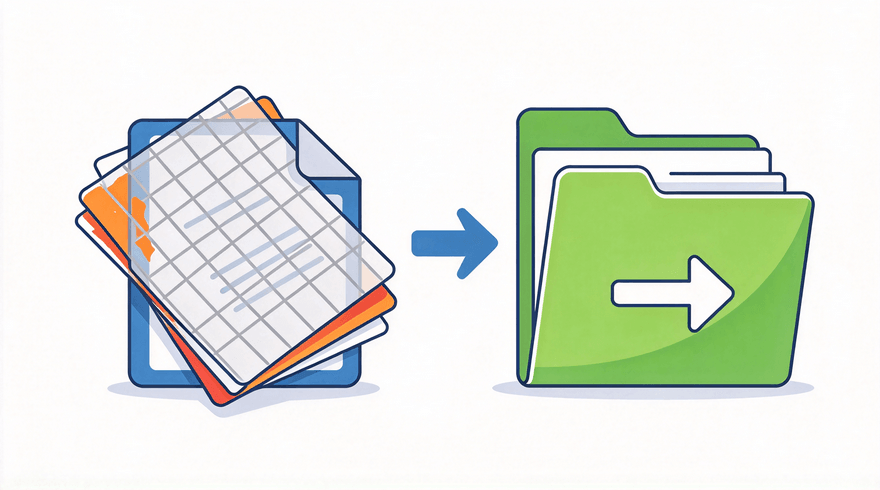
碰到这种情况,很多人的第一反应是装一个数据恢复软件。可覆盖和删除不是一回事:删除只是把文件的记录从目录里划掉,数据块还留在盘上;覆盖是把新内容写到旧文件占用的那片位置,原来的内容被改写掉。
误删的文件还有回收站可翻,电脑误删文件怎么恢复里有完整的还原步骤。覆盖没有这一步,旧文件连回收站都不会进。
想弄清被替换覆盖的文件怎么恢复,先要判断旧内容有没有被真正写掉。
同样叫覆盖,实际情况要分保存覆盖和同名替换两种类型。先分清这一次属于哪一种,再决定要不要花时间找旧副本。
第一种是保存覆盖。打开文件、改完内容、按下保存,新内容就写回原来的位置。文档、表格、设计稿常遇到这种情况。
第二种是同名替换。复制或解压时碰到同名文件,系统先把旧文件删掉,再把新文件写进来。名字没变,文件已经换成另一个了。
保存覆盖把原来的数据块改写了一遍,旧内容基本留不住。同名替换只删掉了旧文件的记录,新文件往往写到别的位置,旧数据块短时间内还在。
所以同名替换还有扫描残片的机会,保存覆盖只能指望别处存着旧版本。下面这4个方法,都围绕“旧副本在哪里”展开。
顺序按旧副本的来源定:系统快照、办公软件的自动备份、系统备份集,这三处都没有,再用工具扫描。前三个能拿回完整内容,第四个只能看运气。
Windows的文件属性里有一个“以前的版本”页签,列出的就是文件的历史副本。这些副本来自系统保护生成的快照,功能开着的时候,改动前的版本会自动留下几份。
这个方法的前提是电脑开过系统保护,或者配置过文件历史记录。两样都没开,页签里会是空的。
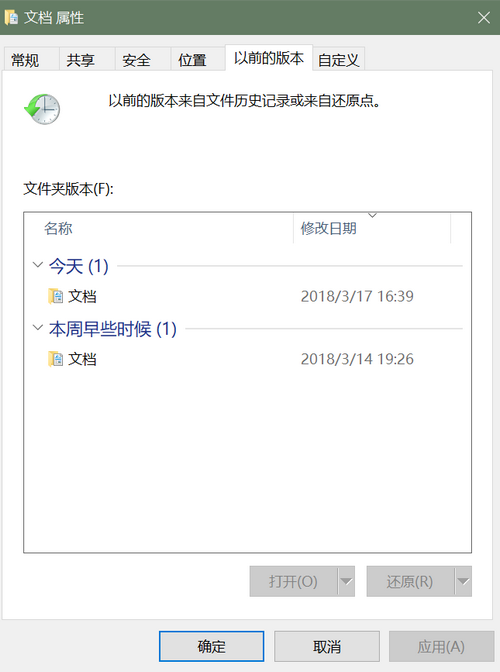
注意:点击“还原”会用旧副本替换掉当前文件。动手前先把现在这份复制到别的文件夹,否则覆盖之后改过的内容会一起消失。
这一页是空的,说明系统保护和文件历史记录都没配置过。文件历史记录是另一个来源,它按小时把桌面、文档、图片这些文件夹复制到移动硬盘。开关的位置,微软官方的使用文件历史记录进行备份和还原有详细说明。
文档改完按了保存,新内容直接写回原文件,上一版的内容就被替换掉了。这类丢失,办公软件自己的备份里往往还留着一份,只是入口不在显眼的位置。
WPS的备份中心会按时间留下编辑过的副本,默认隔几分钟存一次。打开它,按文件名和修改时间,找覆盖前保存的副本。
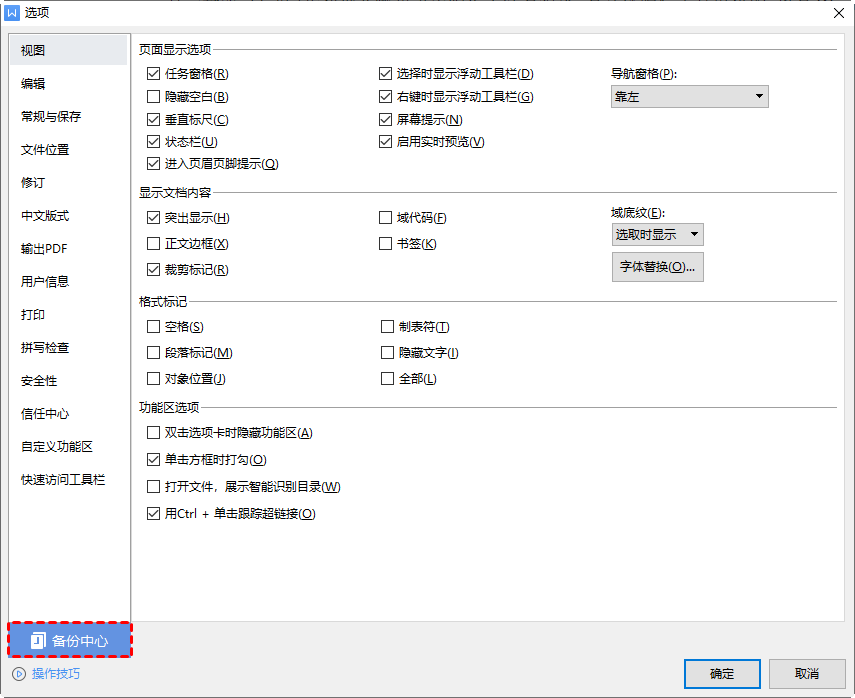
用Microsoft Office的话,入口在“文件”>“信息”>“管理文档”里,那里列着自动恢复的版本,点开就能另存。自动恢复默认每10分钟存一次,Word异常关闭后重新打开,也会弹出一个恢复窗格。
两个软件里都找不到副本,多半是自动备份被关过,或者这份文档是在别的电脑上改的。本机的备份中心只记录本机编辑过的文件。
如果以前用系统自带功能做过完整备份,备份集里存着整个文件夹。有了这份备份,被替换覆盖的文件怎么恢复就不用愁了:只取出被覆盖的那一个文件,不必整套还原。
这套功能在Windows 10和Windows 11的控制面板里都还能找到,名字仍是“备份和还原(Windows 7)”。

备份集里没有这个文件,或者当初只备份了系统盘,这个方法就用不上。控制面板里这一项入口不太好找,按名字搜“备份和还原”也能直接打开。
前面3个方法都用不上,剩下的办法只有扫描残留。它找的不是被覆盖的那份内容,而是散在空闲区域里的数据块,结果常常是一部分能打开、一部分打不开。
先停手。覆盖发生之后,每存一个新文件,都可能写到还没被读到的位置。这块盘先不要再存东西,能拆下来接到别的电脑上扫描更稳妥。
工具用微软商店里的Windows File Recovery,命令行操作,源盘和目标盘不能是同一块。

注意:扫描期间不要往源盘写文件,也不要把结果存回源盘。写进去的内容会覆盖掉还没读到的数据块,原本能打开的文件也会变成残片。
扫出来的文件大多没有原来的名字,只能按大小和修改时间认。文件打不开时别急着当成盘坏了,先试着修复损坏的文件,结构出错还有机会,被覆盖掉的内容补不回来。
这4个方法的前提不一样,能拿回的内容也不一样。手边只有一个文件,从方法一试起;被覆盖的是文档,直接从方法二开始。
| 方法 | 能拿回什么 | 前提 | 用时 |
| 以前的版本 | 覆盖前的整份副本 | 开过系统保护 | 几分钟 |
| WPS备份中心 | 文档的上一版 | 自动备份没关 | 几分钟 |
| 备份和还原 | 备份过的整份文件 | 做过系统备份 | 十几分钟 |
| WinFR扫描 | 没被覆盖的残片 | 覆盖后停手 | 半小时以上 |
覆盖这件事防不住。手一滑、弹窗一点,几秒钟就能把一版内容替换掉;真正能防的,是别让重要文件只剩一份。把常改的文件夹交给傲梅轻松备份定时执行,副本里留着不同日期的版本,覆盖之后还有得选。
文件自动备份按目录添加,设好频率之后不用每次手动复制。副本放在另一块硬盘或移动硬盘上,原盘出状况也不受影响。



任务建好以后,文件再被覆盖,打开“还原”浏览镜像,按日期挑一个版本,把单个文件取出来即可,不必整套还原。
覆盖之后先停手
每存一个新文件,都可能覆盖掉还没读到的数据块,停得越早,能扫出来的越多。
还原前先留一份
“以前的版本”和备份还原都会用旧副本替换掉当前文件,现在这份先复制到别的文件夹。
扫描结果别存回源盘
结果一律放到另一块盘或另一个分区,写回源盘会覆盖掉还没扫描的区域。
常改的文件夹留两份
一份放本机,一份放移动硬盘,两份都带日期,覆盖和误删都能应付。
说到底,能不能恢复,取决于覆盖之前有没有留下另一份。系统快照、办公软件的自动备份、系统备份集,只要有一处还在,就有机会把完整内容取回来。
一处都没有的话,被替换覆盖的文件怎么恢复就只能靠扫描,能拿回多少要看这块盘之后又被写了多少。与其事后反复尝试,不如现在就把常改的文件夹放进定时备份。
出问题的是整块盘而不只是单个文件时,移动硬盘恢复数据的先后顺序要换:先停手,再扫描,必要时送检。
更新于2026年10月26日


