磁盘结构损坏且无法读取如何恢复?别急格盘,先做这4步
磁盘结构损坏且无法读取如何恢复?这个提示多半在点开某个分区或移动硬盘时出现,说明文件系统结构出了问题,数据却未必跟着遭殃。本文把排查接口、chkdsk修复、导出数据、格式化重建4步按顺序排好,并说明动手前怎样用磁盘数据备份把整盘资料留住。
2026年10月15日 11:29 | 洛水如云 · 专注Windows系统维护与数据备份领域
打开E盘想拷个文件,窗口弹出一行提示:位置不可用,磁盘结构损坏且无法读取。盘符明明还挂在列表里,里面的照片、文档、安装包却一个都点不开,很多人到这一步的第一反应就是格式化。
先把这个念头按住。这块盘未必走到了报废的地步,提示里说的“结构”,指的是文件系统的目录记录,相当于仓库里的货架标签:标签乱了,货多半还堆在原处。真正把数据推向绝路的,往往不是损坏本身,而是慌乱之下的那一下格式化。
所以,磁盘结构损坏且无法读取如何恢复?重点不在工具多高级,而在动作顺序对不对:先分清故障出在哪一环,能修就修,修不动就先把数据请出来,全部安置妥当之后,才轮到格式化重建。下面把这套流程拆成4步,照着走就行。
报错背后通常藏着四类原因,对照这块盘近期的情况,方向会清楚不少:
前两种属于软件层面的毛病,自己动手就有不小的修复把握;后两种关乎盘的体质,若手头是固态盘,做一轮固态硬盘检测再下判断也不迟。
这套顺序环环相扣:先花几分钟排除假故障,再让系统工具上手修补,修补无效就把重心挪到数据上,数据有了着落,才考虑动用格式化。走到哪一步盘能打开、资料能到手,后面的就不必再费事。
报错不一定出在盘上。接口氧化、数据线接触不良、供电不足,都会让读盘过程磕磕绊绊,表面看起来和结构损坏几乎一样。这一步花不了几分钟,却能避免把好盘当坏盘折腾。
到这里,故障的大致范围就圈出来了。要是换机之后一切正常,回头检查原来那台电脑的驱动和供电就行;要是哪台电脑都读不了,接着往下走。
这类提示的直接原因多是文件系统损坏,用chkdsk修复硬盘正好对症,它是Windows里现成的修补工具,不用额外安装任何东西。

参数不止一个,各自管什么、什么时候该加,chkdsk命令参考文档里逐条写得很细,动手前翻一翻更稳妥。
修补无效的情况并不少见。到了这一步,磁盘结构损坏且无法读取如何恢复这道题就要换一种解法:从修盘转向保数据,修复的事先往后放。
抢救类操作有个共通前提:发现得越早、盘上新增的写入越少,能挽回的比例就越高,格式化后数据恢复也是同样的道理。
结构修复希望渺茫,而数据都有了着落,格式化重建文件系统就是让这块盘恢复可用的常规收尾手段。它是不可逆操作,务必放在整个流程的收尾位置。
这一招能救活盘,却救不回没备份的资料,走到这里之前,数据必须已经在别处安顿好。
4种做法各有分工,对照着挑入手点:
| 方式 | 适合情况 | 优点 | 不足 |
| 换机排查 | 分不清故障在哪 | 几分钟出结论 | 只排外围不修盘 |
| chkdsk修复 | 结构记录出错 | 系统自带免安装 | 严重损坏修不动 |
| 数据导出 | 修复无效之后 | 优先保住资料 | 耗时未必完整 |
| 格式化重建 | 数据已妥善安置 | 让盘恢复可用 | 盘上数据清空 |
上面任何一步开跑之前,都建议先完成一件事:趁这块盘还能被电脑识别,先做一次完整的磁盘数据备份,把里面的资料整体搬到健康硬盘上。
理由很直接:chkdsk修复和后面的重建操作都会往盘里写入大量数据,万一反复失败、走到格盘那一步,原始资料就再无退路;手里先留一份镜像,后面怎么折腾都有转圜余地。
整盘搬运靠手动拷贝容易遗漏,换用傲梅轻松备份的磁盘备份功能更省心:它把整块盘连同分区结构打包成一个镜像文件,存到另一块盘上,需要时整体还原,文件层级和当初一模一样。
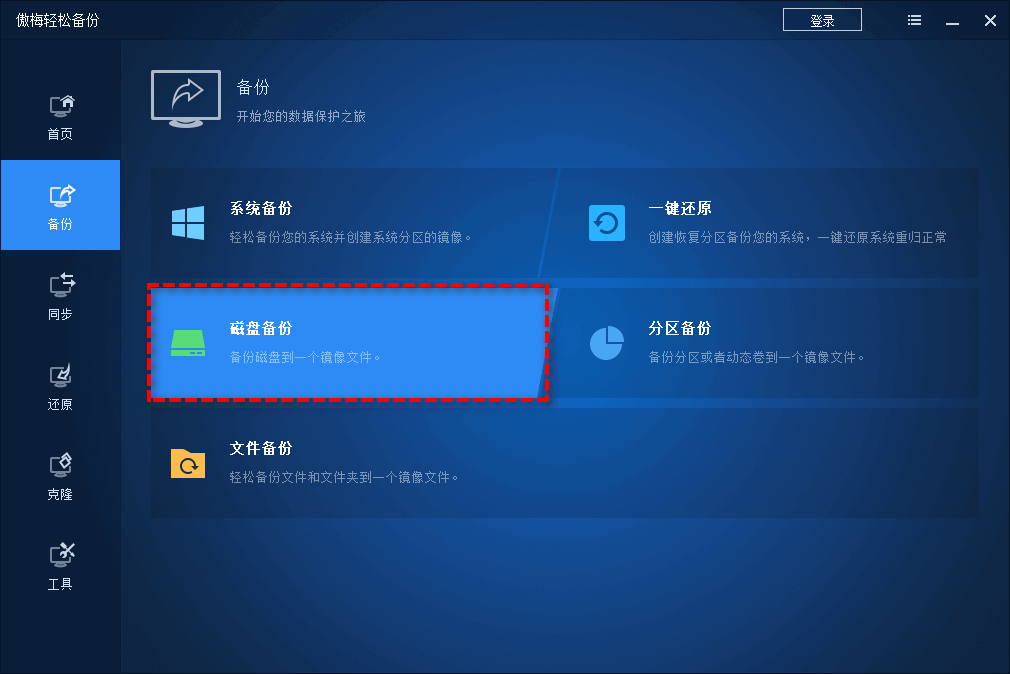
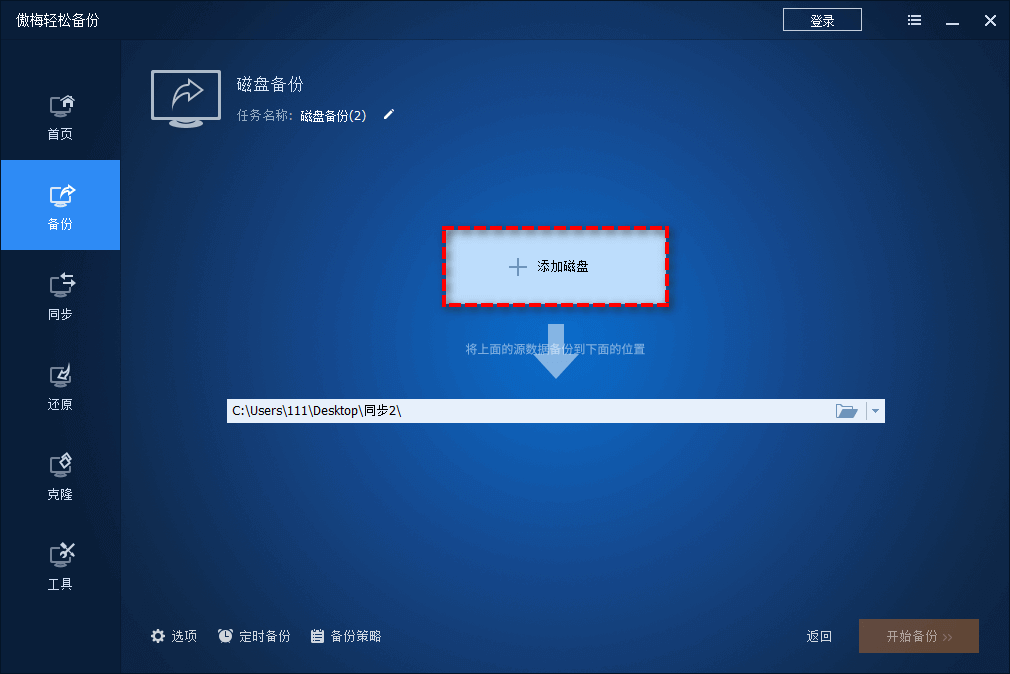
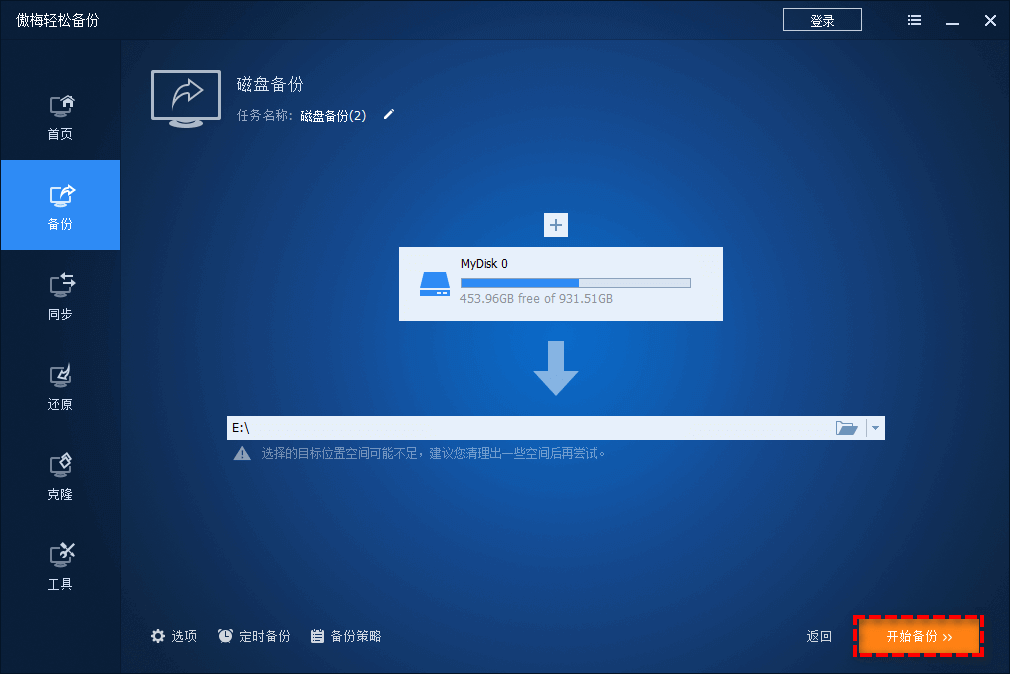
备份期间别对故障盘做其他读写,让镜像一次做完整。完成之后,这份镜像就是这块盘全部资料的原始副本,修复成功也好、换新盘也罢,数据随时都能取回来。
先备份再动手
修复、重建都会改写盘上数据,没有镜像之前,任何修复动作都算赌博。
中途别断电
chkdsk扫描、格式化重建期间突然断电,轻则前功尽弃,重则让结构状况雪上加霜。
别反复通电试探
盘若伴有异响、时认时不认,多半有物理损伤,一次次插拔只会加重,尽早送检。
分清只读与损坏
有的盘只是触发了磁盘写保护,盘本身好好的,处理方向和结构损坏完全是两回事。
回到开头的问题:磁盘结构损坏且无法读取如何恢复?答案就写在处理顺序里,先排查外围,再让chkdsk修补结构;修补无望就先救数据,数据妥当之后才重建分区。不抢跑、不乱格,多数盘都能体面收场。
比起事后抢救,平时就把电脑怎样备份文件的功课做足,重要资料多留一份副本,下次再遇到类似的提示,至少不必为数据悬着心。
更新于2026年10月15日


