日常办公、学习或娱乐中,电脑误删文件是高频困扰——可能是刚写完的工作方案、珍贵的家庭照片,也可能是重要的客户资料、课程课件,一旦误删,很多人会陷入“手忙脚乱”的状况,甚至误以为文件永久丢失。

其实无需慌张,只要掌握科学的方法,大多数误删文件都能成功找回。今天就为大家详细介绍全场景数据恢复解决方案,从基础操作到专业工具,从免费方法到避坑指南,小白也能一步步跟着操作,轻松找回误删数据。

在讲解具体文件恢复方法前,先搞懂一个核心逻辑:电脑误删文件后,系统并不会立刻彻底清除文件的实际数据,只是删除了文件的“索引信息”,相当于图书馆管理系统删除了书籍的检索目录,但书籍本身仍在书架上。

只要这些残留数据没有被新文件覆盖,通过合适的方法重建索引,就能完成恢复。而影响恢复成功率的关键的是:误删后是否停止向原存储设备写入新数据、选择的方法是否匹配场景,这也是我们后续所有操作的核心前提。

误删文件怎么恢复主题图

不同的误删场景(比如是否清空回收站、是否格式化、误删设备类型不同),对应的恢复方法也不同。下面按“操作难度从低到高”排序,拆解每种方法的适用场景、具体步骤和成功率,大家可根据自己的情况精准选择,避免走弯路。

场景1:误删后未清空回收站/废纸篓

这是比较常见的误删场景——不小心删除文件(未按Shift+Delete组合键),文件会默认进入回收站(Windows系统)或废纸篓(Mac系统),此时无需借助任何其他工具,就能快速恢复,一起来看看在这种情况下,删错文件怎么恢复吧。
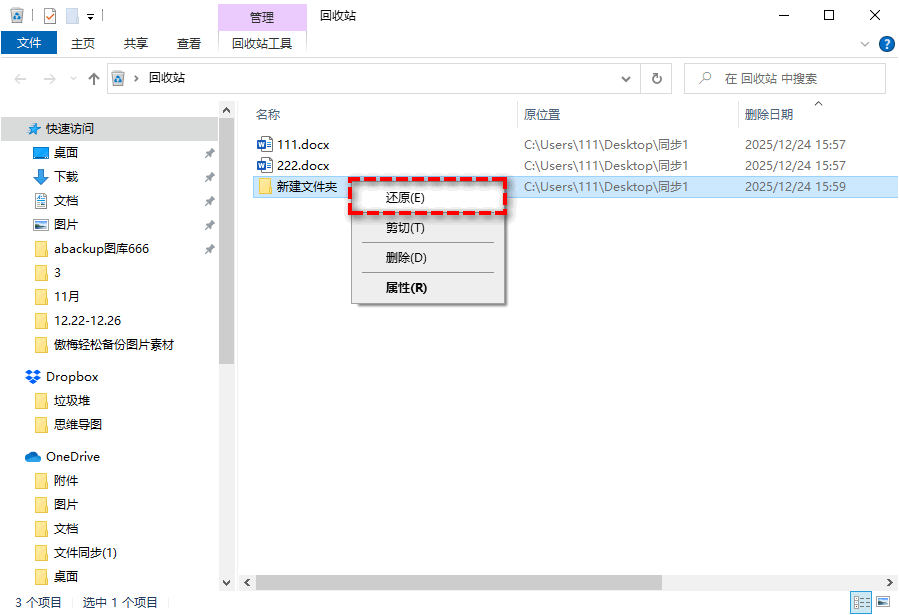
Windows未清空回收站恢复误删数据方法

  • 双击桌面回收站图标,打开回收站窗口。
  • 在回收站中,通过搜索框输入文件夹名称,或直接滚动查找丢失的文件夹。
  • 找到目标文件夹后,右键点击,选择“还原”,误删的文件将自动恢复到原来的位置(比如桌面误删的文件,会恢复到桌面;D盘误删的文件,会恢复到D盘原文件夹)。
  • Windows系统未清空回收站恢复误删数据方法

Mac未清空废纸篓恢复误删数据方法

  • 点击废纸篓图标,打开废纸篓。
  • 查找需要恢复的文件夹(可使用右上角搜索框快速定位)。
  • 右键点击目标文件夹,选择“放回原处”,即可恢复到原始保存位置(若批量恢复,可按住Command键选中多个文件)。

场景2:刚刚误删且未清空回收站废纸篓

如果您刚误删文件(比如在1分钟内删错了文件,自己反应过来了),并且还未进行其他操作,此时您无需打开回收站,用快捷键就能快速撤销删除操作,这是电脑误删文件怎么恢复中更便捷也是更推荐的应急方法。

  • Windows系统:在误删文件的界面(比如桌面、文件夹),按下“Ctrl+Z”组合键,即可瞬间撤销删除操作,文件会立即恢复到原位。
  • Mac系统:按下“Command+Z”组合键,即可快速撤销删除,找回误删文件。

注意:该方法仅在误删后未进行任何其他操作(如新建文件、拷贝数据、关闭文件夹)时有效,若已进行其他操作,快捷键可能失效。

场景3:回收站已清空或强制删除

若不小心清空了回收站,或按了Shift+Delete组合键强制删除文件,上述的基础方法就无法恢复了。此时可分为两种情况进行恢复:

  • 提前备份过重要文件,通过还原方式恢复误删文件。
  • 未提前备份,则通过专业数据恢复工具恢复。

方案1:还原备份方式恢复误删文件

Windows和Mac系统都自带备份功能,若之前开启过,可直接通过备份恢复误删文件。

Windows系统(文件历史功能)

  • 打开电脑“控制面板”,找到“文件历史记录”
  • 若之前开启过文件历史备份,会显示备份的驱动器和备份时间,点击“恢复个人文件”
  • 在弹出的窗口中,找到误删文件所在的文件夹,选中目标文件。
  • 点击窗口底部“恢复”,即可将文件恢复到原路径;若想恢复到其他路径,可右键点击“恢复到”,选择新路径。

Windows系统(傲梅轻松备份)

如果您之前曾使用过傲梅轻松备份备份文件数据,现在因为不小心的误删操作,导致文件丢失,此时您可以按照以下方式快速还原误删文件数据。
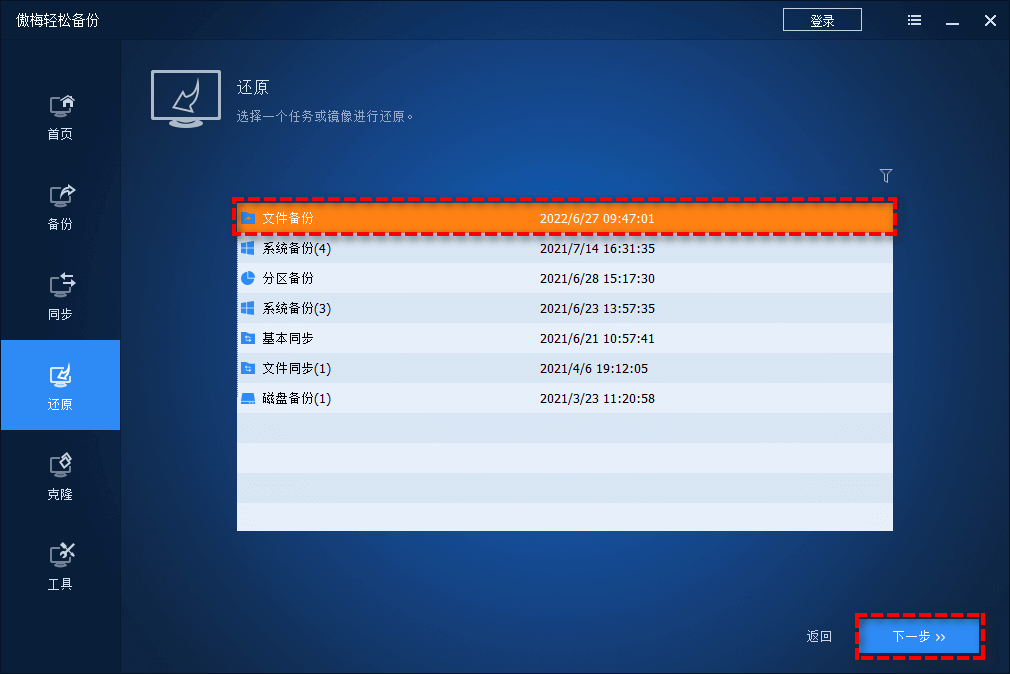
  • 打开傲梅轻松备份,点击“还原”>“选择任务”选择文件备份任务。
  • 从备份镜像恢复文件夹-选择文件备份任务

  • 在备份镜像中找到并勾选您想要还原的文件夹或文件,点击“下一步”
  • 从备份镜像恢复文件夹-选择需要还原的文件夹或文件

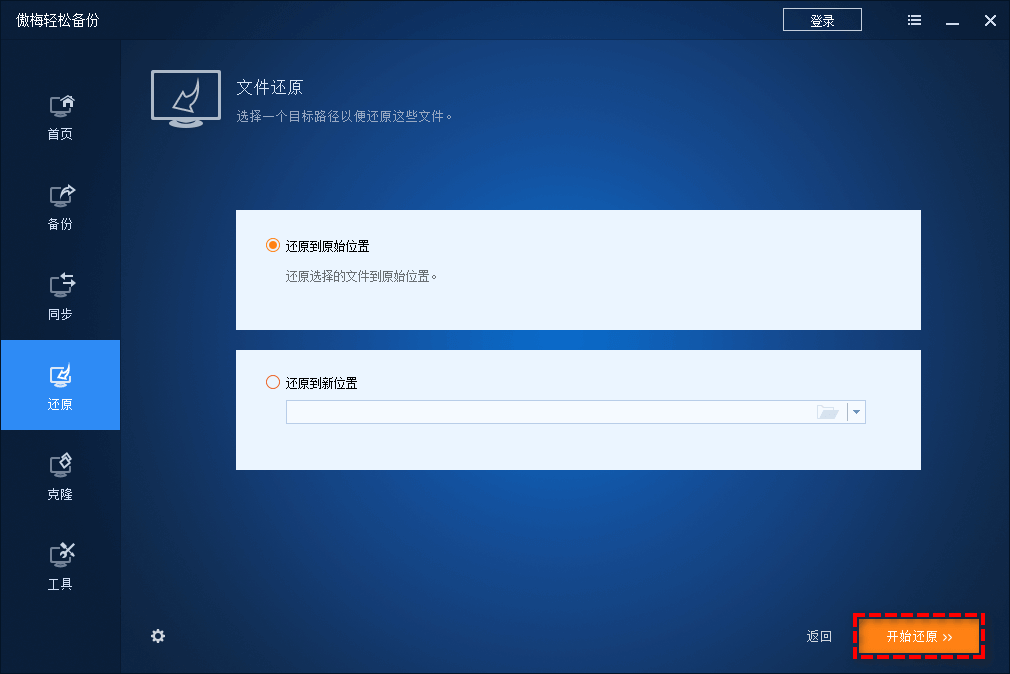
  • 选择您想要将文件还原到源位置或者新位置,点击“开始还原”即可轻松恢复删除的文件。
  • 从备份镜像恢复文件夹-选择还原目标位置

    Mac系统(时间机器功能)

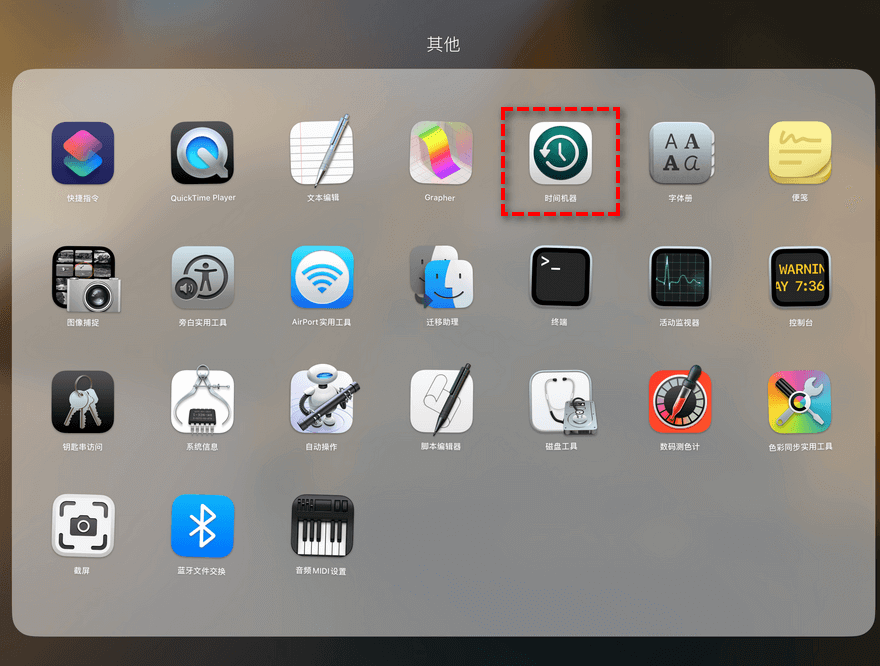
    • 打开时间机器
    • 在时间机器窗口中,找到文件夹原来所在的位置。
    • 使用右侧的时间线,选择一个包含目标文件夹的备份时间点(绿色圆点标记的为可用备份)。
    • 找到目标文件夹后,点击右下角的“恢复”按钮,即可将文件夹恢复到对应时间点的状态。
    • 使用时间机器恢复删除文件

    方法2:专业数据恢复工具恢复误删文件

    如果之前没有提前做好备份措施,并且误删文件后回收站已清空,在这种情况下,删错文件怎么恢复呢?专业数据恢复工具(比如傲梅恢复之星)或许是个不错的办法。

    它能帮您深度扫描文件夹丢失或删除分区中的数据,并重新建立索引,有很大概率将其找回。但是,它需要您在误删文件之后,不能继续向目标位置继续写入新数据,一旦源数据被新数据覆盖掉,那么就没办法找回了。
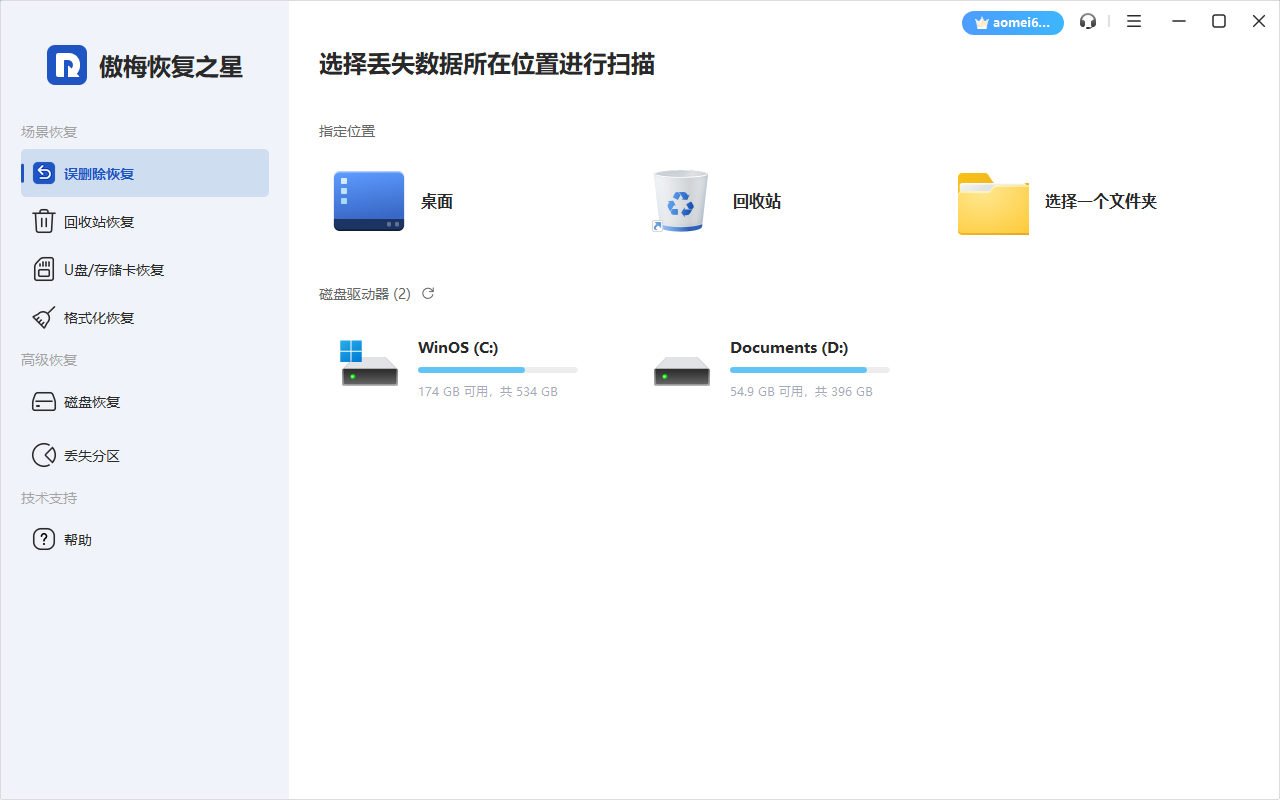
    • 下载并安装傲梅恢复之星(注意:不要安装在误删文件所在的磁盘,避免覆盖数据)。
    • 打开软件,选择需要扫描的磁盘分区(如文件夹原本在C盘,就选择C盘)。
    • 点击“开始扫描”,工具将自动深度扫描该分区的所有丢失文件和文件夹。
    • 扫描完成后,在结果中通过文件夹名称筛选目标文件夹,预览确认后点击“恢复”
    • 选择恢复后的保存位置(需保存到其他磁盘,不要保存到原磁盘),等待恢复完成即可。
    • 使用傲梅恢复之星恢复误删文件

    恢复电脑误删文件注意事项

    很多人明明用对了方法,却还是无法恢复文件,核心原因是忽略了以下几点,这也是关于“电脑误删文件怎么恢复”问题的重要补充,需要牢记。

    • 误删后立即停止写入操作:这是关键的一点!误删文件后,不要在原存储设备上新建文件、下载软件、拷贝数据,每写入1GB新数据,恢复成功率就会下降15%-20%,若写入量超过原文件大小的50%,恢复成功率会骤降。
    • 选择可靠的恢复工具:避免使用来源不明的小众工具,这类工具可能存在数据泄露风险,甚至会破坏残留数据,导致文件永久无法恢复,优先选择知名度高、口碑好、经过实测的工具。
    • 恢复文件保存路径:恢复后的文件,一定要保存到非原存储设备(比如误删C盘文件,保存到D盘或U盘),避免恢复过程中二次覆盖原残留数据。
    • 把握黄金恢复期:误删后24小时内是文件恢复的黄金时间,成功率可达90%以上;48小时内成功率约80%;72小时后降至50%以下;超过1周且存储设备被反复使用,成功率低于30%。
    • 区分存储介质差异:机械硬盘文件恢复成功率更高(约85%-95%),U盘/SD卡次之(约75%-85%),固态硬盘(SSD)较低(约50%-70%),因为SSD的TRIM功能会自动清理删除数据,恢复难度更大。
    • 养成定期备份习惯:成功恢复删除的文件之后,请重视备份措施,您可以定期使用系统内置程序,或者傲梅轻松备份对重要文件或系统进行备份,有备份在手,随时都可以还原恢复,点击下方按钮获取软件,立即备份一下吧!

    总结

    您学会电脑误删文件怎么恢复了吗?其实并没有您想象中的那么复杂,核心是“不覆盖数据+选对方法”。

    • 日常误删且未清空回收站,用基础撤销操作或还原方式就能快速恢复误删文件。
    • 回收站清空、强制删除或格式化,用专业数据恢复工具或还原备份方式恢复误删文件。

    建议大家平时养成定期备份重要文件的习惯,使用电脑时谨慎操作,避免误删;若不小心误删,按照本文的方法一步步操作,基本上都能找回误删文件,减少不必要的损失。