回收站删了别急!回收站删除的文件怎么恢复,4种方法详解
本文围绕回收站删除的文件怎么恢复展开,先解释文件被删除后为什么还有机会找回,再分4种方法介绍操作步骤:回收站直接还原、文件历史记录恢复、Windows备份与还原、第三方恢复工具,并提醒提前做好文件定时备份,从源头减少数据丢失的风险。
2026年08月14日 10:22 | 作者:洛水如云
误删文件是每个人都会遇到的糟心事。明明只是顺手删掉一个文档,等回过神来才发现那是个重要的合同或资料,再跑去回收站,里面却空空如也。遇到这种情况先别慌,回收站删除的文件怎么恢复,其实有迹可循。本文将带您一步步找到可行的恢复路径。

很多人以为文件从回收站消失就彻底没了,事实并非如此。普通删除只是把文件在硬盘上的“地址”标记成可覆盖,数据本身还躺在原来的位置。只要没有被新的内容覆盖,就有机会找回来。这也是回收站删除的文件怎么恢复这件事能够成立的根本原因。
处理误删文件恢复这类问题时,不少人容易走进误区,白白错失恢复时机:
数据安全这件事,提前做好电脑数据备份,比事后补救省心得多。养成定期备份的习惯,很多麻烦都能绕开。
如果文件只是被删进回收站,还没有清空,处理起来就简单多了。回收站还原文件,就是把文件从回收站里找回来,几分钟就能搞定。具体操作分三步:
不过要注意,回收站有容量上限,删除的文件太多时,较早被删的文件会被自动挤出。所以一旦发现重要文件被删,尽量别在电脑上做大量操作,优先打开回收站确认一下。
如果删掉的文件在文件历史记录开启期间存在过,恢复起来就容易多了。文件历史记录是Windows自带的备份功能,它会按照设定好的频率,把文档、图片、桌面等文件夹里的内容备份到外部硬盘或指定位置。
微软官方对使用文件历史记录进行备份和还原有详细介绍,建议提前把这个功能打开。恢复历史版本的步骤也不复杂:
如果文件历史记录没开过,也别灰心,检查一下是否做过其他形式的备份。之前有备份的话,还原文件并不复杂,按当初用的工具和方式操作就行。
Windows系统自带的“备份和还原(Windows 7)”同样能帮忙。只要之前创建过备份,被删除的文件就可以从中还原:
这个方法适合已经养成备份习惯的用户。平时没有做备份的话,这个方法就无从谈起,所以它更多时候是一种“后悔药”,不如提前备份来得安心。
回收站被清空后,想清空回收站恢复文件,光靠上面几种方法可能行不通。这时可以试试专业的数据恢复工具,这类工具通过扫描硬盘中残留的数据痕迹来找回文件,成功率取决于文件被覆盖的程度。硬盘数据恢复的原理和操作,在相关教程里有比较详细的说明。
用这类工具时注意两点:一是尽量把工具安装到别的盘,避免写入操作覆盖目标数据;二是扫描出来的文件建议恢复到其他磁盘,不要直接放回原位置。U盘里的文件丢了也是同样的道理,停止写入、尽快扫描,找回的希望更大。
恢复得再顺利,也难免有找不回来的文件。等文件丢了再手忙脚乱找恢复办法,滋味不好受。提前把重要文件定时备份起来,才是省心的做法。
以傲梅轻松备份为例,它专门做文件备份、系统备份和磁盘克隆,操作简单,还支持定时备份。设置一次,之后就能按照您设定的节奏自动把文件备份到指定位置,文件误删时直接还原,省心不少。下面看看具体怎么操作:


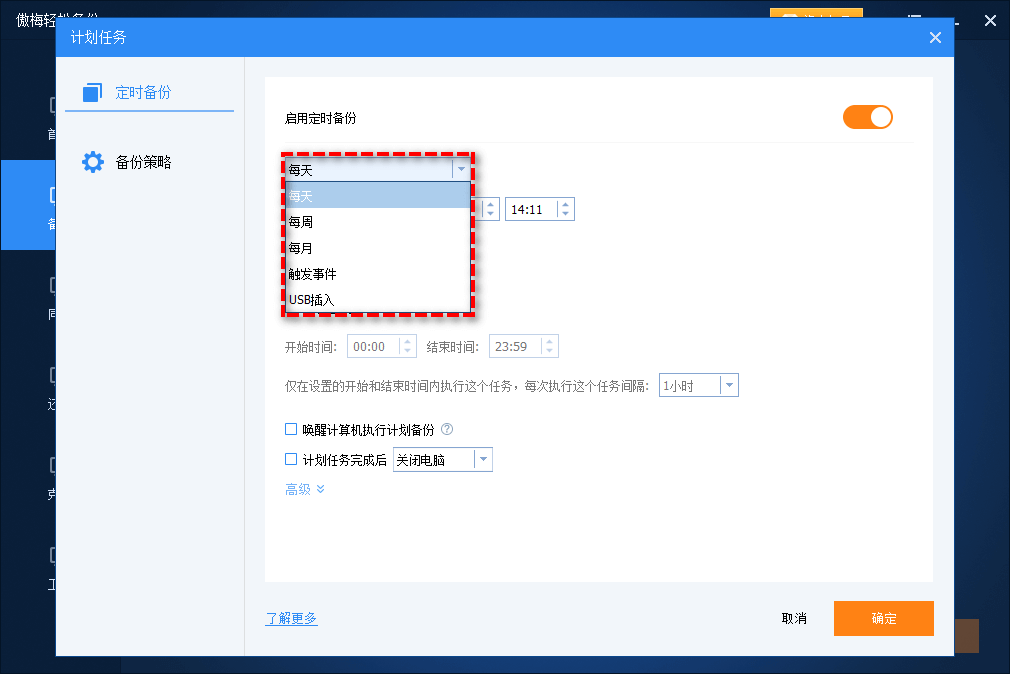
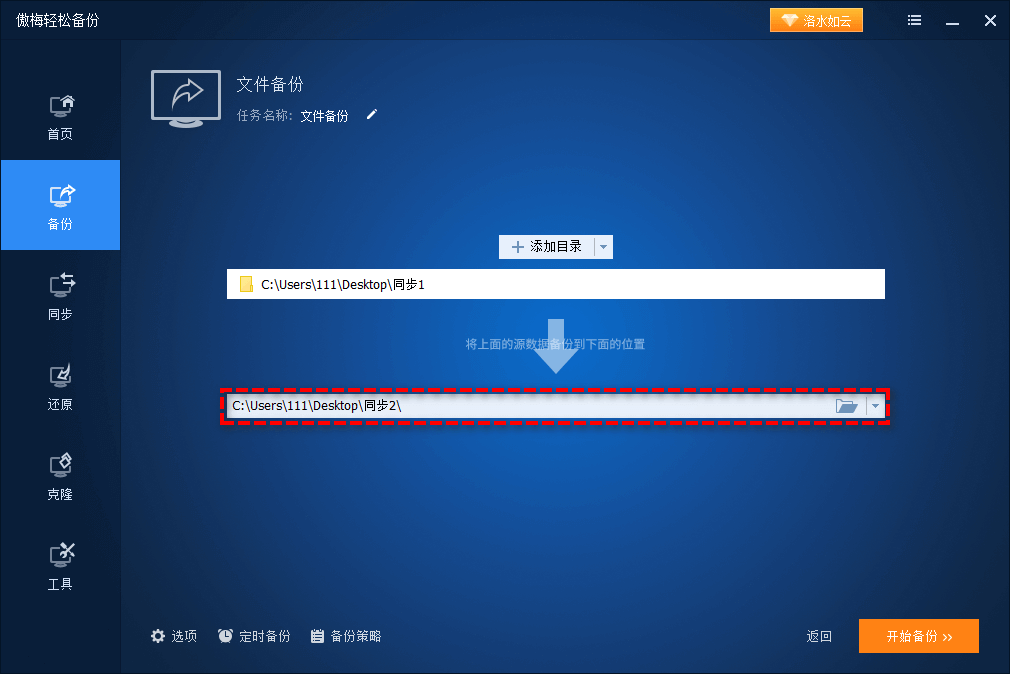
设置好之后,哪怕哪天不小心把文件删了,也可以从备份镜像里把文件还原回来。万一以后遇到“回收站删除的文件怎么恢复”这类问题,手里有备份,心里就有底。
| 方法 | 优势 | 不足 |
| 回收站还原 | 操作简单,几分钟搞定 | 只适合文件还在回收站 |
| 文件历史记录 | 可恢复历史版本 | 需要提前开启功能 |
| Windows备份还原 | 系统自带,无需安装 | 需要提前创建备份 |
| 第三方恢复工具 | 适合清空后的恢复 | 成功率受覆盖程度影响 |
这么一比就清楚了:前三种方法都依赖“提前做了准备”,真正无依无靠时,只能靠第四种碰运气。与其等到删除后再想怎么恢复,不如现在就给重要文件做一份定时备份,从源头上减少这类烦恼。
无论用哪种方法,下面几点都值得留意:
发现误删后立刻停止写入
继续使用电脑会写入新数据,可能覆盖被删文件,越早停止,找回的希望越大。
先查回收站再想其他办法
文件在回收站里直接还原,简单又安全,别一上来就折腾第三方工具。
恢复工具要选正规的
尽量选口碑好、来源正规的工具,避免下载到捆绑广告的软件。
备份要落在不同位置
文件备份到外部硬盘、NAS或网盘,比放在同一块硬盘里更稳妥。
回到开头的问题:回收站删除的文件怎么恢复?归纳起来就是:文件还在回收站就立即还原;开过文件历史记录就用历史版本;做过系统备份就从备份还原;实在不行再用专业工具扫描。方法有先后,效率也不同。
但说到底,提前养成定时备份的习惯,才是面对数据丢失时更从容的办法。给重要文件做一份电脑文件备份,花不了多少时间,却能在关键时刻帮您把损失降到很小。


