电脑卡顿反应慢怎么处理?5个原因+4种解法
电脑卡顿反应慢怎么处理?先别急着重装。本文先列出5个常见原因,再按快速检查、系统设置、硬件升级、长期维护四步给出解法,包含任务管理器、磁盘清理、启动项、虚拟内存和加装固态的具体操作,帮您判断该从哪一步开始。
2025年04月25日 10:50 | 洛水如云 · 专注Windows系统维护与数据备份领域
电脑卡顿反应慢怎么处理?先别急着重装系统。打开任务管理器看一眼内存、磁盘和CPU占用,再按软件、设置、硬件的顺序排查,多数卡顿能在半小时内找到原因。
电脑用久了卡顿反应慢怎么处理,往往不是单一原因:内存不够、硬盘老化、启动项太多、散热不良都可能叠加。本文先列出5个常见原因,再给出4种由浅入深的解法。

卡顿的本质是某个环节跟不上使用需求。按下面5项逐一对照,基本能判断问题出在哪。
内存和硬盘的分工不同,内存和硬盘的区别可以用一句话概括:内存决定同时能开多少程序,硬盘决定读写速度。
微软官方在提高电脑性能提示中也提到,后台程序、磁盘空间和启动应用是影响性能的常见因素。
四种解法按成本从低到高排列,建议从第一种开始,确认有效再往下走。
这一组操作不改系统设置,适合刚出现卡顿、还不确定原因的情况。
注意:如果卡顿出现在系统更新之后,可以临时停止更新服务排查。该操作会暂停安全补丁,存在一定风险,请先创建系统还原点,排查完成后立即恢复。
排查方法:以管理员身份打开命令提示符,执行net stop wuauserv临时停止更新服务;排查结束后执行net start wuauserv恢复。
快速检查只能排除表面问题。电脑卡顿反应慢怎么处理,还要结合系统设置和硬件继续排查。
系统默认设置偏向省电和视觉效果,按下面几项调整,能在不花钱的前提下释放一部分性能。
| 优化项 | 操作路径 | 说明 |
| 电源模式 | 设置 > 系统 > 电源和电池 | 插电使用可选高性能 |
| 虚拟内存 | 系统属性 > 高级 > 性能 | 保持自动管理 |
| 存储感知 | 设置 > 系统 > 存储 | 自动清理临时文件 |
| 视觉效果 | 性能选项 > 视觉效果 | 选“调整为性能优先” |
虚拟内存不建议再按“物理内存1.5倍”手动设置。现代Windows会自动管理分页文件,手动改小反而容易引发卡顿。
如果系统盘还是机械硬盘,软件层面的优化效果有限,直接换固态提升更明显。
当CPU和内存占用都不高、磁盘却长期满载时,瓶颈通常在硬盘;内存经常见底,则优先加内存。
内存方面,8GB及以下建议加到16GB,先确认主板支持的类型和插槽数量。硬盘方面,把系统盘换成固态;台式机加装固态硬盘前先确认机箱有没有2.5英寸位或M.2插槽,笔记本则要确认接口类型。
散热方面,台式机定期清理机箱和散热器灰尘,笔记本用支架抬高底部、保持出风口畅通;动手能力强可以更换硅脂,不熟悉拆机则交给维修店。
卡顿缓解后,把几件事变成习惯,能减少反复。
系统正常运行时,建议做一次完整备份。用傲梅轻松备份把系统盘备份成镜像,遇到优化失败、驱动冲突或系统崩溃时,直接还原即可回到正常状态。
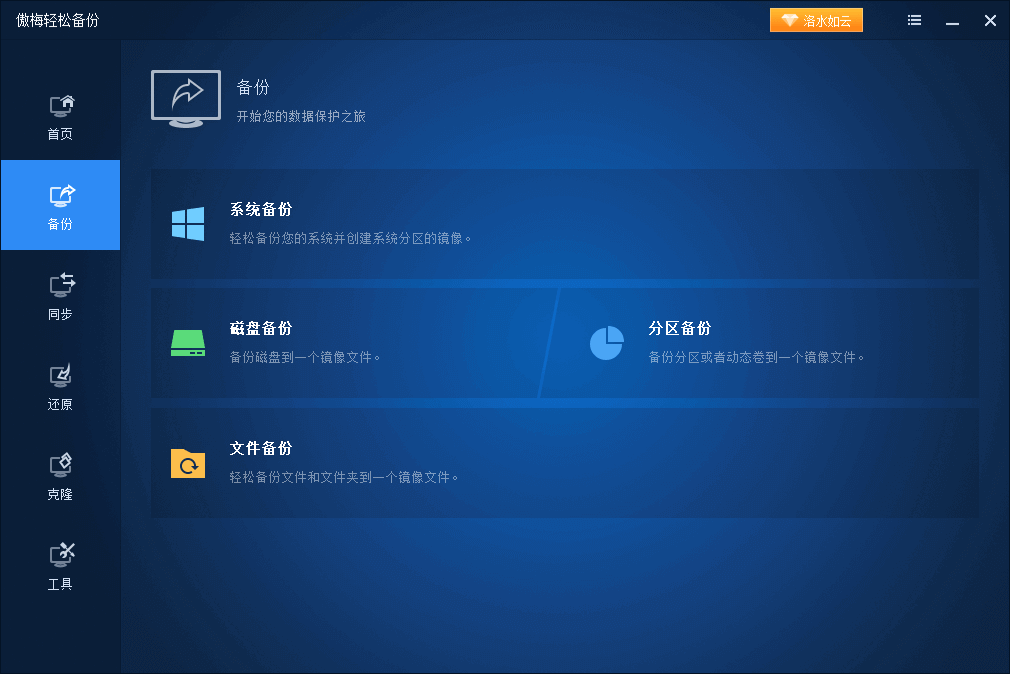
备份文件放在另一块硬盘或外部存储上,不要和系统盘放在一起。需要时按软件提示选择镜像还原,整个过程不需要重装系统。
| 解法 | 适用场景 | 难度 | 花费 |
| 快速检查 | 刚出现卡顿 | 低 | 无 |
| 系统设置 | 设置偏保守 | 低 | 无 |
| 硬件升级 | 内存或硬盘瓶颈 | 中 | 按部件 |
| 维护与备份 | 长期稳定使用 | 低 | 无 |
动手前把下面几点确认一遍,能避开大部分返工:
先备份再动手
改设置、换硬件前,把重要文件备份到另一块盘;有系统镜像,出问题能直接还原。
停更新只是临时排查
停止更新服务后要恢复,长期停用会缺少安全补丁。
别用来路不明的“一键优化”
改注册表、破解工具收益低、风险高,出问题难回退。
换固态后检查4K对齐
用分区工具查看固态硬盘怎么4K对齐,对齐后读写更稳定。
电脑卡顿反应慢怎么处理,顺序比力度更重要:先用任务管理器确认瓶颈,再做系统设置,再考虑硬件。多数情况下,清理磁盘、关掉多余启动项、加一条内存或换一块固态,就能明显改善。
动手前先做一次系统备份,确认新硬件接口和容量,换固态后检查4K对齐。按这个流程处理,既能解决当下的卡顿,也能避免下次出问题时手忙脚乱。
更新于2026年10月19日


