windows自动备份怎么设置?几种方法让电脑自动备份数据
担心数据丢失?本文详细讲解windows自动备份的设置方法,包括系统自带工具和傲梅轻松备份两种方案,手把手教您实现电脑自动备份,保护重要文件。
日常办公、学习、生活,电脑里存的东西越来越多。工作文档、家庭照片、项目资料,哪一样丢了都挺麻烦。硬盘故障、系统崩溃、误删文件、病毒攻击——这些风险一直存在。提前做好windows自动备份,才能防患于未然。如果您之前对数据备份了解不多,可以先看看这篇文件自动备份的介绍,了解基本概念。
所谓windows自动备份,就是让操作系统或第三方软件按照您设定的计划,自动把文件或系统数据复制到另一个安全位置。整个过程后台运行,不需要您手动操作。学会设置电脑自动备份,相当于给您的数字资产加了一道可靠的安全锁。
手动备份有几个绕不开的问题:忙起来就忘、备份不完整、版本管理混乱。今天备份了A文件夹,明天又漏了B文件夹。时间长了,连自己都搞不清哪个版本是最新的。
设置windows自动备份之后,这些烦恼基本都能解决:
接下来,我为您介绍三种常见的windows自动备份方法,您可以根据自己的需求和技术水平来选择。
Windows 10和11系统自带的文件历史记录功能,可以帮您实现基本的电脑自动备份。操作步骤如下:
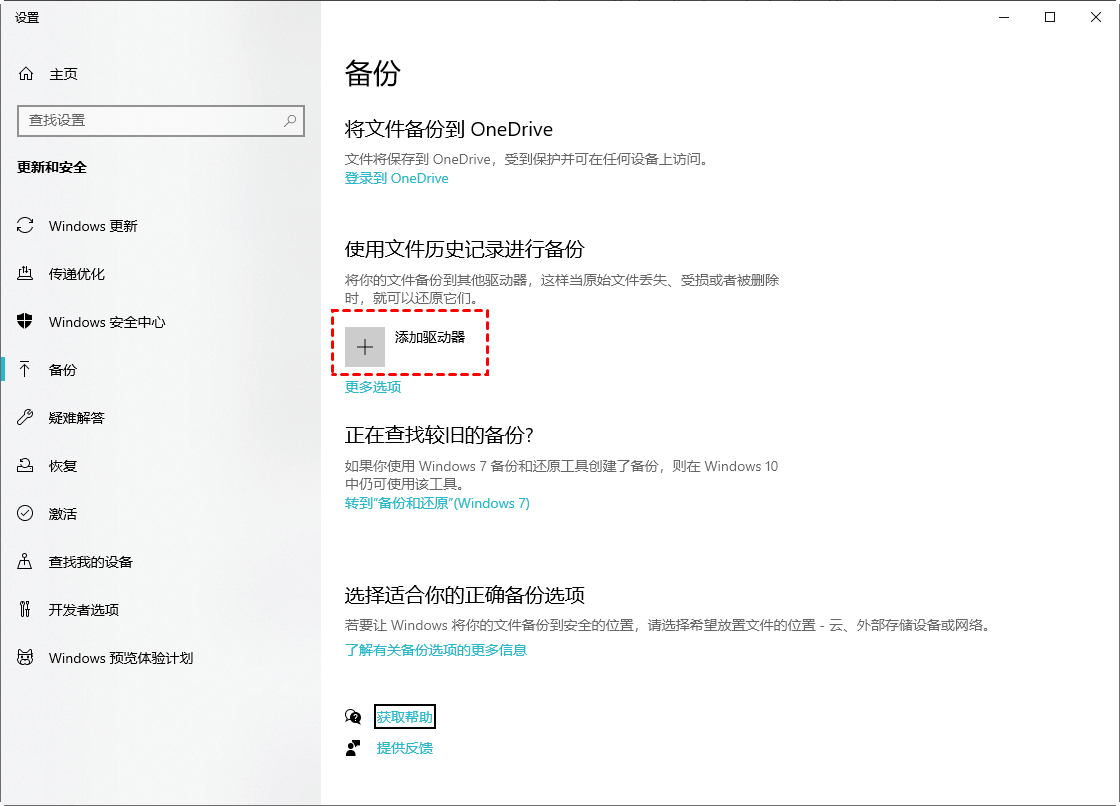

✔️ 优点:系统原生,无需额外安装软件。
❌ 缺点:只支持文件备份,不支持系统备份和磁盘备份;还原操作不够灵活;备份频率选项有限。
如果您只需备份几个关键文件夹,它可以勉强胜任;但若要完整的windows自动备份方案,这个工具就显得不够用了。
Windows 7时代的备份与还原功能,在Windows 10/11中仍然保留,可以作为另一种备选方案。
✔️ 优点:支持创建系统镜像。
❌ 缺点:界面老旧,备份速度一般,还原操作不太直观,上手需要一定学习成本。
如果前两种系统自带方案无法满足您的需求,或者您希望操作更简单、功能更全面,傲梅轻松备份是值得考虑的选择。它支持文件备份、系统备份、磁盘备份、分区备份等多种模式,在windows自动备份方面表现相当稳定。
傲梅轻松备份的主要功能特点:
下面是用傲梅轻松备份设置windows自动备份的具体操作:
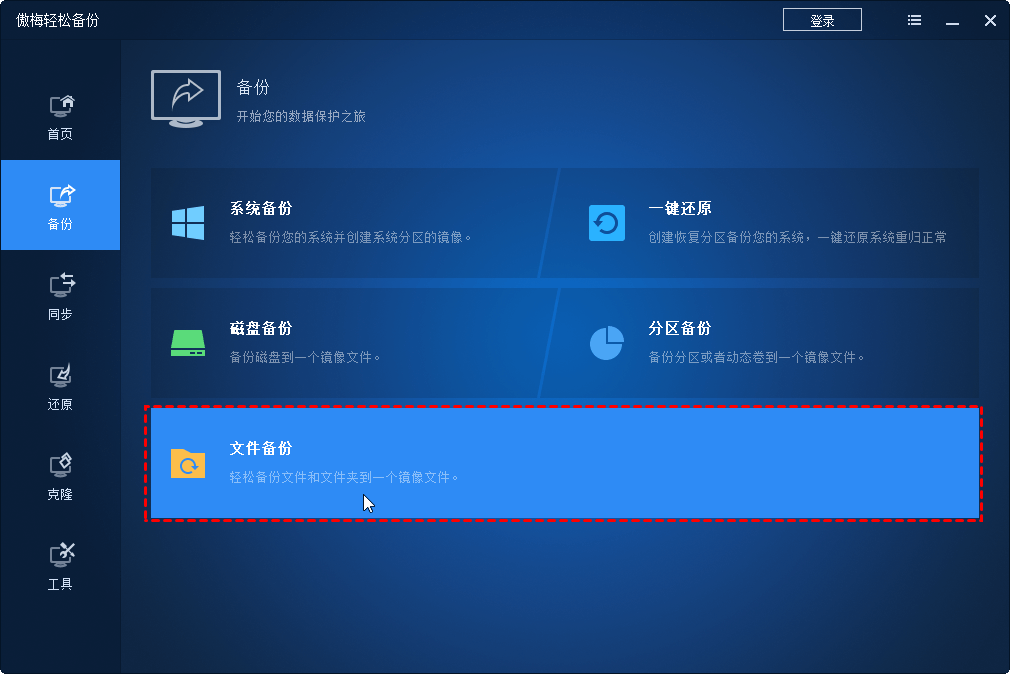
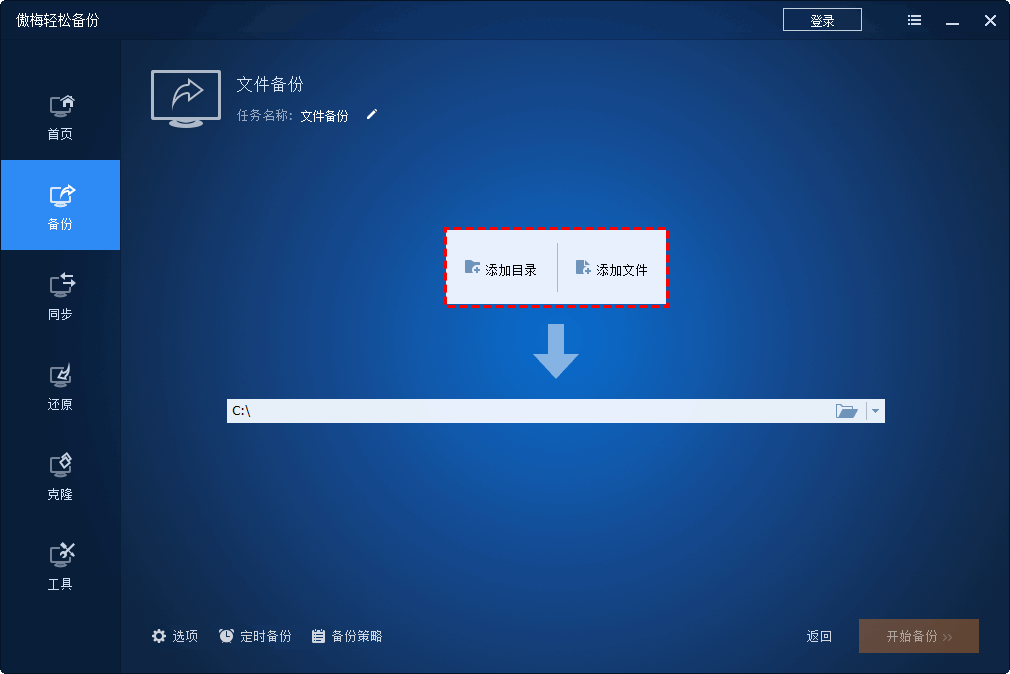
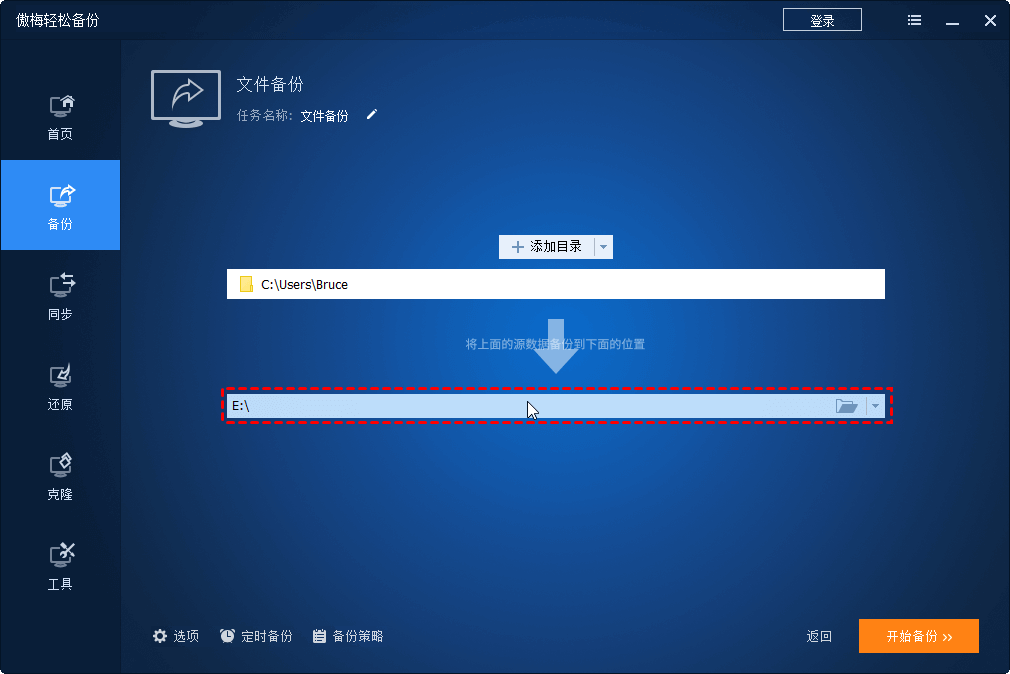
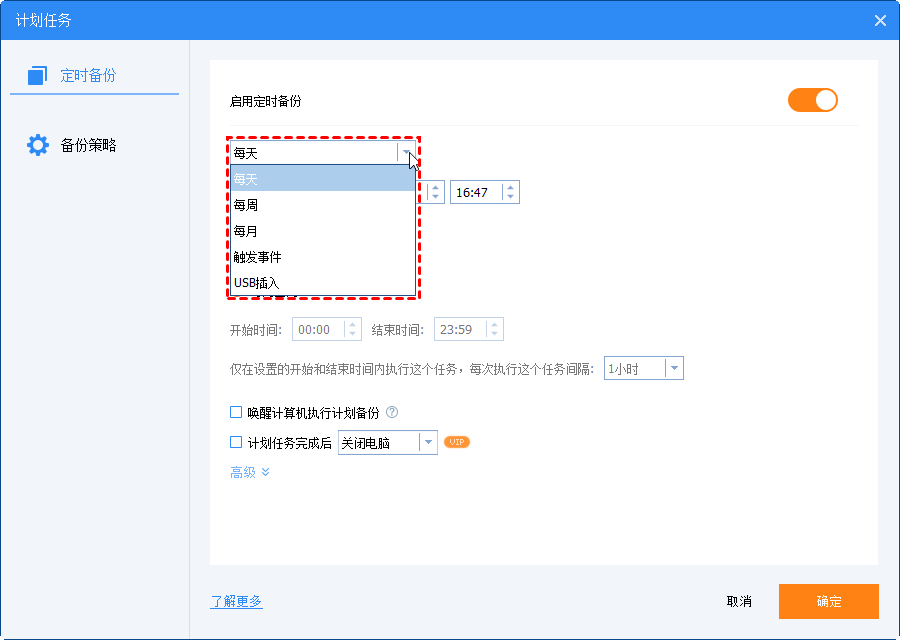

用傲梅轻松备份设置windows自动备份,整个过程只需要几分钟。相比系统自带功能的各种限制,这款工具在功能完整性和操作体验上都有明显优势。如果您需要在多台电脑上管理备份任务,可以了解一下企业备份方案。
文件历史记录、Windows备份与还原、傲梅轻松备份这三者的差异,我用表格做个对比:
| 对比维度 | 文件历史记录 | 备份与还原(Win7) | 傲梅轻松备份 |
| 备份类型 | 仅文件 | 文件+系统镜像 | 文件/系统/磁盘/分区 |
| 定时备份 | 支持(频率有限) | 支持 | 支持(多种频率+事件触发) |
| 增量/差异备份 | 不支持 | 不支持 | 支持 |
| 系统备份 | 不支持 | 支持 | 支持 |
| 磁盘克隆 | 不支持 | 不支持 | 支持 |
| 操作难度 | 简单 | 中等 | 简单 |
| 备份目标 | 外盘/网络 | 外盘/光盘/网络 | 外盘/NAS/网络/本地 |
不论选择哪种设置自动备份方式,以下几点都值得注意:
定期检查备份完整性
自动备份不等于万无一失。建议每隔一段时间检查一次备份文件,确保可以正常还原。傲梅轻松备份提供了"检查镜像"功能,可以一键验证备份文件的状态。
遵循3-2-1备份原则
保留3份数据副本,存储在2种不同的介质上,其中1份存放在异地。这样可以在一定程度上应对火灾、盗窃等极端情况。
备份目标独立于主存储
尽量将备份存放到外部硬盘或NAS上,不要和源文件放在同一块硬盘。如果硬盘损坏,备份和源文件都会丢失。
注意备份加密
涉及个人隐私或商业敏感数据时,建议开启备份加密功能。傲梅轻松备份支持设置备份密码,保护您的数据不被未授权访问。
数据安全这件事,说白了就是怕"万一"。与其在数据丢失后想办法恢复,不如提前做好windows自动备份,给数据加一道保障。系统自带的文件历史记录和备份与还原功能可以满足基础需求,但如果您追求更全面的保护方案和更便捷的操作体验,傲梅轻松备份无疑是个更好的选择。花上十来分钟设置好电脑自动备份,以后就真的省心了。毕竟,定期坚持的定时备份数据,远比出了问题再补救来得划算。


