笔记本电脑加装固态硬盘全攻略丨轻松给电脑提速!
本文为笔记本电脑加装固态硬盘提供了完整的指南:从确认接口、动手安装,到使用傲梅轻松备份的磁盘克隆功能实现系统与文件免重装迁移,再到4K对齐、TRIM优化,一文讲透提速全流程,新手也能安全操作。
老旧笔记本电脑用久了难免卡顿、开机慢、软件加载迟缓,这通常不是处理器不够用,而是机械硬盘拖了后腿。给笔记本电脑加装固态硬盘,是立竿见影的硬件升级方案之一。
可很多朋友一想到要重装系统、迁移数据就头疼。其实,只要掌握正确方法,并借助可靠的磁盘克隆工具,就能轻松实现“旧盘数据原样挪到新盘”,省去大量重装和设置的时间。
接下来,这篇笔记本电脑换固态硬盘的实操指南,将围绕选购、拆装、数据迁移和优化四大环节展开,帮您稳妥完成升级。
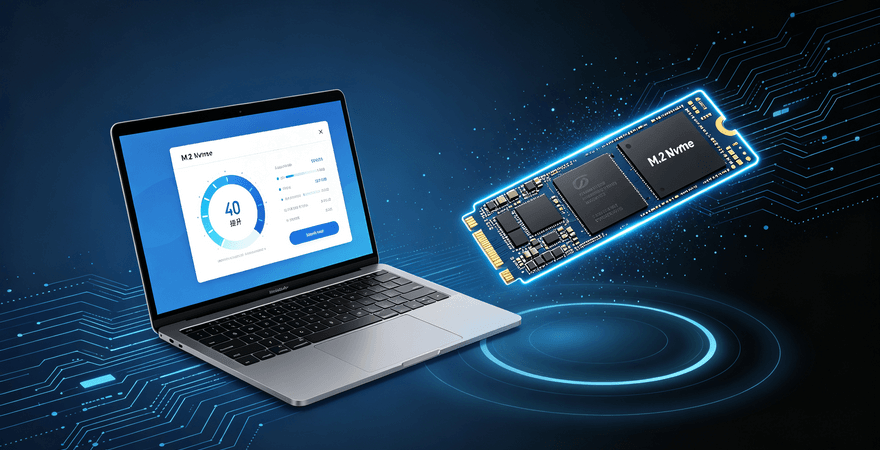
机械硬盘和固态硬盘不一样,机械硬盘依靠磁头寻道读写,随机读写性能非常有限,而固态硬盘(SSD)没有机械部件,靠闪存芯片直接存取数据。
更换后,开关机速度可从分钟级缩短到十几秒,大型软件和游戏的启动几乎“秒开”,就连多任务切换也会变得更顺畅。
尤其对于使用时间两三年以上的笔记本,这是一次成本不高但体验提升巨大的投资。因此,“笔记本怎么加固态硬盘”早已成为数码论坛里的热门升级话题,只要您愿意动手,多数机型都能自行完成安装。
1. 确认接口与规格
加装前先查看笔记本硬盘位类型。常见的有2.5英寸SATA位和M.2插槽(分NVMe协议与SATA协议)。一些较薄机型只留M.2接口,而部分游戏本则同时提供两个硬盘位。可以通过鲁大师、AIDA64或拆开底壳查看,确认是加装一块新盘还是替换原有硬盘,再对应购买合适的固态硬盘。
2. 准备工具与备份
需要准备一把合适的螺丝刀套装、撬片,以及一个移动硬盘盒或易驱线(用于连接新SSD进行数据迁移)。重要文件建议提前备份,但如果您想连同操作系统、所有软件和个人文件原封不动地搬到新盘,只需借助磁盘克隆技术,无需逐一拷贝。
3. 下载必要软件
在动手拆机前,提前在电脑上安装好磁盘克隆工具,以便后续无缝操作。可以用口碑较好的傲梅轻松备份,功能专业,界面直观,兼容Windows 11/10/8/7/XP等主流系统。
笔记本电脑加装固态硬盘完毕后,真正的重点在于如何让新固态硬盘拥有和老硬盘一模一样的系统及数据。
重装系统不仅耗时,还得重新激活软件、恢复个人偏好设置,相当繁琐。更聪明的做法是使用傲梅轻松备份的磁盘克隆功能,它可以将原硬盘的所有分区、引导记录、操作系统和文件完整复制到新固态,整个过程无需重装,无需重新配置,克隆后直接换盘启动即可。
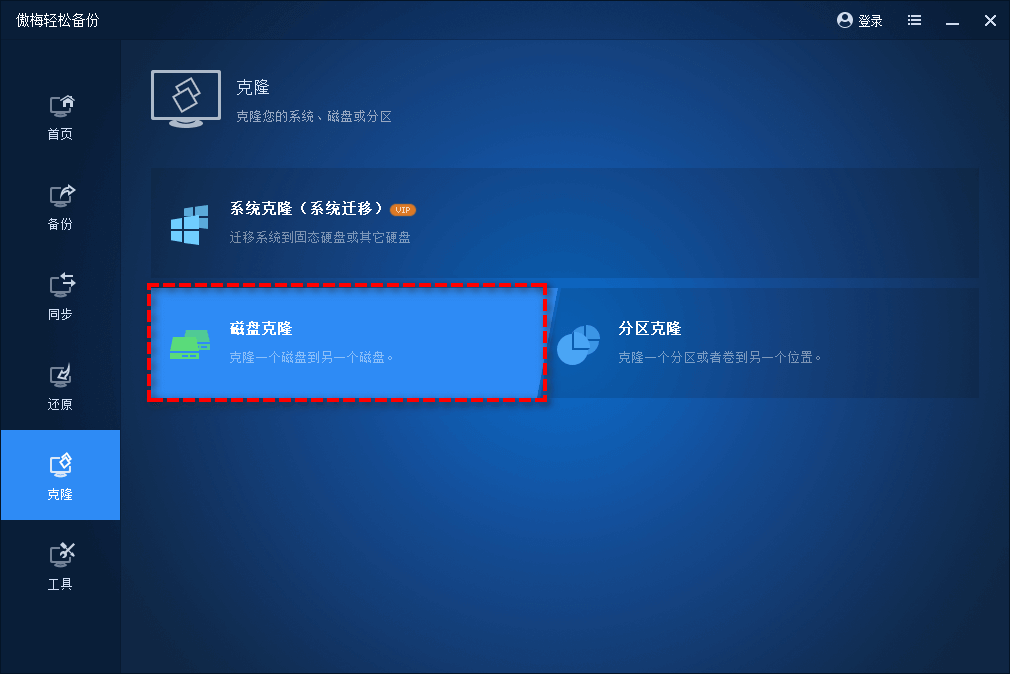
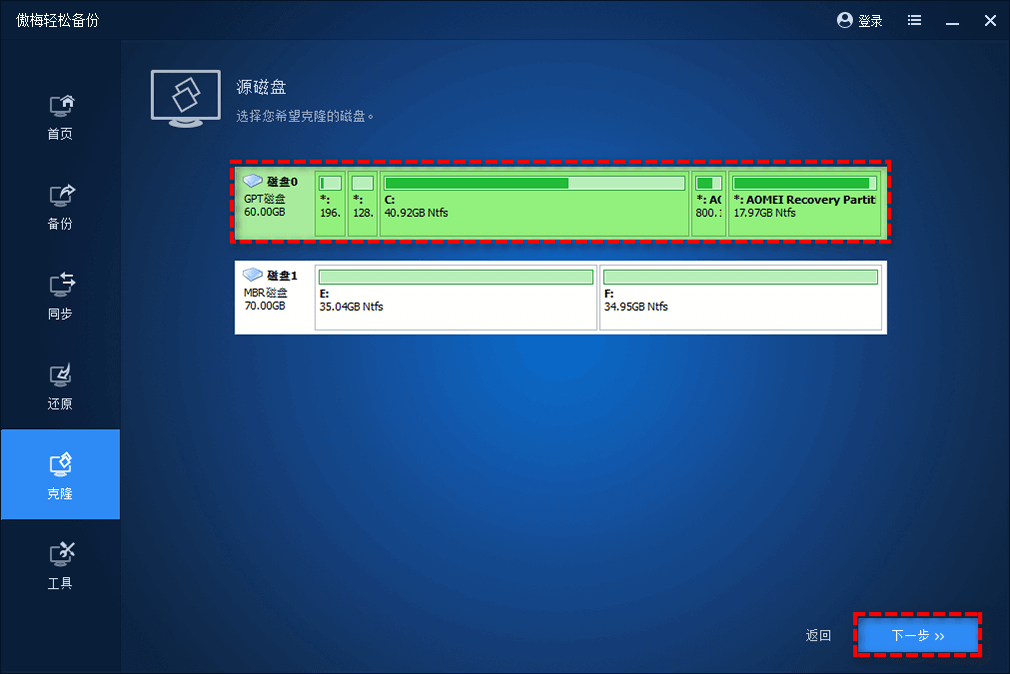
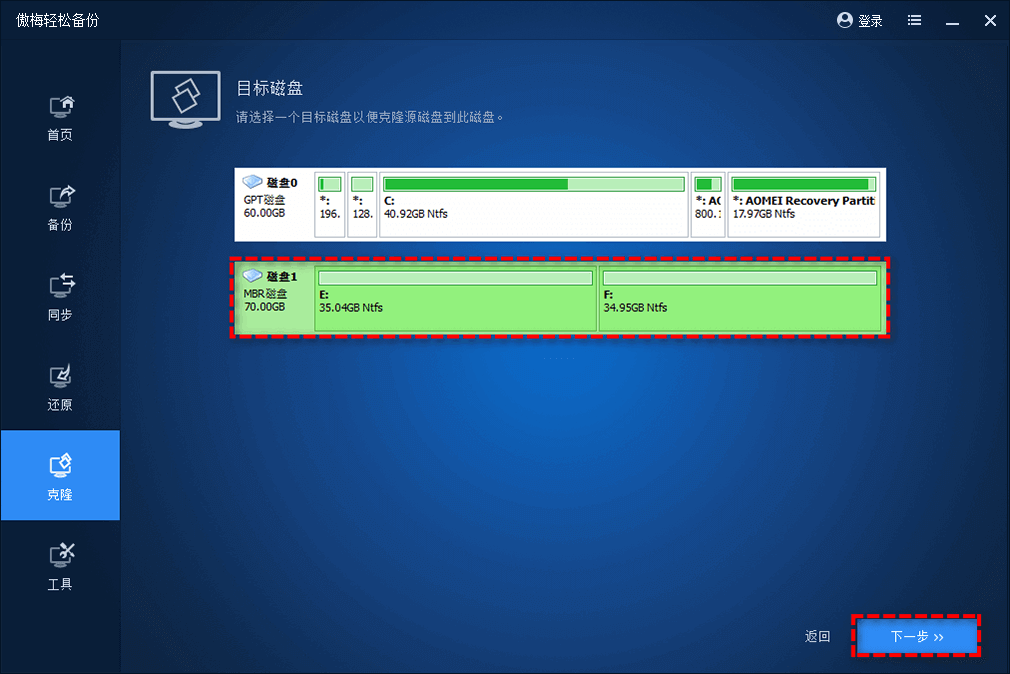
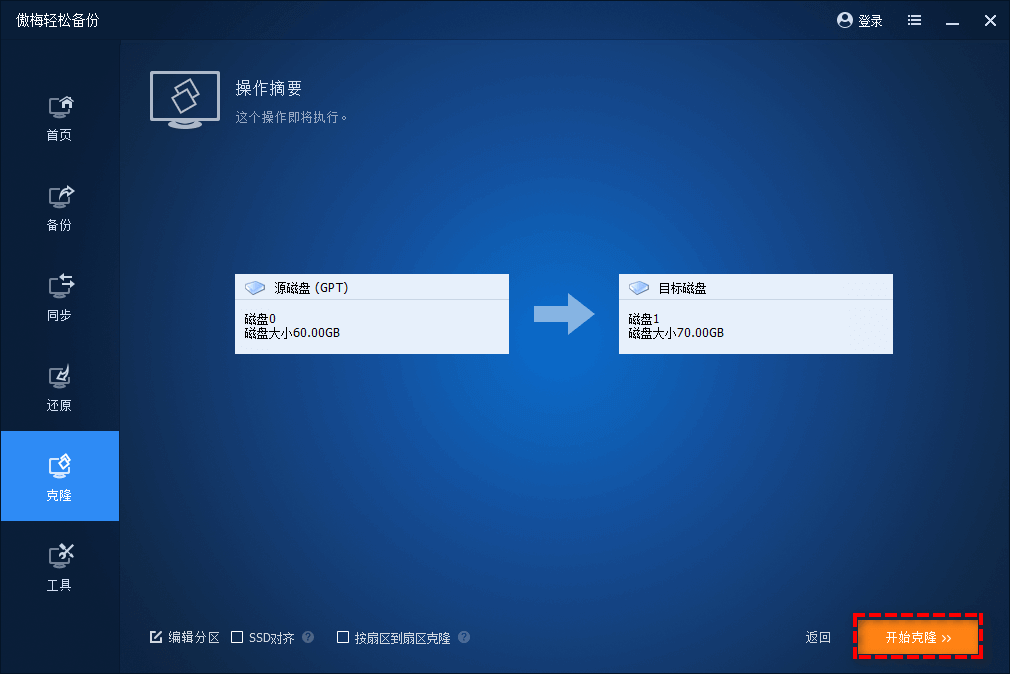
使用傲梅轻松备份进行磁盘克隆的另一大优势,是它针对固态硬盘做了对齐优化,避免了手动对齐的麻烦,更重要的是操作简单易上手,非常适合普通家庭用户和办公场景。
1. 确认AHCI与4K对齐
进入BIOS确认SATA控制器模式为AHCI,以保证NCQ指令集生效。
在Windows中运行“msinfo32”查看分区起始偏移值,若是4096的整数倍,说明4K已对齐。若采用前述克隆并勾选对齐选项,这项早已自动完成。
2. 开启TRIM指令
以管理员身份运行命令提示符,输入“fsutil behavior query disabledeletenotify”,若返回“0”代表TRIM已启用,能有效延长SSD寿命并保持写入速度。
3. 检查启动顺序
笔记本电脑换固态硬盘后,务必在BIOS里将新固态设置为优先启动设备,否则系统可能仍从原机械盘启动,感觉不到速度提升。
4. 硬盘空间规划
如果保留了原来的机械硬盘作为仓库盘,可以把它重新格式化为数据存储分区,用于存放视频、备份等大文件,这样既实现了快速响应又兼顾了容量。
从确认接口、购买合适的SSD,到拆机安装、系统迁移和调优,整个流程远比想象中简单。对于不想重装系统、不愿耗费精力逐项恢复使用环境的用户来说,借助磁盘克隆迁移是眼下更省心的解决方案。
傲梅轻松备份的磁盘克隆功能操作简单、迁移完整,且自动优化固态对齐,能让新手也轻松跨越“数据搬家”这个障碍。趁着一次周末,给您的笔记本电脑加装固态硬盘,就能让熟悉的设备焕然一新,再用两三年也依然流畅。


