笔记本电脑能加装固态硬盘吗?老笔记本提速就得这么干
笔记本电脑能加装固态硬盘吗?从接口判断到选购避坑,手把手教你给笔记本升级SSD,再配合傲梅轻松备份完成系统迁移,让你的老电脑重新跑起来。
笔记本电脑能加装固态硬盘吗?这个问题我这两年被问过不下几十次。每次看到朋友群里有人吐槽电脑卡,我就知道下一个问题准是这个。说实话,我用过的笔记本也有五六台了,从大学时那台开机三分钟的联想,到现在的轻薄本,几乎每一台都在某个阶段换过固态硬盘。所以今天干脆把这些经验整理一下,省得每次都要重新说一遍。

先回答核心的问题——笔记本电脑能加装固态硬盘吗?得分情况看。
第一种情况是笔记本有额外的 M.2 插槽。近五六年出的笔记本,基本上都有一个 M.2 接口,有些甚至有两个。如果你属于这种情况,那恭喜你,加装过程很简单。买一根 M.2 固态插上去就行,原来的硬盘还能继续用,什么都不耽误。如果你还不确定自己的笔记本属于哪种情况,可以参考这篇笔记本电脑加装固态硬盘全攻略了解更多细节。
第二种情况是只有一个硬盘位。那你只能把旧的拆了换新的。这种情况稍微麻烦点,因为涉及到系统迁移和数据转移。
还有一种情况比较特殊——笔记本带光驱。虽然现在带光驱的笔记本越来越少了,但如果你手头正好有一台,可以买个光驱位硬盘托架,把光驱拆了换成硬盘。速度虽然受 SATA 接口限制,但拿来存文件完全够用。
怎么确认自己属于哪种情况?简单的办法是去搜你的笔记本型号加上拆机两个字,看别人拆开后的内部结构。或者直接查官网的规格参数,通常会写有几个硬盘接口。
搞清楚笔记本电脑能加装固态硬盘后,下一步就是买东西了。这里有几个容易踩的坑。
接口别搞错。 M.2 接口的固态硬盘分两种:SATA 协议和 NVMe 协议。NVMe 的速度比 SATA 快好几倍,如果你的笔记本支持,尽量买 NVMe 的。怎么判断?看你笔记本的 M.2 接口缺口位置——两个缺口的是 SATA,一个缺口的一般是 NVMe。拿不准的话直接问客服你的笔记本型号支不支持。
尺寸对不上。 M.2 固态有 2280、2260、2242 这些尺寸,2280 是常见的。但有些轻薄本为了省空间,用的短尺寸。万一大老远买回来装不上就尴尬了。
容量选多大。 我个人建议起步 500GB,预算够的话直接上 1TB。现在 1TB 的 NVMe 固态也就三四百块钱,比两年前便宜太多了。装一次能用好几年,没必要省那点钱。关于固态硬盘和机械硬盘的具体区别,可以看看固态硬盘和机械硬盘的区别对比,帮你更好地做决定。
不管你决定加装还是替换,数据安全不能忽视。我见过太多人一激动直接拆机换硬盘,结果发现原来的数据全没了,欲哭无泪。
我是用傲梅轻松备份先给电脑做个完整的系统备份。这个软件我用了挺长时间,操作不复杂:下载打开后,选择系统备份,它会自动选中系统需要的分区,你只需要指定备份存到哪里,点开始就行。备份文件可以放在移动硬盘或者 NAS 上,这样就算后续操作出了岔子,也能一键恢复回来。

傲梅轻松备份还有个定时备份的功能,我一般设置每周自动备份一次。这样就算哪天硬盘突然挂了,损失也不大。这个习惯建议大家都养成。
另外,如果你准备把系统迁移到新固态上,傲梅轻松备份的系统克隆功能也能派上用场。它会自动处理引导分区和启动项,不需要你手动折腾那些复杂的设置。对于想了解如何将系统从旧硬盘完整迁移到新硬盘的朋友,可以参考这篇如何将系统从HDD迁移到SSD的详细教程。
确认了笔记本电脑能加装固态硬盘,东西也买好了,接下来就是动手装了。
准备工作:一把十字螺丝刀,一根塑料撬棒。操作前建议摸一下金属物体放掉身上的静电。
步骤大概是这样的:
整个过程快的话十分钟搞定。第一次拆可能会紧张,但只要螺丝全拧下来了,后盖一般不会撬坏。实在担心就去搜个拆机视频跟着做。
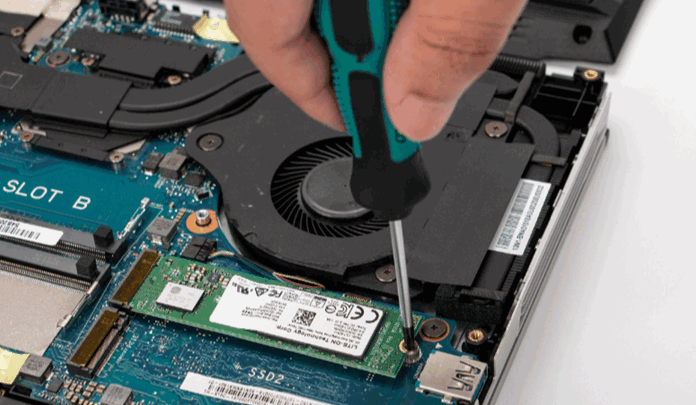
硬件装好后,接下来是关键的一步——把系统弄到新固态上。
如果你不想重装系统(说实话谁想啊),用傲梅轻松备份的系统迁移功能很省事。操作流程:打开软件,选择系统迁移,目标盘选你刚装上的新固态,软件会自动分配分区和引导文件,然后点执行。等进度条走完,关机,把新固态设成第一启动项就行了。
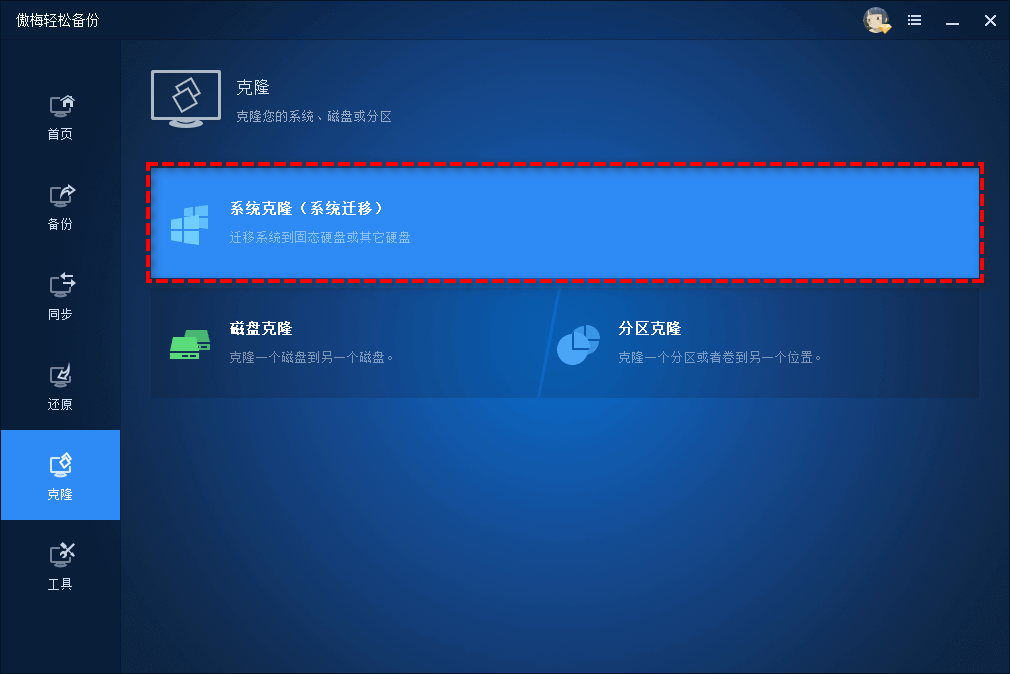
整个过程不需要重装系统、不用重新装软件、不用重新配置环境。我之前把一台老笔记本从机械硬盘换成固态,用了这个功能,二十分钟搞定,开机速度从一分半直接降到十五秒。
完成上面这些步骤后,你会明显感觉到电脑像换了台新的一样。直观的变化是开机速度——原来点完开机键可以去倒杯水,现在刚转身屏幕就亮了。
软件打开速度也会快很多。原来双击 Chrome 要等四五秒,现在点完就开。大文件拷贝也从每秒几十 MB 跳到几百 MB。日常使用的那种卡顿感基本消失了。
当然也要说句实话:如果你的 CPU 是四五代之前的酷睿,内存只有 4GB,单靠换固态也不能让电脑飞起来。固态主要是解决读写瓶颈,CPU 和内存该不够还是不够。我建议内存也一起升级一下,老笔记本加根内存条没多少钱,配合固态效果明显好很多。
另外固态硬盘用久了要注意留点剩余空间,建议保持 10% 到 20% 的空余容量,这样读写速度和寿命都会好一些。关于固态硬盘日常使用的更多注意事项,值得看看电脑升级固态硬盘全指南这篇内容。
问:我的笔记本是苹果的,能加装固态吗?
答:老款 MacBook Pro 可以换固态,新款 MacBook 的硬盘是焊在主板上的,换不了。买之前查清楚型号。
问:加装固态后原来的机械硬盘怎么处理?
答:如果有额外硬盘位,机械硬盘可以继续当存储盘用。如果只有一个硬盘位,买个硬盘盒把拆下来的机械硬盘装进去,当移动硬盘用。
问:傲梅轻松备份的系统迁移需要额外准备什么吗?
答:不需要。它会把系统、引导分区和应用软件一起搬过去,迁移完直接能用。只是建议迁移前用它的备份功能先做个完整备份,双重保险。
回到开头的问题——笔记本电脑能加装固态硬盘吗?绝大多数笔记本都可以。不管是加装还是替换,这可能是很值得的电脑升级投资了,花几百块换来两三年的流畅体验,性价比很高。
如果你决定动手,记住几个关键点:先确认接口类型和尺寸,买之前做好功课;动手前用傲梅轻松备份做好数据备份;换好硬盘后用它的系统迁移功能把系统搬过去。这三步走完,基本就齐活了。
希望这篇文章能帮到正在纠结的你。你的老笔记本,可能离满血复活就差一块固态硬盘的距离。


