制作启动盘用哪个软件好?3款实用工具对比推荐
系统崩溃、蓝屏黑屏无法开机时,启动盘是重要的救援手段。本文介绍3款启动盘制作软件,重点演示用傲梅轻松备份把U盘制作成启动盘的全过程,并对比Windows自带与微软官方工具的区别,方便您按需选择。
2026年08月25日 09:50 | 作者:洛水如云
电脑开不了机这事,谁碰上谁头大。要么蓝屏闪一下直接黑掉,要么一直卡在开机Logo转圈,系统进不去,桌面上的资料、写了一半的文档都跟着取不出来。碰到这种情况,一张提前做好的启动盘,往往就是救急的钥匙。

启动盘不是凭空来的,得先用软件把它做出来,很多人因此纠结U盘启动盘制作工具哪个好。其实答案不复杂:先想清楚用途,再看软件。
本文就围绕“制作启动盘用哪个软件好”这个问题,介绍3款靠谱工具,并重点演示傲梅轻松备份的制作过程,看完您也能自己动手做一张。
把这个问题想明白,选软件心里才有底。
制作启动盘用哪个软件好?我的看法是先把傲梅轻松备份列入考虑。它本身是专业的备份还原软件,内置“创建可启动盘”功能,能把U盘、光盘甚至ISO文件都做成启动介质。
做出来的启动盘自带傲梅轻松备份,系统进不去的时候,可以直接用它还原系统、抢救数据,一张盘把启动和救援两件事都办了。
您只需要准备一个8GB以上、里面没有要紧数据的U盘,再按下面几步操作:
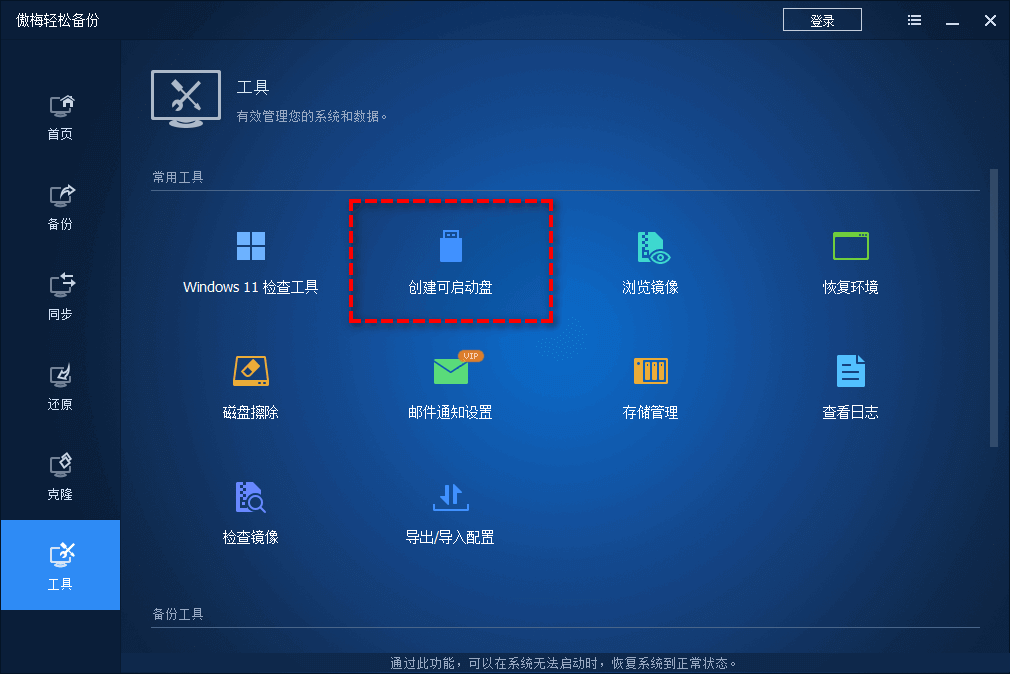
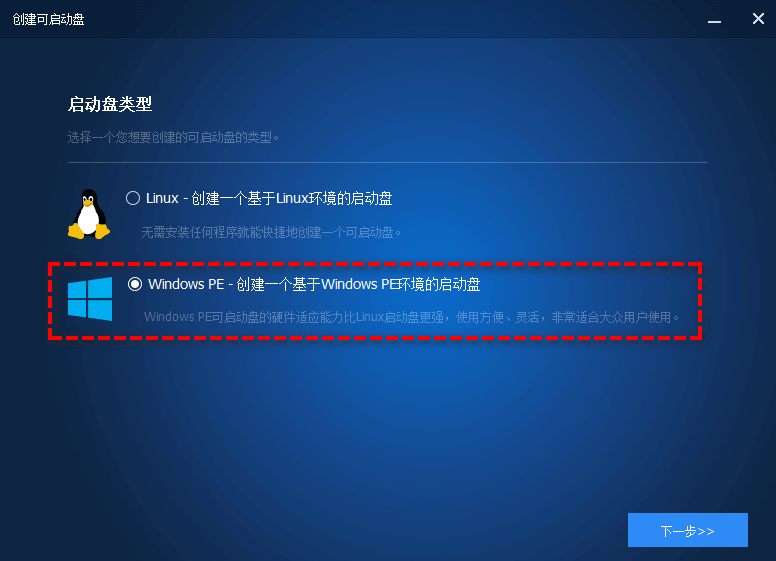
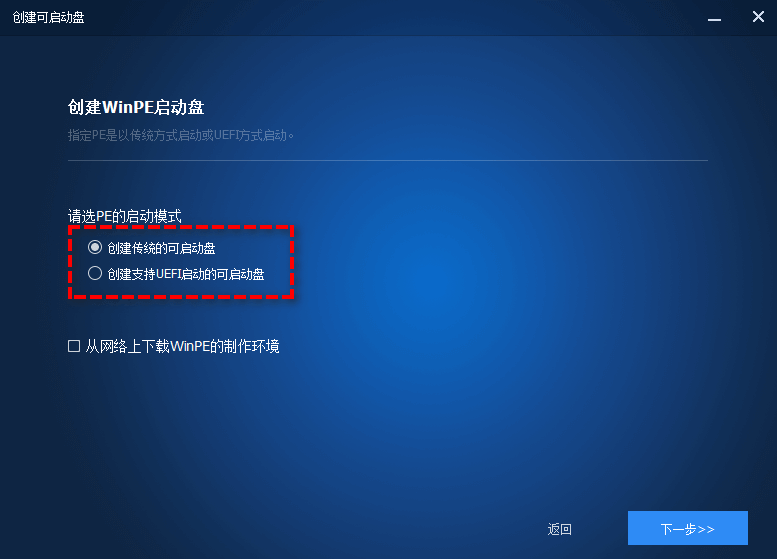
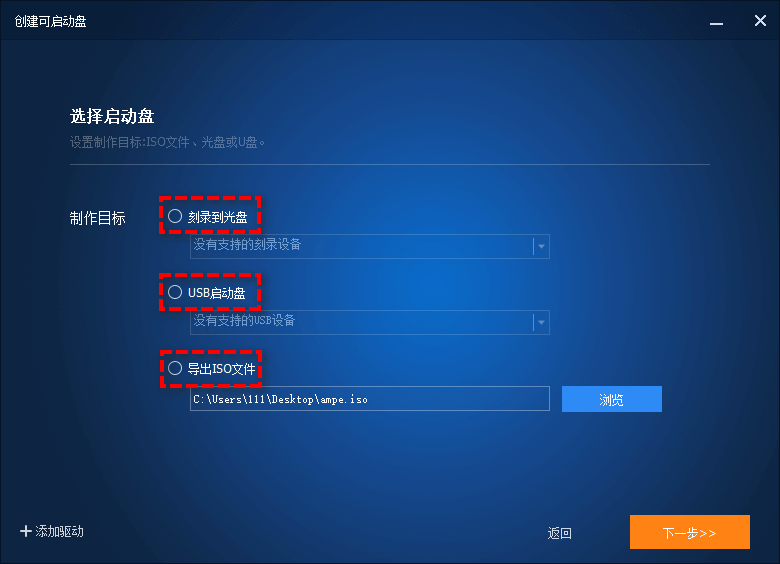
U盘制作完成后,把它插到需要救援的电脑上,开机按F12、ESC或Del进启动菜单,选择从U盘启动,就能进入启动盘环境。整张盘几分钟就能做好,全程图形界面操作,不用记任何命令,对电脑基础一般的用户也很友好。
如果您用的是Windows 10/11,想给Windows 11制作USB启动盘,傲梅轻松备份的流程也是一样的,下载安装后直接按上面的步骤操作就行,不用纠结系统版本差异。
作为一款启动盘制作软件,傲梅轻松备份还有个附加优势:平时用它做好的系统备份,等电脑进不去时,用这张启动盘里的傲梅轻松备份就能直接还原,不用再额外准备一套恢复工具。
除了上面这种软件方案,Windows自己也提供了做启动介质的手段。下面两种方法做出来的都是可用的系统启动盘,只是侧重不同。
如果不想安装任何软件,Windows系统自带的恢复驱动器也能做一张应急启动盘。它制作的是系统恢复U盘,可以进入Windows恢复环境,提供重置电脑、启动修复、命令提示符等常用救援手段。
这张恢复U盘把Windows恢复环境的能力打包成了随身工具,微软官方对Windows恢复环境的功能和启用方式有完整说明,遇到问题可以先对照官方文档排查。
制作步骤也不复杂:
这个方案胜在零成本、免安装,缺点是功能比较基础,不能引导重装系统,遇到引导损坏比较严重的情况,能做的修复有限。
微软官方的媒体创建工具(Media Creation Tool)可以下载Windows系统镜像并直接写入U盘,做出来的U盘既能启动,也能用来全新安装或重装系统,适合打算重装系统的场景。
这个工具不需要安装第三方软件,但只负责写入系统镜像,没有数据备份、系统还原这些附加功能。
三款启动盘制作软件各有侧重,按自己的需求选就行:
| 工具 | 是否装软件 | 还原系统 | 重装系统 | 适合人群 |
| 傲梅轻松备份 | 需要 | 可以 | 可以 | 一盘多用的用户 |
| 系统恢复驱动器 | 不需要 | 有限 | 不可以 | 应急维护的用户 |
| 媒体创建工具 | 不需要 | 不可以 | 可以 | 重装系统的用户 |
不管用哪种方法制作,下面几点都值得留意:
制作前先备份U盘数据
制作启动盘会格式化U盘,里面的原有文件会被清空,U盘里存有重要文件的话,先拷贝到别的盘再动手。
确认U盘容量和引导模式
建议使用8GB以上的U盘。老电脑选传统启动模式,新电脑选UEFI模式,选错会导致U盘无法启动。
记住电脑的启动快捷键
不同品牌的主板快捷键不一样,常见的有F12、F11、ESC、Del,进不了启动菜单就进BIOS,把U盘调整到启动顺序的第一位。
做完之后试一次再收起来
把做好的U盘插到电脑上开一次机,确认能进入启动盘界面再收起来,别等电脑真出问题时才发现盘是坏的。
启动盘用完好恢复
做完启动盘的U盘,想继续当普通存储U盘存文件,重新格式化一次就行,启动U盘怎么还原成普通U盘,是不少新人会卡住的一步,方法其实都很简单。
制作启动盘用哪个软件好,说到底取决于您拿它来做什么。平时给电脑做备份、顺便留一张救援盘,傲梅轻松备份一张U盘全搞定;只想重装系统,微软官方工具就够用;偶尔应急维护,系统自带的恢复驱动器也能应付。
另外,平时给系统做一次系统备份到光盘、U盘或移动硬盘,再配合这张启动盘,数据安全才算真正有了双保险。启动盘做好后妥善收起来,等电脑真出问题那天,您就知道手里有这一张盘有多省事。


