5个解决方案轻松解决Outlook文件夹不见了问题
Outlook文件夹不见了别慌,先别急着重装软件。本文梳理了文件夹丢失的4类常见原因,并提供恢复已删除邮件、修复PST数据文件、重建配置文件等5种办法,跟着截图逐步操作即可找回丢失的文件夹。
Microsoft Outlook是一款常用的邮件客户端,用于管理电子邮件、联系人、日历、任务等。但有时,它在使用过程中可能会出现不可预测的错误,例如Outlook邮箱文件夹不见了。

本文将为您介绍Outlook找不到文件夹的一些常见原因,以及解决该问题可采取的相应步骤。平时若能坚持备份邮件到本地硬盘,就算文件夹再出问题也不怕丢数据。
急着处理邮件却发现Outlook文件夹不见了,确实让人着急。发生这种情况可能有多种原因,了解这些原因才能找到解决方案。
通过了解Outlook文件夹不见了的可能原因,您可以采取适当的步骤来解决问题。尝试以下解决方案,您应该能够立即恢复Outlook文件夹。
1. 在Outlook中,转到电子邮件文件夹列表,然后单击“已删除邮件”。
2. 右键单击要恢复的已删除文件夹(消息、联系人、任务等),然后从选项列表中选择“移动”,然后选择其他文件夹。

例如,要恢复邮件项目,请右键单击它,然后单击“移动”>“收件箱”,然后单击“确定”。
要查找Outlook中丢失的文件夹,您可以使用收件箱修复工具(SCANPST.EXE) 来诊断和修复 Outlook数据文件中的错误;如果排查中遇到Outlook 0x8004010F错误,也有对应的专门解法。
1. 首先,您必须先关闭Outlook及其关联程序和文件夹。
2. 在电脑中找到scanpst.exe的位置,双击启动它。
3. 启动应用程序后,单击“浏览”按钮添加PST文件。
4. 现在,单击“开始”按钮开始该过程。
5. 如果扫描检测到问题,请单击“修复”选项开始修复过程。

配置文件是Outlook的重要组成部分。配置文件由帐户、数据文件和指定电子邮件保存位置的设置组成。要创建新的配置文件,请执行以下操作:
1. 在Outlook中,选择“文件”>“帐户设置”>“管理配置文件”。
2. 选择“显示配置文件”>“添加”。
3. 在“配置文件名称”框中,键入配置文件的名称,然后选择“确定”。

1. 关闭Outlook。在键盘上,按“Windows+R”打开“运行”对话框。
2. 键入“Outlook.exe /cleanviews”,然后单击“确定”。

打开“运行”对话框,然后键入“Outlook.exe /resetnavpane”,然后单击“确定”。

在您解决了Outlook文件夹不见了的问题后,为了防止此问题再次发生并始终保证Outlook数据安全,建议您为Outlook文件夹创建备份。
专业的Outlook备份软件- 傲梅轻松备份只需几个步骤即可帮助您完成备份,它具有以下实用的功能:
现在您可以到下载中心下载并安装傲梅轻松备份,单击下面的按钮即可获取。
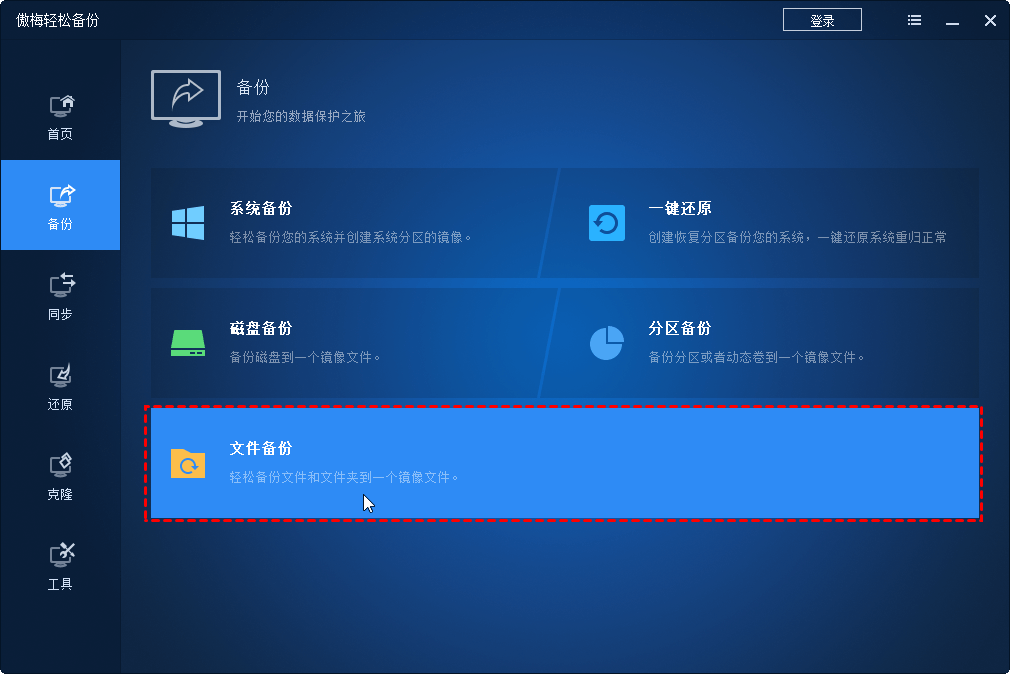
这其实就是Outlook备份邮件到本地的思路:把包含Outlook邮件的文件夹备份到另一位置。运行傲梅轻松备份后,在主界面单击“备份”并选择“文件备份”,然后按照屏幕上的说明为Outlook数据创建备份任务。
面对Outlook文件夹不见了的问题,您可以尝试上文提供的5种解决方案来轻松修复它。同时,为了防止此问题再次发生并始终保证您的Outlook数据安全,建议您使用专业的备份软件傲梅轻松备份来备份Outlook。
除了备份之外,它还有许多其他强大的功能,您可以用它来创建可启动U盘,在遇到严重问题时可以使用它来启动计算机并挽救重要文件。现在就尝试一下吧。
更新于2026年09月28日


