电子邮件作为工作和生活中重要的沟通载体,存储着合同往来、客户对接记录、个人账单、证件材料等关键信息。一旦遭遇误删除、邮箱被盗、系统崩溃或存储空间满导致旧邮件覆盖等问题,很可能造成无法挽回的损失。因此,学习并掌握邮件怎么备份,是保障信息安全的重要技能。

本文将针对个人常用邮箱(QQ、163)、办公邮箱(Outlook、企业邮箱)等不同场景,提供详细可操作的邮件备份方案,兼顾手动备份的灵活性与自动备份的便捷性,新手也能快速上手。

邮件怎么备份主题图

为什么要重视邮件备份?

很多人忽视邮件备份,直到数据丢失才追悔莫及。其实邮件备份的核心价值体现在这几个关键场景:

  • 防止意外丢失:误删邮件、电脑硬盘损坏、手机故障等突发情况,都可能导致邮件永久丢失,备份能直接实现数据恢复。
  • 保障信息安全:面对邮箱黑客入侵、勒索软件攻击等安全风险,备份数据可避免关键信息被篡改或劫持。
  • 便于迁移整理:更换邮箱服务商、升级设备时,备份能实现邮件快速迁移,无需逐一手动转发;同时可通过备份整理历史邮件,清理冗余信息的同时保留重要内容。
  • 满足合规要求:企业场景中,财务、法务、销售等部门的邮件往来需按行业规定留存,规范备份是合规的基础条件。

个人常用邮箱备份教程(QQ/163邮箱)

对于个人用户来说,QQ邮箱和163邮箱是比较常用的工具。QQ邮件或163邮件怎样备份呢?很简单,它们自带的导出功能即可快速完成备份,无需额外安装软件。

1. QQ邮件怎么备份?

QQ邮箱支持单封邮件或整文件夹导出,备份文件格式为EML(可直接用邮件客户端打开),步骤如下:

  • 登录网页版QQ邮箱,在左侧导航栏选择需要备份的文件夹(如“收件箱”“已发送”)。
  • 选择邮件备份方案:
    批量备份:勾选需要备份的邮件(可点击“全选”),点击顶部“更多”按钮,在下拉菜单中选择“导出选中邮件”
    单封备份:打开目标邮件,点击右上角向下的箭头图标,选择“导出为EML文件”
  • 在弹出的保存窗口中,选择本地存储路径(如桌面、移动硬盘),点击“保存”即可完成备份。

注意:若使用QQ邮箱客户端,可直接右键点击邮件文件夹,选择“导出邮件”即可,支持批量导出为EML或TXT格式。

2. 163邮件怎么备份?

网易系邮箱(163)的备份操作与QQ邮箱类似,步骤更简洁:

  • 登录网页版163邮箱,选中左侧目标文件夹。
  • 勾选需要备份的邮件,点击顶部“更多 > 导出选中邮件”(若备份单封邮件,可打开邮件后点击“更多 > 导出邮件”)。
  • 选择导出格式(默认EML,支持批量压缩为ZIP),设置存储路径后保存即可。

Outlook与企业邮箱备份教程

在办公场景中邮件怎么备份呢?推荐两种主流备份邮件方案,兼顾完整备份与定期更新需求,非常适合承载着核心业务信息的Outlook和企业邮箱邮件。

1. Outlook邮件怎么备份?

Outlook支持将邮件导出为PST文件(微软专属格式,可直接导入其他Outlook客户端),适合批量备份,步骤如下:

  • 打开Outlook客户端,点击左上角“文件”选项卡。
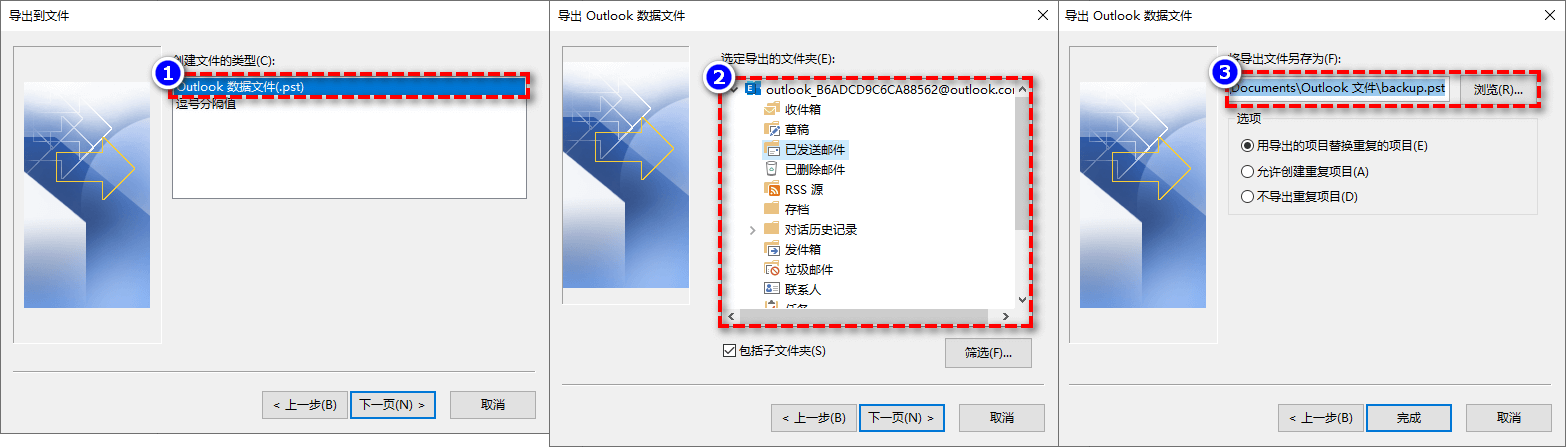
  • 在左侧菜单中选择“导入/导出”,在弹出的窗口中选择“导出到文件”,点击“下一页”
  • outlook邮件怎么备份-选择导出到文件方案操作步骤

  • 选择导出格式为“Outlook数据文件(.pst)”,点击“下一页”
  • 选择需要备份的邮件文件夹(可选择整个邮箱账户),勾选“包括子文件夹”,点击“下一页”
  • 设置PST文件的存储路径,点击“完成”即可。
  • outlook邮件怎么备份-选择开始导出pst邮件文件步骤

注意:对于频繁收发邮件的职场人,建议每周五定期备份;核心业务部门(如财务、销售)可设置每日备份,避免遗漏关键信息。

2. 企业邮箱怎么备份?

企业邮箱备份需满足“批量性、自动性、安全性”要求,推荐这种备份邮件方案:利用企业邮箱自带备份功能。

主流企业邮箱(网易、阿里、Hostinger)均提供后台导出功能,管理员可登录企业邮箱管理后台,选择“邮件备份”,设置备份范围(全员工/指定部门)、备份频率(每日/每周全量备份+增量备份)、存储位置(本地服务器/NAS/云盘),并导出为MBOX或Maildir格式(适合批量存储,降低数据损坏风险)。

进阶技巧:自动备份邮件!

对于需要长期备份邮件的用户,手动操作繁琐且易遗忘,这种情况下,您可以考虑借助专业的备份软件(比如傲梅轻松备份),对邮件文件创建一个定时备份任务,每当到了设定的时间节点,邮件备份任务就将自动执行,很方便。


  • 打开傲梅轻松备份,在主界面中点击“备份”>“文件备份”
  • 邮件怎么备份-专业备份软件创建文件备份任务步骤

  • 单击“添加目录”“添加文件”以选择您想要备份的Outlook邮件或者其所在的文件夹,将其作为源。
  • 邮件怎么备份-专业备份软件选择邮件文件源步骤

  • 单击下方长条框以选择您想要将邮件备份到的目标位置(支持备份到本地磁盘、外部硬盘、网络共享位置、NAS等)。
  • 邮件怎么备份-专业备份软件选择邮件文件目标位置步骤

  • 点击左下角的“定时备份”,在计划任务窗口中“启用定时备份”,按照需求选择备份任务按照每天/每周/每月自动进行,设置完毕之后单击“确定”
  • 邮件怎么备份-专业备份软件设置定时备份任务步骤

  • 返回备份任务界面点击“开始备份”>“添加定时备份任务并立即执行”即可轻松创建并执行自动备份邮件任务。

如果您觉得这个备份方法还不错的话,可以点击下方按钮获取软件,立即创建一个备份任务吧!

邮件备份注意事项

  • 选择合适的备份格式:EML适合单封邮件查看,PST适合Outlook用户迁移,MBOX适合批量存储,根据需求选择。
  • 备份存储需要多副本:建议同时存储在本地硬盘和云端,避免单一存储介质损坏导致备份失效。
  • 定期测试恢复:备份后需偶尔测试导入功能,确保备份文件可正常打开,避免因格式错误或文件损坏导致无法恢复。
  • 注意合规与隐私:企业备份需遵守行业数据留存规定,个人备份避免存储他人敏感信息,备份文件建议加密保护

总结

“邮件怎么备份”没有唯一答案,核心是匹配自身场景:

  • 个人用户用QQ/163邮箱自带导出功能,简单效率。
  • 办公用户优先选择Outlook PST导出或企业邮箱自动备份,兼顾合规与便捷。
  • 进阶用户可通过专业备份软件实现自动备份邮件目的。

记住,邮件备份的关键是“定期执行”,建议设置每月1次全量备份、每周1次增量备份,为重要信息筑牢安全防线!如果您还没备份过的话,现在行动起来也不晚!