换固态不重装!如何将机械硬盘的系统转移到固态硬盘
如何将机械硬盘的系统转移到固态硬盘,先核对新固态硬盘的容量、型号和分区样式,再从系统克隆、系统映像还原、PE离线克隆里选一种。迁移做完,新盘能独立开机,旧机械硬盘还能改成数据盘。
2026年11月20日 10:26 | 洛水如云 · 专注Windows系统维护与数据备份领域
家里那台台式机用了四年多,装着机械硬盘,开机要等两分多钟,机箱里还时不时传来轻微的咔哒声。买了一块500GB的固态硬盘装上去,拆机、接线、拧螺丝都不难,难的是旧盘里那套系统怎么办。
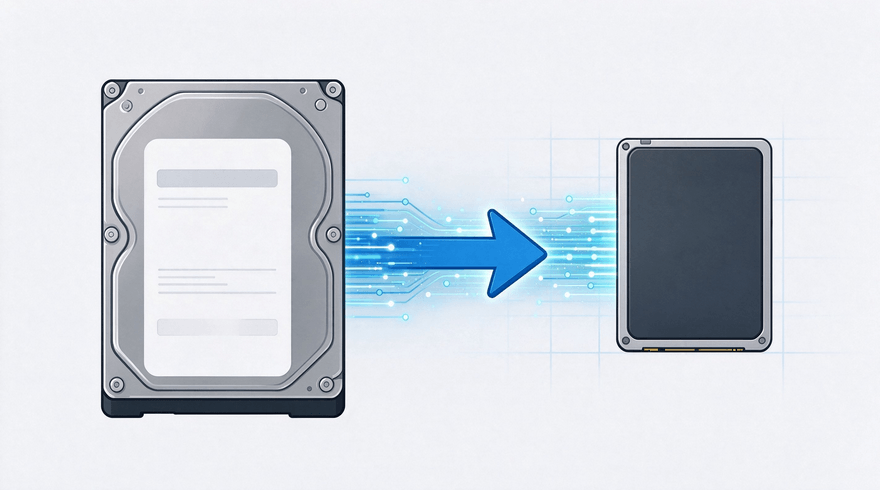
重装一遍当然可以,麻烦在于重装之后,还得把原来的使用环境一点点补回来。要补的环节不少:
把这些事重新做一遍,常常要花掉一整天。机械硬盘换固态,本来是为了让电脑快一点,结果先搭进去半天时间。
要是不想重装,可以把旧系统整体搬到新盘,桌面、软件和设置都保持原样。系统迁移要带走的不只是系统分区里的文件,还有引导分区;少了引导分区,新盘装好也开不了机。
想弄明白如何将机械硬盘的系统转移到固态硬盘,先要判断旧盘上的系统还能不能正常启动。旧系统能正常进桌面,就在旧系统里用软件把系统复制到新固态硬盘;进不去桌面,就改用PE启动盘,在PE环境里做同样的复制。
三种方法按旧系统当前的状态来选:旧系统能正常进桌面的,做系统克隆比较省事;不想装第三方工具的,用Windows自带的系统映像;旧机械硬盘上的系统已经进不去桌面的,只能借PE启动盘在离线环境里完成迁移。
系统克隆开始前,先把新固态硬盘装进机箱或笔记本的硬盘位,开机进磁盘管理确认系统认到了它。全新的固态硬盘第一次接上电脑,可能不在资源管理器里显示,需要先在磁盘管理里初始化新磁盘,按主板的引导方式选好GPT或MBR。
系统克隆只复制系统分区和引导分区,不会把整块旧盘的内容都搬过去。方法一用傲梅轻松备份的“系统克隆”功能,全程在弹出的向导里点鼠标,不用记命令。
新盘里还有要留的文件,先复制到移动硬盘。复制文件这一步不能省:克隆会按旧机械硬盘的结构重建目标盘,新盘里原有的文件都会被覆盖。
操作步骤如下:
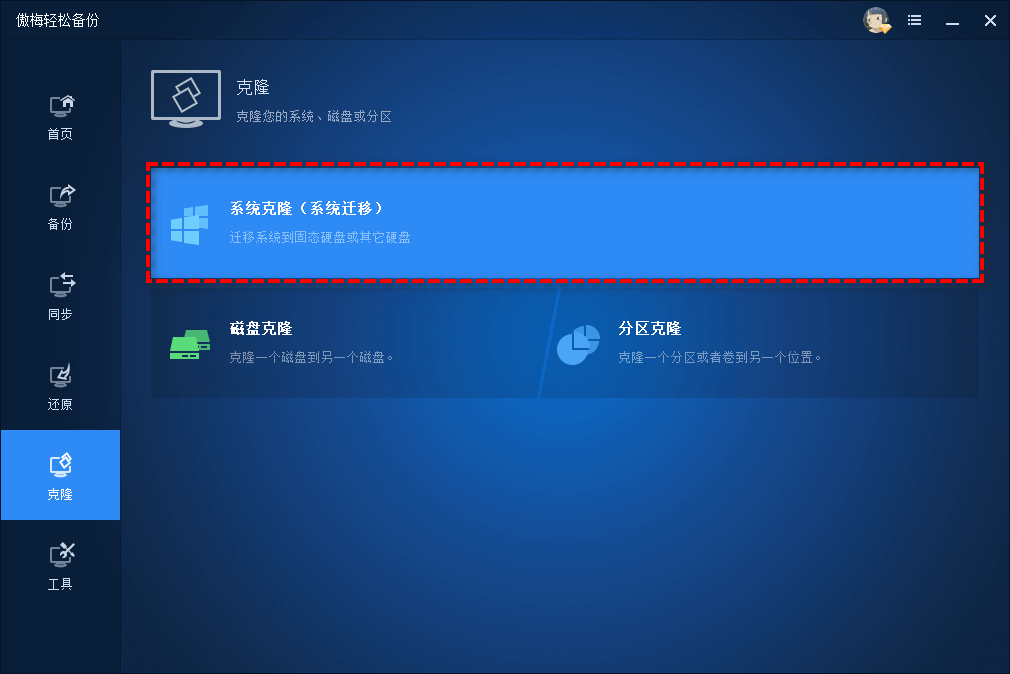
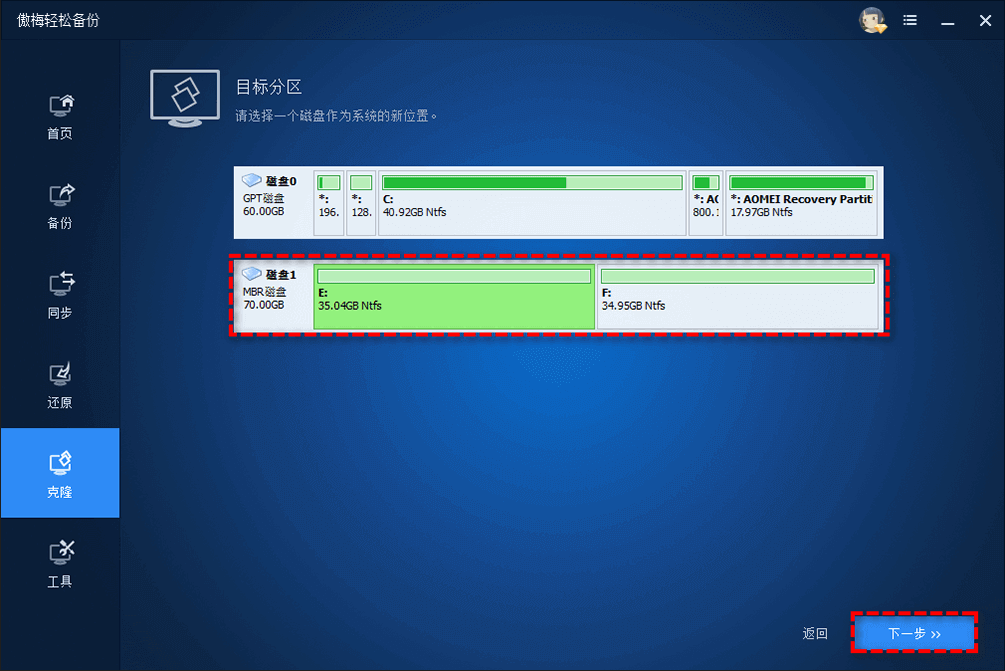
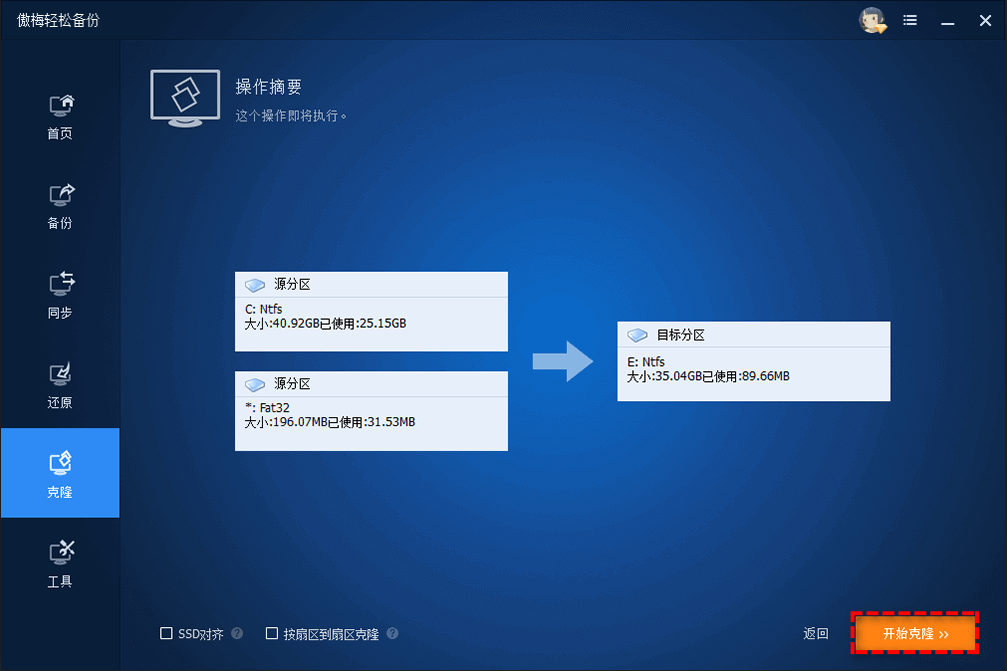
克隆只往新盘写,旧机械硬盘上的内容不会被改动。新盘能独立启动、常用软件都能打开之后,再决定旧盘怎么处理。
注意:系统克隆会改写新固态硬盘上的分区结构,动手前先核对目标盘,选错盘丢掉的数据很难找回。动手前把旧机械硬盘和新固态硬盘的容量、型号各核对一遍。
方法一要用第三方工具,不想装工具的话,可以用Windows自带的“备份和还原(Windows 7)”。先在旧系统里做一份完整的系统映像,换上新盘后,再用安装U盘引导,把映像还原到新盘。
做映像之前,先准备一块移动硬盘,容量要大于旧盘已用的数据量。新固态硬盘如果比旧机械硬盘小,先清理旧盘里的大文件,确认已用空间装得下,再开始备份。
操作步骤如下:
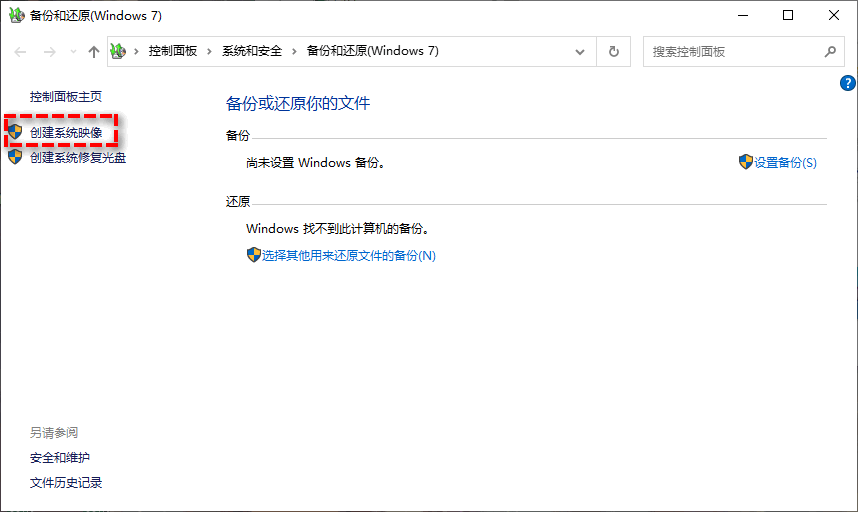
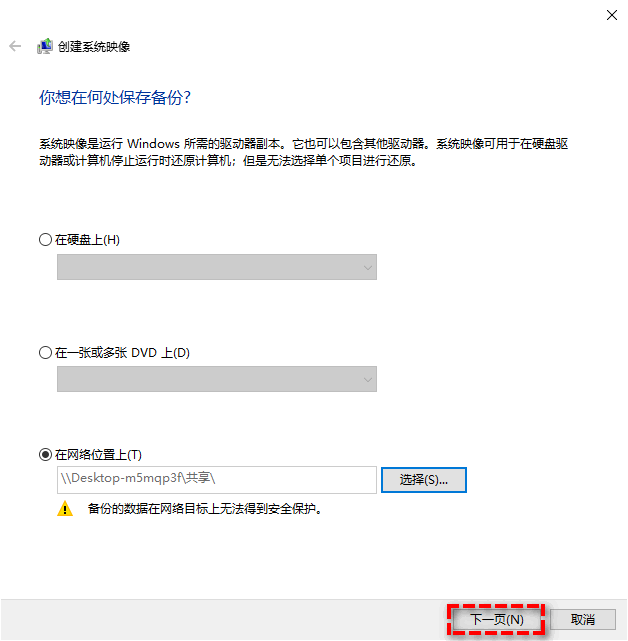
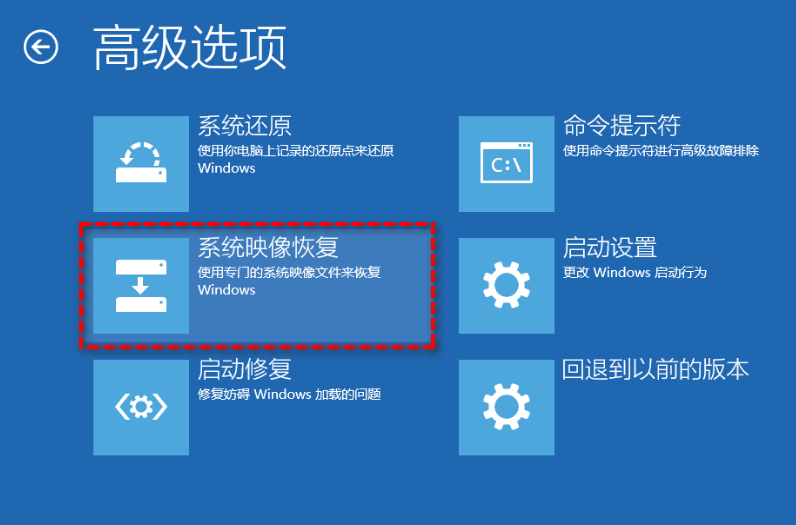
这条方法的优点是系统自带、不用装工具,缺点是备份和还原各等一遍,整体耗时比克隆长。个别电脑还原后还要手动修一次引导,才进得去桌面。
注意:系统映像还原会把目标盘的分区全部重建,新盘里还有文件的话先复制到别处;还原中途断电,只能从头再做一遍。
方法二也要求旧系统能开机。旧机械硬盘上的系统已经进不去桌面,或者笔记本只有一个硬盘位、装上新盘就放不下旧机械硬盘,这两种情况都没法在旧系统里完成复制。
遇到这类情况,如何将机械硬盘的系统转移到固态硬盘,就只能借助启动盘:先借一台能开机的电脑制作PE启动盘,再回到原机上完成克隆。PE环境不依赖旧系统,只要新旧两块盘都能被识别,克隆就能进行。
操作步骤如下:
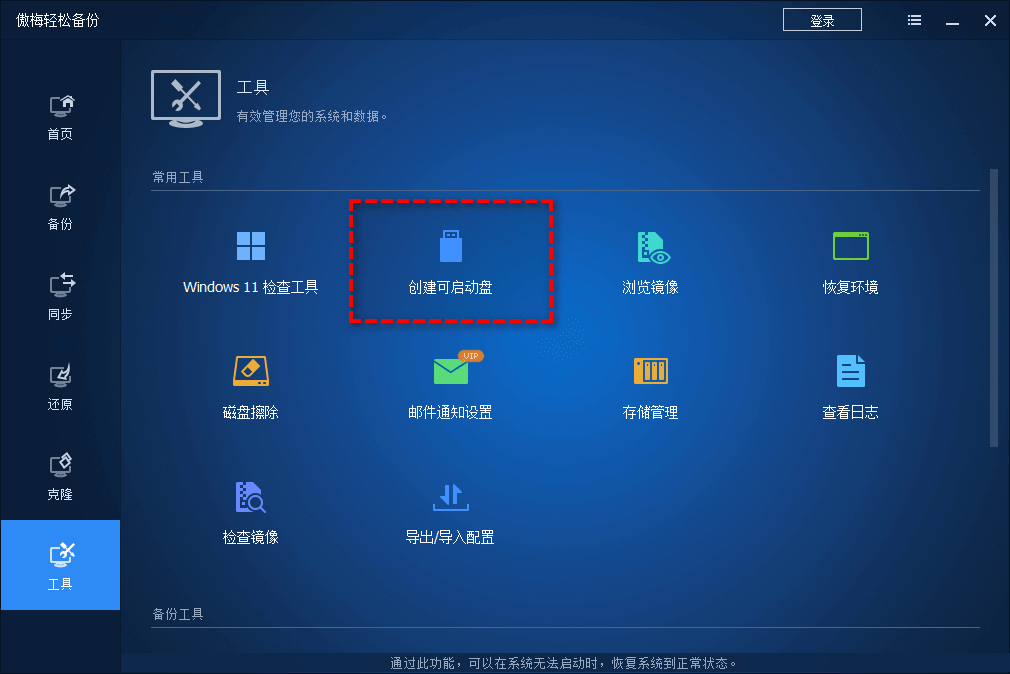
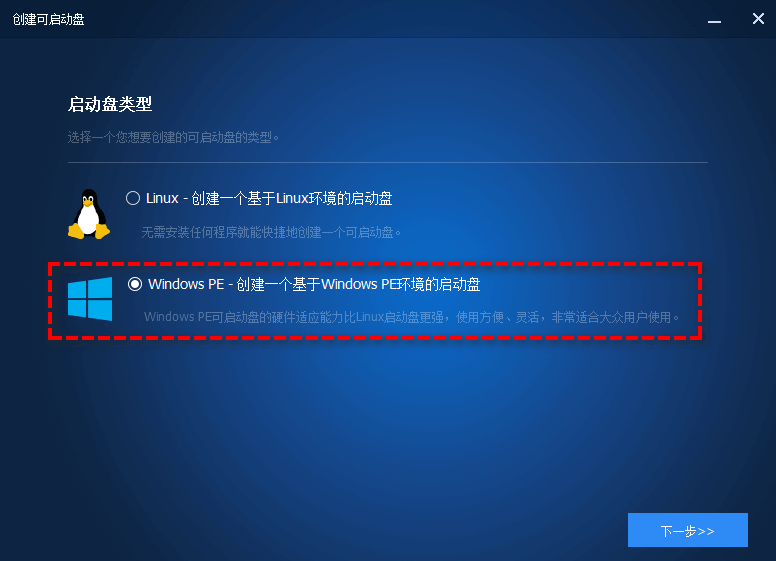
做完之后旧机械硬盘先留着,等新盘连续用几天没有异常,再决定拆下来还是改成数据盘。
注意:PE里的盘符顺序和正常系统下可能不同,回到选目标盘那一步,看容量和型号,不能只看盘符;两块盘容量接近时尤其要核对清楚。
三种方法都讲完了,放在一起比一比。它们都能把系统搬到新固态硬盘,差别在上手门槛和旧系统当前的状态。按自己手上的条件对照下表,挑一种方法就行。
| 方法 | 操作难度 | 适用状态 | 搬过去的内容 |
| 傲梅系统克隆 | 低 | 旧系统能开机 | 系统与软件 |
| Windows系统映像 | 中 | 不想装工具 | 系统与软件 |
| PE离线克隆 | 中 | 旧系统进不去 | 系统与软件 |
从上到下看这三行,主要差别是操作难度,以及旧系统当前能不能正常开机。想少动手的选系统克隆,不想装工具的走系统映像,旧机械硬盘上的系统已经进不去的用PE启动盘。
方法选好之后,动手前还有几件事要先做:
迁移前把重要文件另存一份
克隆和映像还原都会重建新盘的分区。旧机械硬盘要是中途读不出来,提前复制到移动硬盘的那份文件就是唯一的备份。
分区样式按主板来选
主板用UEFI引导,新盘就选GPT;老电脑用传统BIOS,新盘就选MBR。分区样式和主板引导模式对不上,开机会停在厂商标志。
旧机械硬盘先看健康状态
旧盘运转时有咔哒声,或者检测工具里出现警告,先把数据复制出来,再谈迁移。健康状态有问题的旧机械硬盘,克隆可能做到一半就停住。
4K对齐和AHCI别忘
克隆时勾选“SSD对齐”;装好后进BIOS确认SATA模式是AHCI。4K对齐没做好,固态硬盘的读写速度会打折扣。
搬系统前的准备工作其实只有三样:新盘装好能被认出来,容量装得下旧系统已用的数据,分区样式和主板对得上。这三样确认过,剩下的就是选一种方法。
回过头看,如何将机械硬盘的系统转移到固态硬盘,可以按旧系统的状态来选:能正常开机,用系统克隆比较省事;不想装第三方工具,用Windows自带的系统映像;进不去桌面,就从PE启动盘里完成克隆。
迁移做完之后,先别急着格式化旧盘。新盘连续用上几天,常用软件都能打开、开机也正常,再把旧机械硬盘改成数据盘或移动硬盘。旧盘留着,新盘出问题时还有回退的余地。
更新于2026年11月20日


