老笔记本换固态硬盘值得吗?4步升级,旧系统照样用
老笔记本换固态硬盘不是买块固态硬盘装上就行:先看机器还值不值得升级,再核对接口、尺寸和容量。换完硬盘后,系统是重装还是整块搬过去,决定了要花多长时间;旧硬盘还能正常读取时,磁盘克隆能把系统和软件整块搬到新固态硬盘。
2026年11月06日 10:42 | 洛水如云 · 专注Windows系统维护与数据备份领域
用了五六年的老笔记本,按下电源要等一两分钟才进桌面,点开浏览器还要转半天,很多人第一反应是换新机。先别急着换新机:如果电脑慢是硬盘读写跟不上,换一块固态硬盘就能把等待时间缩短,花费比换整机少得多。
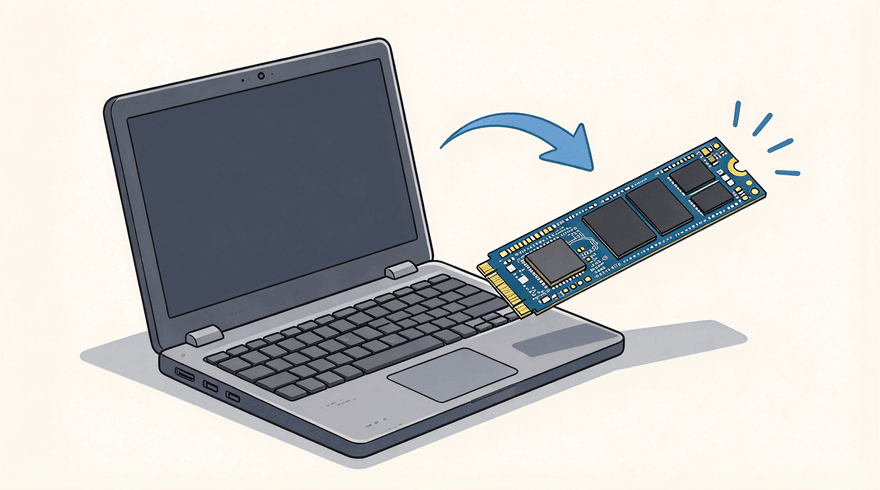
判断之前先弄清固态硬盘和机械硬盘哪个好:机械硬盘靠盘片转动读取数据,随机读写慢;固态硬盘没有盘片和马达,开机和打开软件时读取小文件更快。开机和打开软件要等的这段时间,正是老笔记本换固态硬盘能缩短的部分。
不过,换固态硬盘能解决的问题有限。先花十分钟判断这台机器值不值得换,再决定要不要下单。
这十分钟怎么花:老笔记本升级固态硬盘之前,先把任务管理器打开,看一眼磁盘和内存的占用情况。值得换的信号有三个:
上面这三个信号都对得上,花一块固态硬盘的钱,整台机器还能继续用。
反过来说,内存只有2GB、CPU连网页都吃力,或者屏幕、键盘、电池已经损坏,换固态硬盘的提升就有限。先把钱花在内存、电池这些更影响日常使用的部件上,或者直接考虑换整机。
固态硬盘改善的是读硬盘的等待时间,游戏帧数、视频导出这些靠CPU和显卡的部分不会跟着变。老笔记本提速得先看慢在哪里;换块固态硬盘不能解决全部问题。
确认机器值得升级,就可以按4步来做:查接口和硬盘位、按接口选固态硬盘、拆机换硬盘、装好系统并把旧文件搬回来。笔记本固态硬盘安装之前,先完成第一步的接口和硬盘位核对,买错固态硬盘会白拆一次后盖。
哪一步核对下来和实物对不上,就停在那一步,查清楚再往下做。接口和尺寸对不上,先别下单;至于装系统,旧硬盘还能正常读取时,可以选择重装系统,也可以把旧硬盘整块搬到新固态硬盘上。
动手之前先确认机身有没有空的硬盘位、旧硬盘是什么接口,这是老笔记本换固态硬盘的第一步。拆后盖之前,用完整型号到品牌官网找维护手册,手册里会写硬盘位数量、接口类型和能装的硬盘尺寸。
手册里查不到这些信息,就关机拆后盖看实物。老笔记本的硬盘位可以分成三种类型:2.5英寸SATA硬盘位、mSATA插槽、M.2插槽。2.5英寸SATA硬盘位拆下旧硬盘就能装新固态硬盘;mSATA插槽和M.2插槽还要看缺口位置和长度。
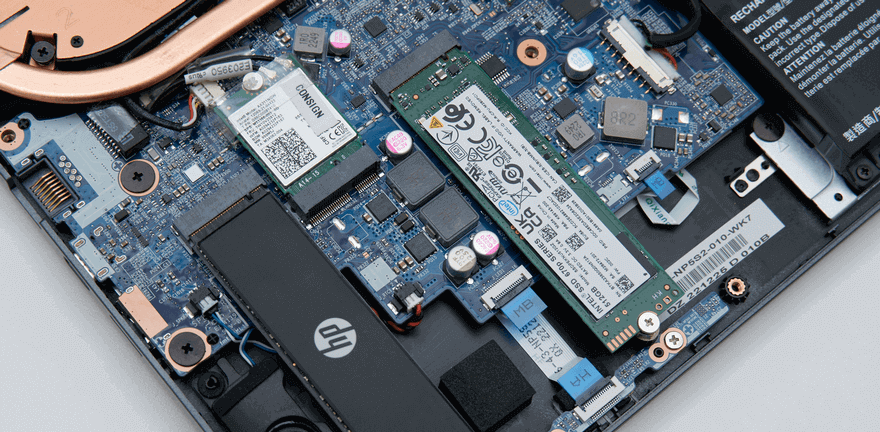
把手册和实物对一遍:接口、尺寸、硬盘位数量都对得上,再下单买固态硬盘。机身只有一个2.5英寸硬盘位、也没有光驱位的,只能拆下旧硬盘换上固态硬盘;有M.2空位的,可以保留旧硬盘再加一块M.2固态硬盘。
注意:动手拆后盖之前,先关机、拔电源线,内置电池按手册说明断开;碰主板前摸一下金属物体,放掉身上的静电。
接口确认完,买固态硬盘看三件事:协议和插槽对得上、尺寸装得进、容量装得下。老笔记本的SATA接口多数是SATA2.0或SATA3.0,固态硬盘能装上,但速度会被接口限制;不必只看跑分数字,开机和打开软件能快多少才是重点。

买固态硬盘之前,把旧硬盘拆下来带到店里比对,或者拍下接口、缺口和尺寸的照片,让卖家确认这块固态硬盘能不能装上。网购页面只写“笔记本固态硬盘”不够,协议和尺寸都要对上。
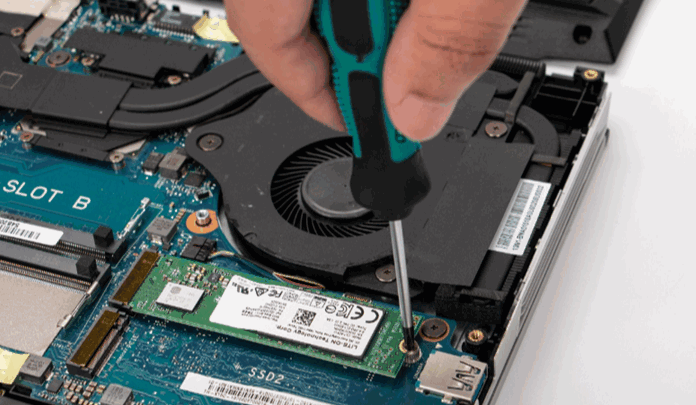
拆机换硬盘这一步很容易出问题,老笔记本换固态硬盘的难点多半在这里。电脑加装固态硬盘没有统一的拆法,老笔记本的后盖结构差别很大:有的只拆一块小盖板,有的要拆整块底壳,还有的键盘面也能打开。先看清结构再动手,只要掰断一个卡扣,后盖就会合不严。

新固态硬盘在磁盘管理里显示为未分配,是正常现象:用磁盘克隆时,旧硬盘的分区结构会被复制到新固态硬盘上;重装系统时,安装程序也会自己分好区,所以不用手动新建卷。
注意:拆旧硬盘前先确认新固态硬盘已经到手,旧硬盘里的桌面、文档和照片已经复制到别处;2.5英寸硬盘要先取下托架再拔排线,M.2固态硬盘拧下尾部螺丝后斜着取出,别硬拽。
新固态硬盘装进机器、后盖装回之后,系统有两种处理办法:重装系统,或者把旧硬盘整块克隆过来。这里先讲重装,适合旧系统里软件装得杂、想顺便清理干净的旧机器;克隆放在后面的拓展建议里讲。

重装的好处是系统干净,旧系统里用不上的启动项和残留文件不会带过去;麻烦在于软件要一个个重装,浏览器书签、输入法词库、打印机设置都要重新配置。
注意:安装程序会列出机器里的每一块磁盘,目标磁盘选错,那块磁盘的分区与文件就会被清空;装系统前把旧硬盘上的桌面、文档和照片复制到移动硬盘,安装时只让新固态硬盘参与分区。
这4步里,前两步决定固态硬盘买得对不对,后两步决定能不能顺利装上、装好后能不能正常用。表里列着每一步的判断依据和出错后果,动手前扫一眼,能少一次返工。
| 步骤 | 关键动作 | 判断依据 | 出错后果 |
| 查接口和硬盘位 | 拆后盖看旧硬盘 | 接口尺寸对得上 | 买错装不上 |
| 按接口选固态硬盘 | 核对协议和容量 | 装得下已用数据 | 认不到或装不下 |
| 拆机换硬盘 | 断电固定接排线 | 螺丝排线都复位 | 接触不良开不了机 |
| 换好硬盘后装系统 | U盘启动装新硬盘 | 安装只选新硬盘 | 误清旧硬盘数据 |
表里第4步有两种走法,耗时差别很大:重装要装驱动和软件,通常按小时算;旧系统还能正常用、又不想重新配置软件的,就用下面的磁盘克隆把旧硬盘整块搬到新固态硬盘上。
换完固态硬盘,旧硬盘里的系统、软件和文件还在,正好可以用磁盘克隆整块搬过去。重装要重新登录账号、重装软件;用磁盘克隆把旧硬盘整块复制到新固态硬盘,分区、引导和文件一起过去,开机还是原来的桌面。
把机械硬盘克隆到固态硬盘时,核心是让新固态硬盘接替旧硬盘启动。老笔记本通常只有一个硬盘位,先把新固态硬盘装进USB硬盘盒或接上易驱线,让电脑同时识别到两块硬盘;克隆完成后再关机,把新固态硬盘装回硬盘位。
动手前先确认新固态硬盘的容量装得下旧硬盘已经用掉的数据;另外要记住,新固态硬盘上原有的分区会被重建、文件会被清空,里面有要留的文件,先复制到别处。磁盘克隆属于VIP功能,使用前需要先把软件升级到VIP版。
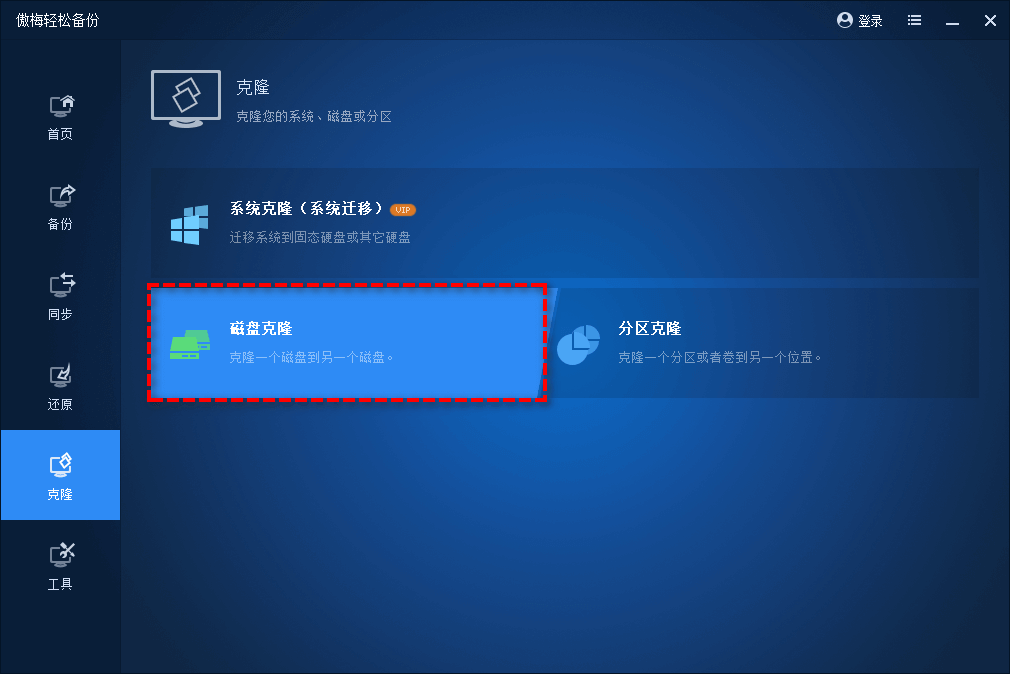
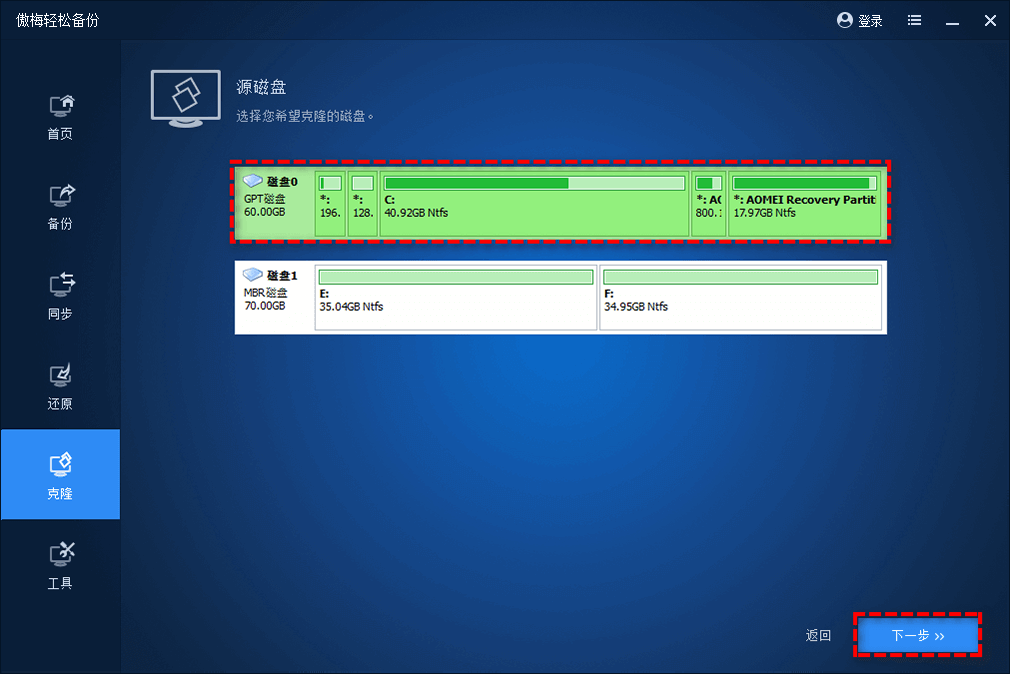
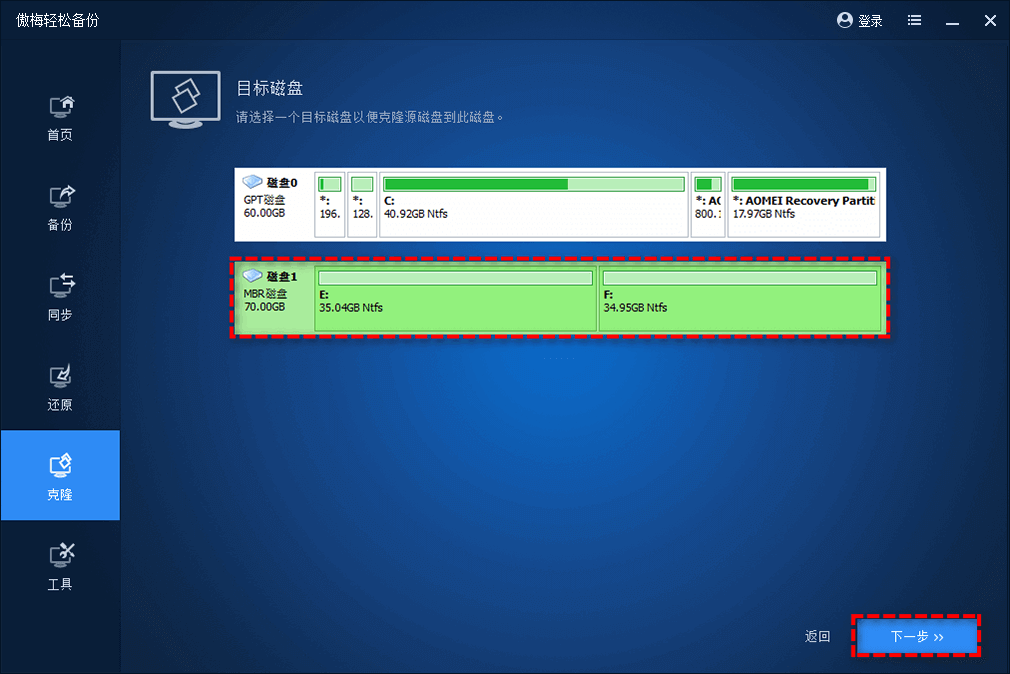
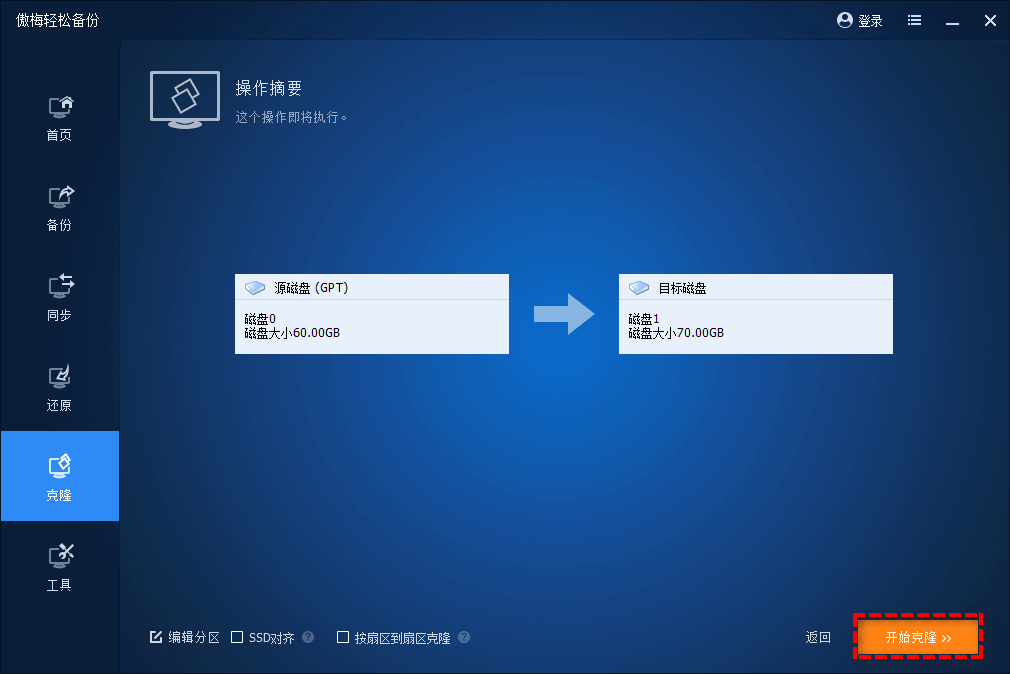
克隆结束后关机,把新固态硬盘装回硬盘位,开机进入BIOS设置,把新固态硬盘调到启动顺序前面。旧硬盘先别格式化,等新固态硬盘连续用上几天、常用软件都能正常打开,再决定是留作备份还是装进硬盘盒当移动硬盘。
注意:磁盘克隆会按旧硬盘的分区结构重建目标磁盘,新磁盘上原有的分区和文件不再保留;源磁盘和目标磁盘选反,旧硬盘会被写入,数据很难找回。开始克隆前,把源磁盘和目标磁盘的容量和型号各对一次。
克隆流程走完,再说换硬盘前后容易出问题的地方。下面按保修、拆装、接口、旧硬盘和断电这几件事逐条说,动手前过一遍,比事后补救省事。
先问保修
机器还在保修期内的,拧螺丝之前先联系售后,确认自己拆机不影响保修。
拆机前先拍照
拆后盖之前先拍一张内部照片,装回时对着照片放螺丝、接排线,不容易接错。
接口和尺寸先核对
2.5英寸硬盘看厚度,M.2固态硬盘看长度和缺口;协议和尺寸买错,装上去系统也识别不到。
旧硬盘先保留
新固态硬盘能独立开机、连续用上几天,再把旧硬盘格式化或改成移动硬盘;在那之前,旧硬盘就是一份现成的备份,新系统出问题还能用旧硬盘开机。
中途别断电
克隆或装系统时笔记本先接上电源适配器,否则中途断电只能从头再做一遍。
固态硬盘核对4K对齐
克隆时勾上“SSD对齐”,手动分区装系统的,装完用工具确认分区起始位置按4K对齐。
注意事项说完,再回到开头的问题:老笔记本换固态硬盘之前,先看磁盘是不是长期满载、内存和CPU还有没有余量,判断这台机器值不值得升级;确定要换,再核对接口和尺寸,确保买到的固态硬盘能装上。
把这4步做完,开机和打开软件的等待时间会缩短,旧系统还能用磁盘克隆整块搬到新固态硬盘上。
动手前先做一份系统盘备份,新固态硬盘装好却进不去系统时,可以用旧硬盘和这份备份把文件找回来。
换下来的旧硬盘别急着处理,装进硬盘盒就是一块移动硬盘;等新固态硬盘稳定运行一段时间,再清空旧硬盘也不迟。
更新于2026年11月06日


