系统盘怎么迁移?教您4招轻松搞定,旧盘还能用
系统盘怎么迁移,绕不开容量、分区样式、引导分区这三件事;核对完再按手上的条件从4种方法里选一种,每一步该看哪个界面都写清楚了,迁移做完旧盘还能拆下来装进硬盘盒另作他用。
2026年11月04日 10:07 | 洛水如云 · 专注Windows系统维护与数据备份领域
当年装机,120GB的系统盘还显得宽裕。两年过后,系统更新留下的旧版本、浏览器缓存、几个办公软件,把这块盘填到只剩下个位数GB,开机后桌面图标要等好一会儿才出来。
换上容量更大的固态硬盘,是不少人的处理办法。麻烦的是盘里那套系统:装好的软件、调过的设置,还有已经激活的Windows,哪一样都不想从头再来一遍。把这套系统连同软件和设置完整搬到新盘,正是系统盘怎么迁移要解决的问题。
还有一种情形更麻烦:新盘已经装进机箱,旧盘过几天要拆下来给家里另一台电脑用。这时迁移不只是把文件复制过去,新盘还得能自己启动,开机时不能再去旧盘里找启动文件。换硬盘不重装系统这件事早就有成熟的方法,难的是把引导分区一起带过去。
引导分区只是迁移中的一项,不管选哪种方法,动手前都要确认下面这三件事。任何一件对不上,迁移做到一半就会停住。
三件事核对完,再按手上有哪些条件选方法:四种方法都能把系统搬到新盘,选哪种要看会不会敲命令、愿不愿意装第三方软件。
愿意装一个带向导的工具,就从图形界面入手,全程点鼠标;习惯敲命令、手边有安装U盘,可以用系统自带的DISM命令。
一个软件都不想装,就用控制面板里的“创建系统映像”;要把整块硬盘的数据分区一起搬到新盘,就得用磁盘克隆。
先看第一种方法:系统克隆。在傲梅轻松备份里,系统克隆这个功能会把系统分区和引导分区一起复制到新盘,向导会自动勾好这两个分区,全程只用鼠标,不用记命令。克隆结束关机,把旧盘换成新盘,再开机,看到的还是原来那个桌面。
系统克隆和磁盘克隆常被混着说。前者只搬系统相关的分区,目标盘上原有的其他分区不动;后者整块盘一起复制,目标盘会被全部重建。这次要搬的只是系统,选前者。
动手前把新盘装进机器,开机进磁盘管理确认系统认到了它,分区样式按主板选GPT或MBR。新盘里还有要留的文件,就先复制出来,因为克隆会按旧盘的结构重建目标盘的分区。
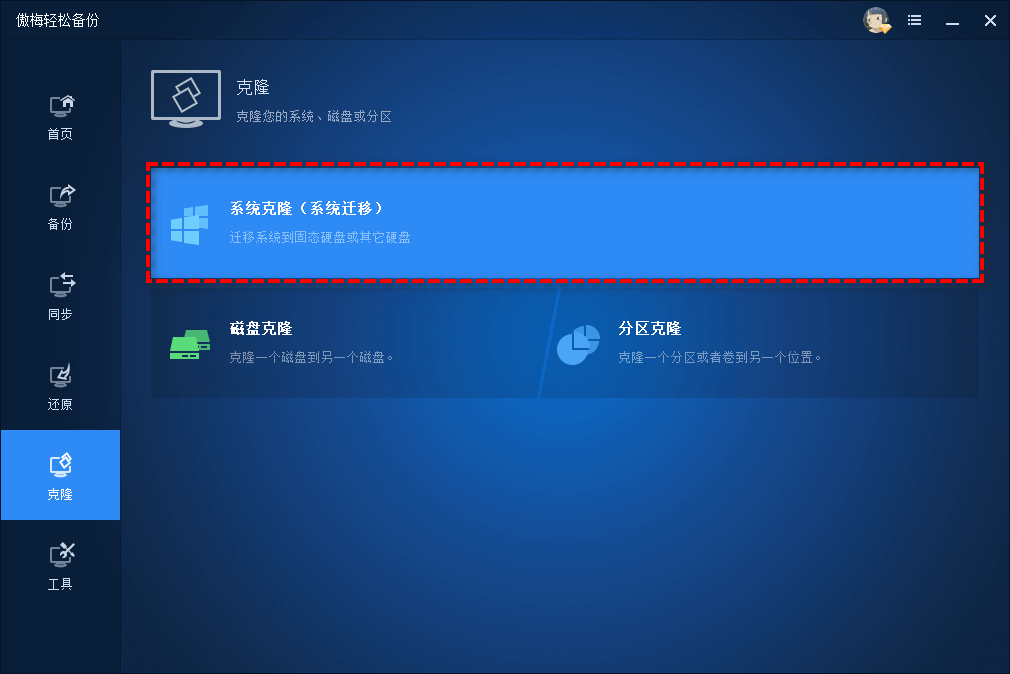
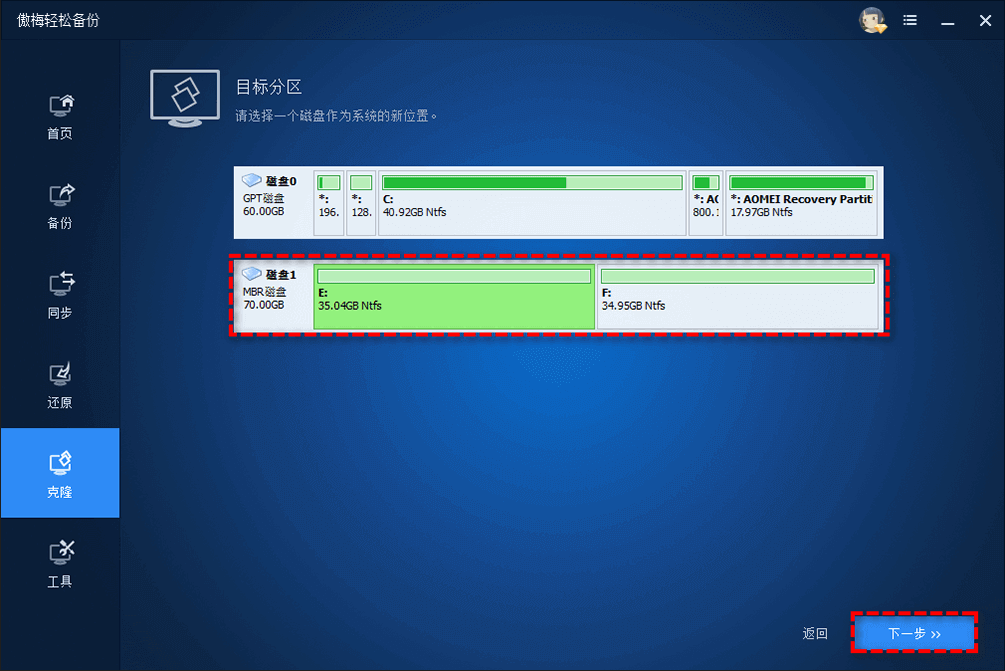
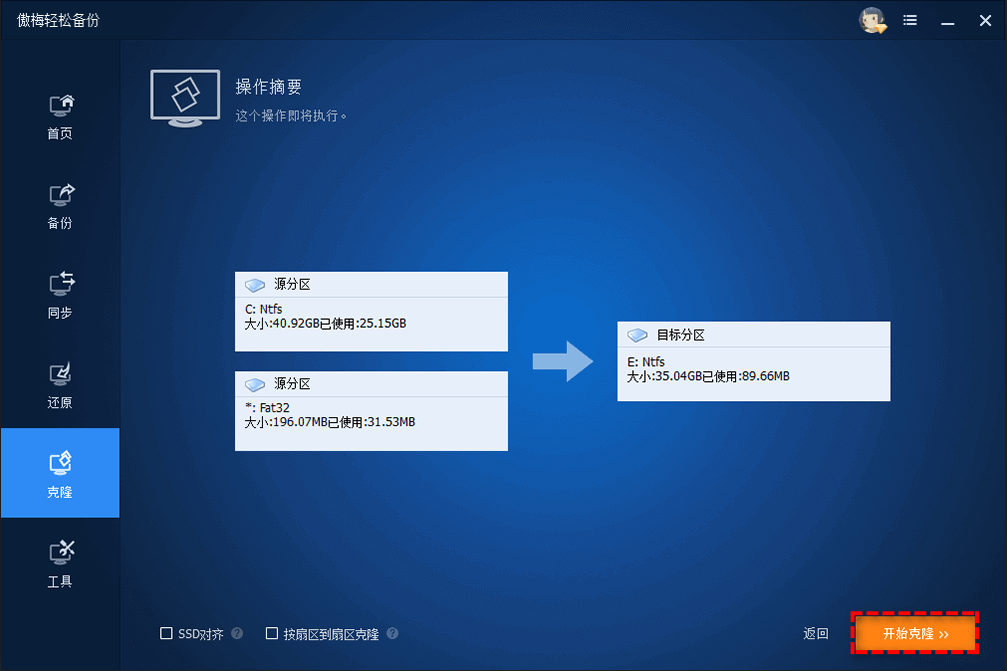
克隆只往新盘写,旧盘上的内容原封不动。确认新盘能独立启动、常用软件都能打开,再决定旧盘怎么处置:留着当一段时间的备份,或者装进硬盘盒改成移动硬盘。
方法一适合愿意装工具的人。如果您习惯敲命令,也可以绕开图形界面,用系统自带的DISM工具,把装着Windows的那个分区也就是系统卷,打包成映像文件再搬到新盘上。
整个过程分两步:先用DISM把系统卷捕获成映像文件,再把这个映像释放到新盘分好的分区上。
这条方法难在操作环境:整个流程必须在安装U盘或WinPE引导出来的修复环境里完成,在正常开机的Windows里打开命令提示符,没法复制正在使用的系统卷。
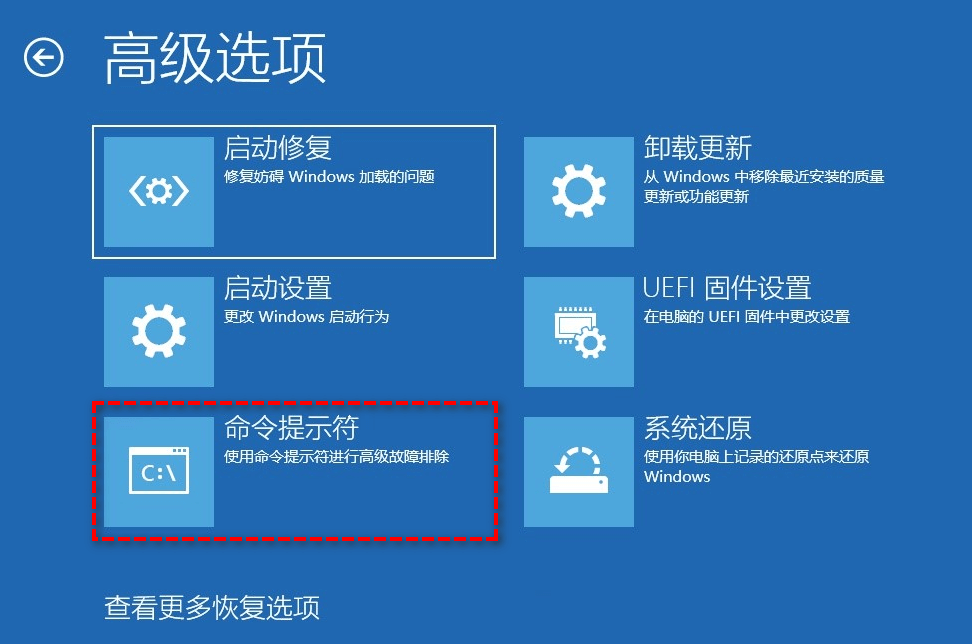

注意:释放映像会清空目标分区,编号选错,被覆盖的那个分区里的数据就找不回来。这一步要在动手前就想清楚:先运行list disk和list volume核对磁盘编号与分区大小,再把移动硬盘拔下来,免得它的编号和新盘混在一起。
命令看着密集,实际动作只有三件:打包、释放、写引导。第一次做,先拿一台闲置的电脑练一遍,熟悉之后再在自己的电脑上操作。
系统盘怎么迁移,交给系统自带的功能也能办:先在旧系统里做一份完整映像,换好新盘之后再从恢复环境把映像还原过去。
它和克隆的差别在于等待的时间更长。映像文件要占一块外接硬盘的空间,做映像时要等一遍,还原时还要再等一遍;好处是不用装第三方工具,系统装好就有这个功能。
做创建系统映像只需要十几分钟,值得先做完。后面所有步骤都以这份映像为底:映像做好了,换盘之后才能还原出一个完整的系统;映像没做,旧盘一拆就什么都不剩。
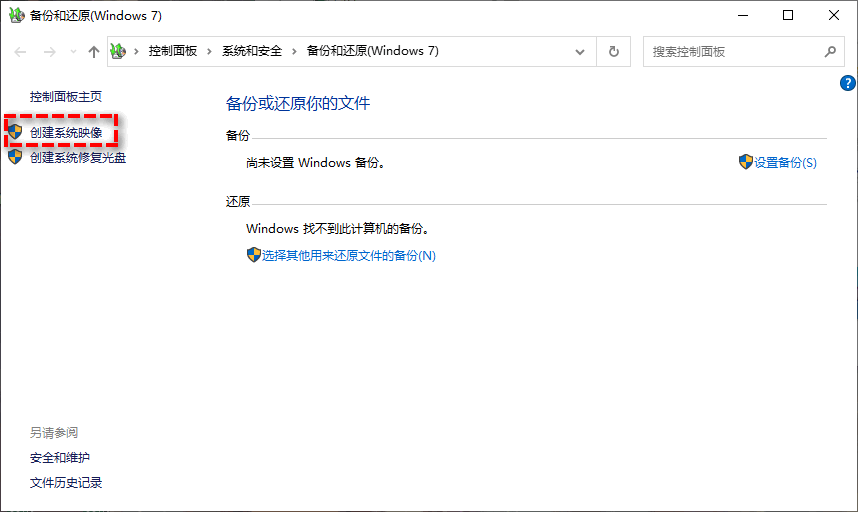
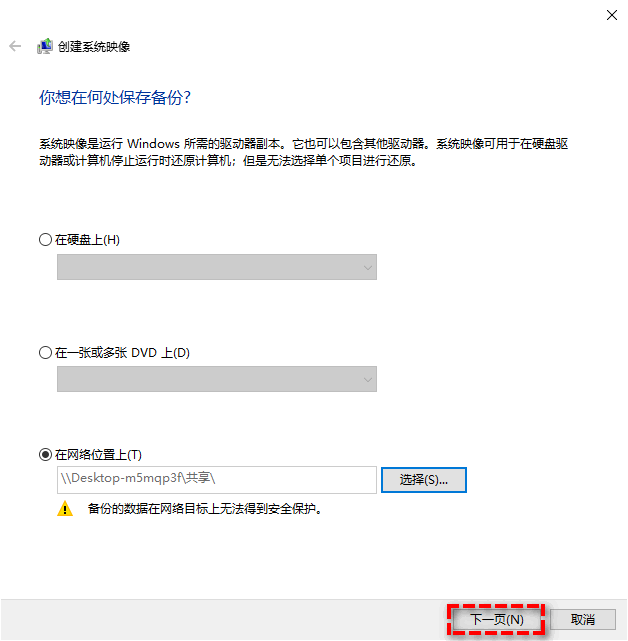

注意:还原时系统会按映像里的结构重新划分目标盘,新盘原有的分区不会保留。映像文件读不出来时,恢复会停在半路,只能回到旧盘重做一份。
这条方法耗时偏长,做映像和还原各算一遍,中间还要重启。如果手边只有系统自带的功能、又不赶时间,用它就够了。
方法三适合只有系统自带功能的情况。如果系统分区和数据分区在同一块硬盘上,逐个分区处理太麻烦,用磁盘克隆把整块硬盘复制过去更省事。
磁盘克隆要做的,是把分区结构、引导信息和全部文件一起写到新盘,克隆完关机换盘,开机后桌面和软件都和原来一样。
新盘比旧盘大时,多出来的空间要在操作摘要页重新划分,否则会以未分配状态留在盘上;新盘比旧盘小时,装得下已用数据就能做,大硬盘克隆到小硬盘时软件会按比例缩小分区。
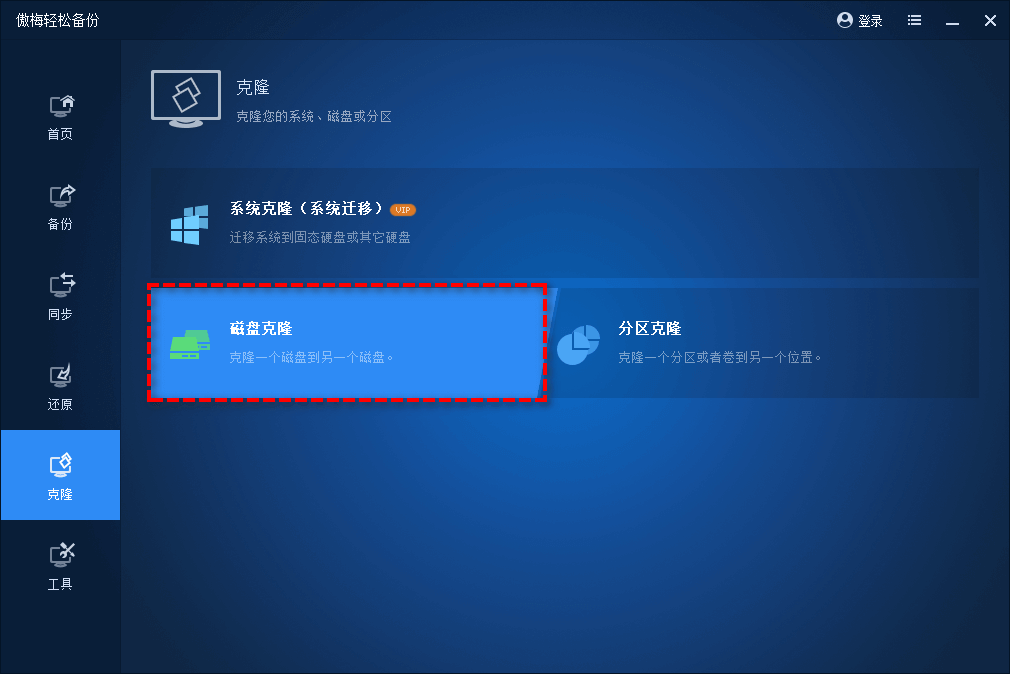
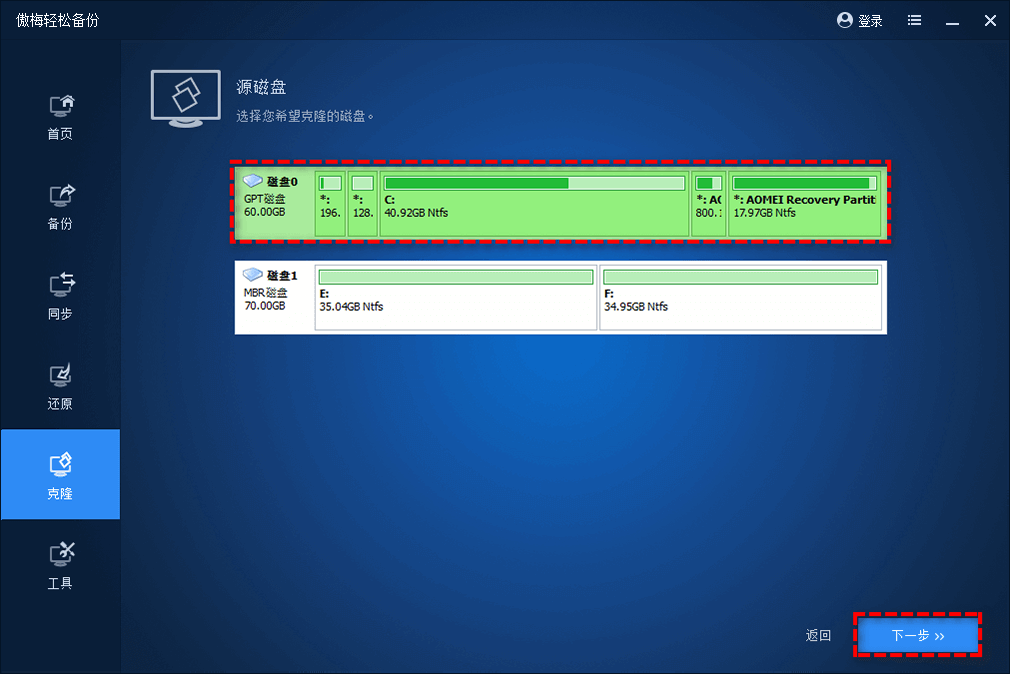
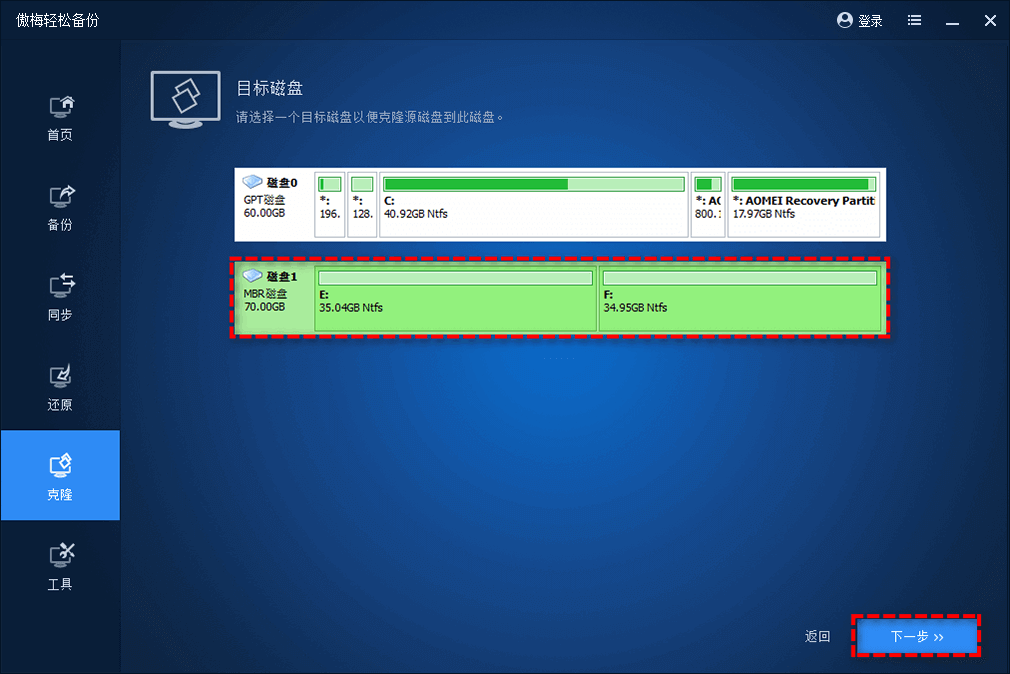
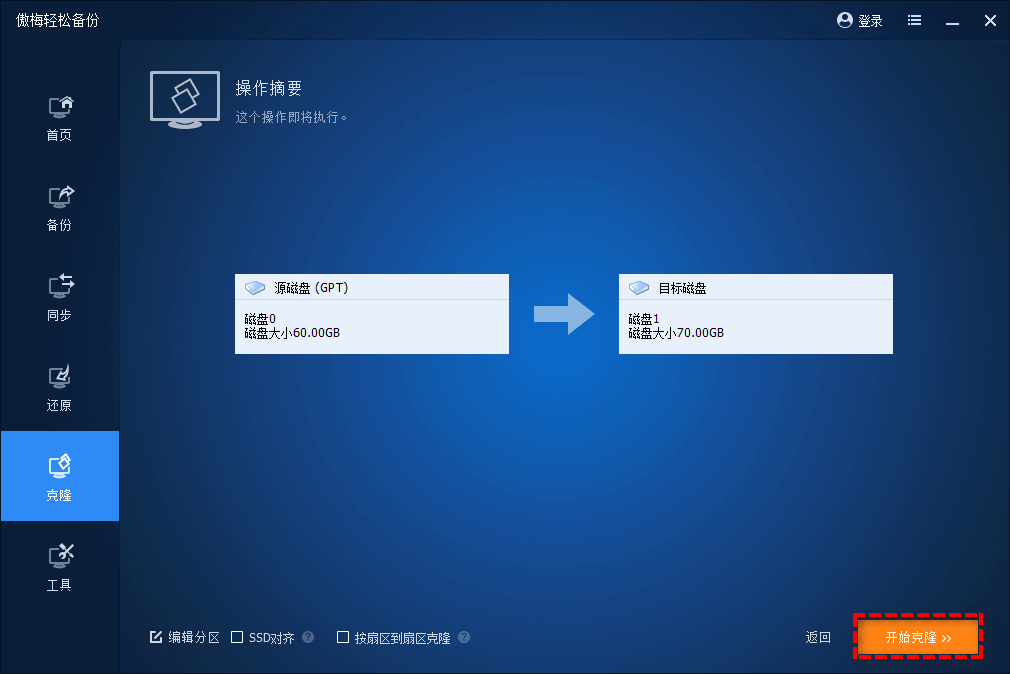
注意:磁盘克隆会按源盘的结构重建目标盘,源盘和目标盘选反,旧盘就会变成写入的目标盘,里面的数据很难再找回来。开始之前把两块盘的容量、型号各对一遍。
磁盘克隆耗时偏长,1TB的硬盘短则半小时,长则一个多小时。克隆期间别断电,笔记本先把电充满,台式机确认电源插稳。
四种方法都讲完了,下面用一张表放在一起看。
| 方法 | 上手门槛 | 系统与软件 | 适合情况 |
| 傲梅系统克隆 | 低 | 原样保留 | 只想搬系统 |
| DISM部署映像 | 高 | 原样保留 | 会敲命令 |
| 系统自带映像 | 中 | 原样保留 | 不想装工具 |
| 磁盘克隆 | 低 | 整盘保留 | 整盘一起搬 |
表格里这4行看下来,差别集中在两处:上手门槛的高低,以及搬过去的是整个系统还是整块硬盘。
只想把系统挪到新盘,系统克隆的准备工作少;整块硬盘一起搬,用磁盘克隆;会敲命令、手头有安装U盘,可以用DISM;不想装第三方工具,系统自带的映像功能也能用。
动盘之前先备份
方法选定之后,动手前还有几件事要先落实。头一条是备份:迁移过程要反复重建分区,旧盘里还有没备份的文件,先复制到移动硬盘。旧盘一旦读不出来,花钱做数据恢复,比提前备份贵得多。
分区样式对不上会开不了机
新盘按GPT初始化,主板却还在用传统BIOS引导,开机只会停在厂商标志。分区样式要按主板的引导模式来定:主板用UEFI引导就选GPT,用传统BIOS引导就选MBR,别自己另选别的样式。
旧盘先别格式化
新盘能独立启动、连着用上几天没有异常,再把旧盘改成数据盘或者装进硬盘盒。
固态硬盘核对4K对齐
新盘是固态硬盘时,克隆那一步勾上SSD对齐;没勾的,装完用4K对齐的方法查一遍系统分区的起始位置是不是4096的整数倍。
上面这些注意事项都做到,剩下的就是选对方法。系统盘怎么迁移这件事,说到底就是两件事:把整个系统连同软件和设置完整写进新盘,让新盘能独立引导。
用系统克隆,同一个向导里就能完成这两件事,适合多数人;会敲命令的用DISM,不想装第三方工具的用系统映像;整块硬盘一起搬,用磁盘克隆。
方法定了之后,动手前还要核对容量和分区样式,迁移后先确认启动顺序,再决定旧盘的去留。这些都确认过,新盘就能正常启动,旧盘还能拆下来另作他用。
更新于2026年11月04日


