怎么将机械硬盘系统迁移到固态硬盘?零基础教程!
无需重装系统!使用傲梅轻松备份的系统克隆功能,轻松将机械硬盘系统迁移到固态硬盘,老电脑开机从42秒直降至9秒,流畅度提升肉眼可见。
打开电脑需要泡杯咖啡,点开浏览器转圈半天,打开办公软件硬盘灯狂闪——这些场景对机械硬盘用户来说再熟悉不过。从技术原理上看,机械硬盘通过磁头在旋转盘片上读写数据,平均寻道时间高达5-10ms,受限于物理结构的机械运动,处理系统启动等涉及大量4K小文件随机读写的任务时,IOPS通常低于200。
而固态硬盘彻底消除了机械延迟,随机4K读写IOPS可达数万乃至数十万级别(NVMe SSD甚至可达500K+),平均访问时间小于0.1ms。实际使用中,两者的差距直观得令人惊讶:Windows系统启动时间从机械硬盘的约42秒缩短至固态硬盘的约9.2秒,Photoshop打开20张RAW照片从1分12秒缩短至6.8秒。
虽然将机械硬盘系统迁移到固态硬盘可以获取更好的性能提升,但是而很多人对于升级硬盘迁移系统这件事仍然犹豫不决,主要原因在于怕重装系统折腾、怕数据丢失、怕操作复杂——实际上只要掌握了正确的系统迁移方法,这些问题都可以轻松解决。
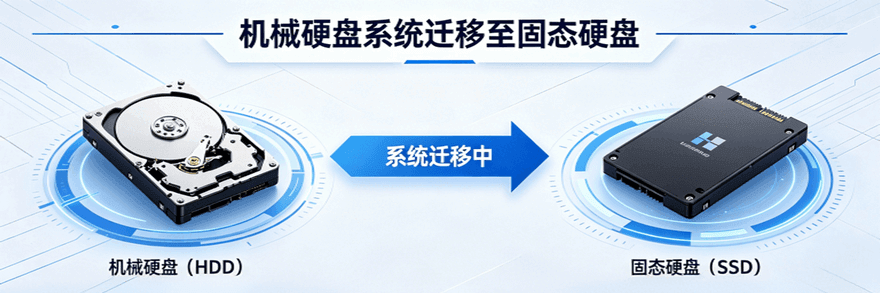
面对如何将机械硬盘的系统转移到固态硬盘这个任务,市面上主要有两种解决路径。我们先做一个客观对比,方便您判断哪种更适合自己:
| 对比维度 | 方案一:系统克隆迁移 | 方案二:全新安装系统 |
| 操作难度 | 无损迁移,轻松简单 | 需制作启动盘、安装驱动、配置环境 |
| 数据软件 | 系统、软件、文件原封不动保留 | 需手动备份和逐一还原,容易遗漏 |
| 所需时间 | 约30-60分钟(视数据量) | 通常2-4小时(含重装+配置) |
| 适用人群 | 想省事、怕折腾的新手用户 | 想彻底清理系统、有一定经验的用户 |
| 推荐指数 | ⭐⭐⭐⭐⭐ | ⭐⭐⭐ |
对于大多数普通用户来说,系统克隆迁移显然是更好的选择。下面我们详细介绍这种方案的具体操作。
无论选择哪种迁移方式,在正式开始将机械硬盘系统迁移到固态硬盘之前,都要做好以下准备:
固态硬盘:容量建议256GB起步,推荐512GB性价比更高,确认接口类型(SATA或M.2 NVMe)与主板兼容。
连接工具:如果是笔记本且只有一个硬盘位,需要准备USB转接盒或移动硬盘盒临时连接新SSD;台式机可直接接入主板SATA接口或M.2插槽。
螺丝刀套装:拆卸机箱或笔记本后盖使用。
务必提前备份重要文件到外部存储设备,虽然系统克隆本身是安全的,但任何涉及硬盘的操作都应做好更坏打算,防止意外状况发生。
如果新购买的固态硬盘上有数据,请先导出备份,因为克隆过程会覆盖目标盘上的所有内容。
如果是将大容量机械硬盘克隆到较小容量的固态硬盘,需确认源盘已用空间小于目标盘容量。
市面上有多种磁盘克隆工具可供选择。其中,傲梅轻松备份是一款支持系统克隆、磁盘克隆和分区克隆的专业软件,兼容Windows 11/10/8/7/XP系统与所有品牌的硬盘存储设备。对于迁移系统需求,主题有两种解决方案:
接下来我们将以系统克隆方案为例,向您展示完整的操作流程,包您学会如何将机械硬盘的系统转移到固态硬盘!
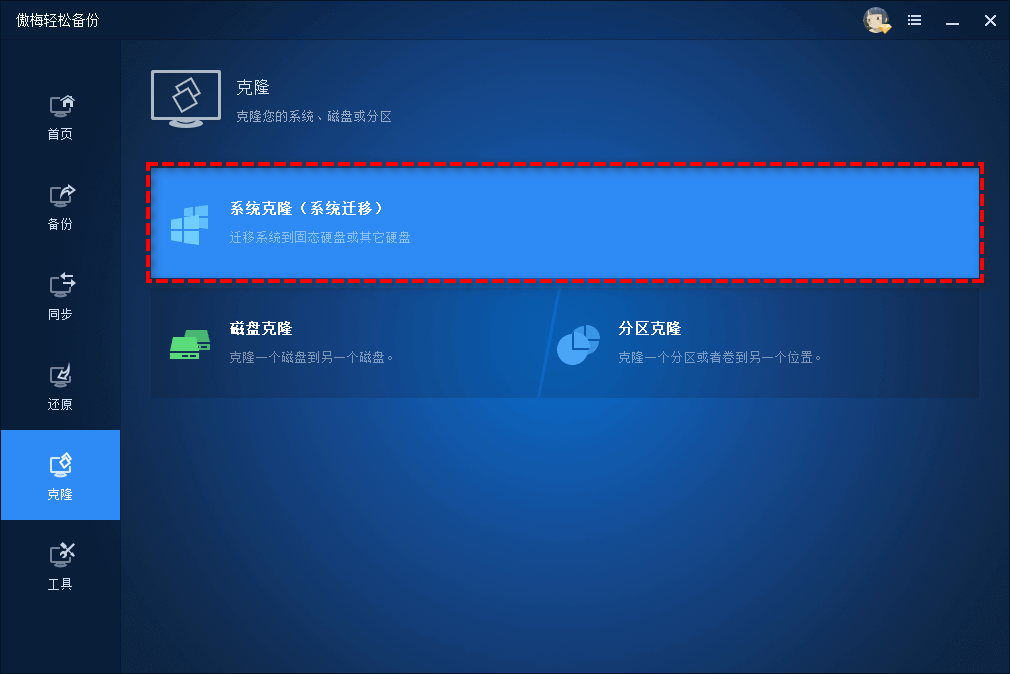
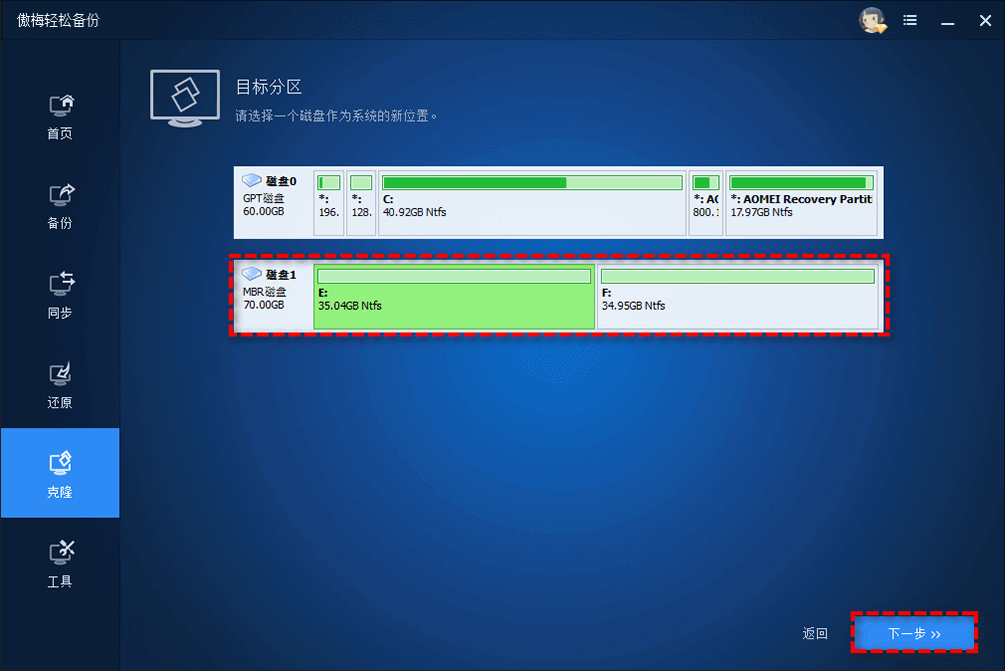
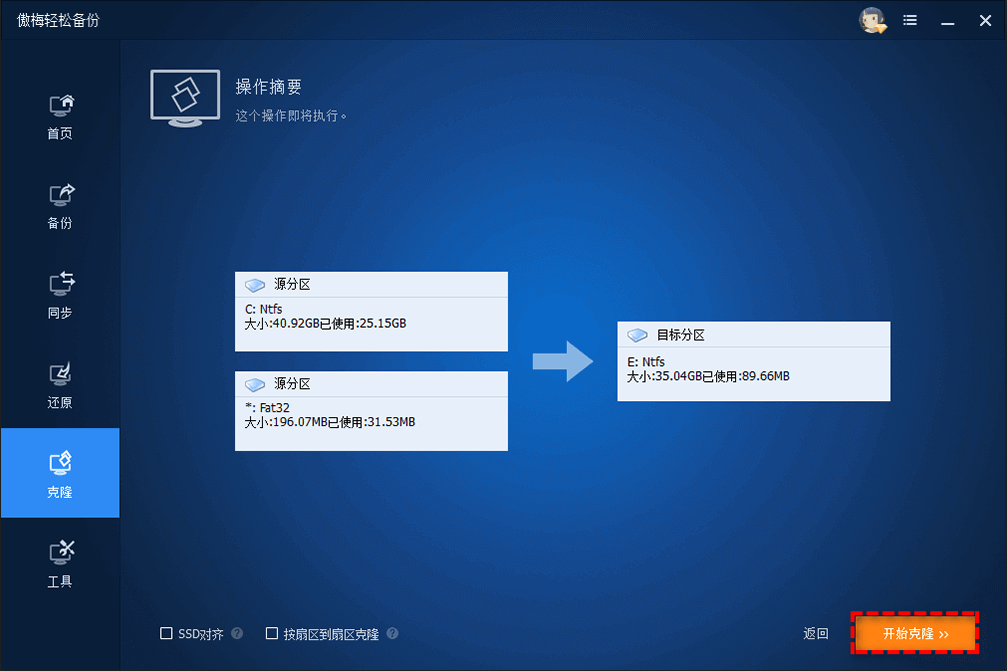
注意:等待系统克隆任务执行完毕之后,重启电脑进入BIOS设置界面(按F2、DEL等按键,根据主板型号而定,可以自行百度查询),转到BOOT选项卡,将克隆后的目标硬盘设置为优先启动项,保存退出再重启,电脑系统将会从新硬盘中启动。旧硬盘则可以当作数据存储盘继续使用。
您如果也觉得这个迁移系统方法适合自己的话,不妨点击下方按钮获取软件,用它来帮您无损迁移系统到指定硬盘吧!
当您成功将系统迁移到新的固态硬盘,还有两件事值得花几分钟确认一下,能让您的固态硬盘体验更上一层楼:
4K对齐是影响固态硬盘性能的关键技术参数,未对齐的SSD读写速度可能下降30%以上。在Windows中,按Win+R键输入msinfo32,依次展开“组件 > 存储 > 磁盘”,查找您的固态硬盘型号,记下“分区起始偏移”值。将该数值除以4096,如果能被整除,就说明已实现4K对齐。
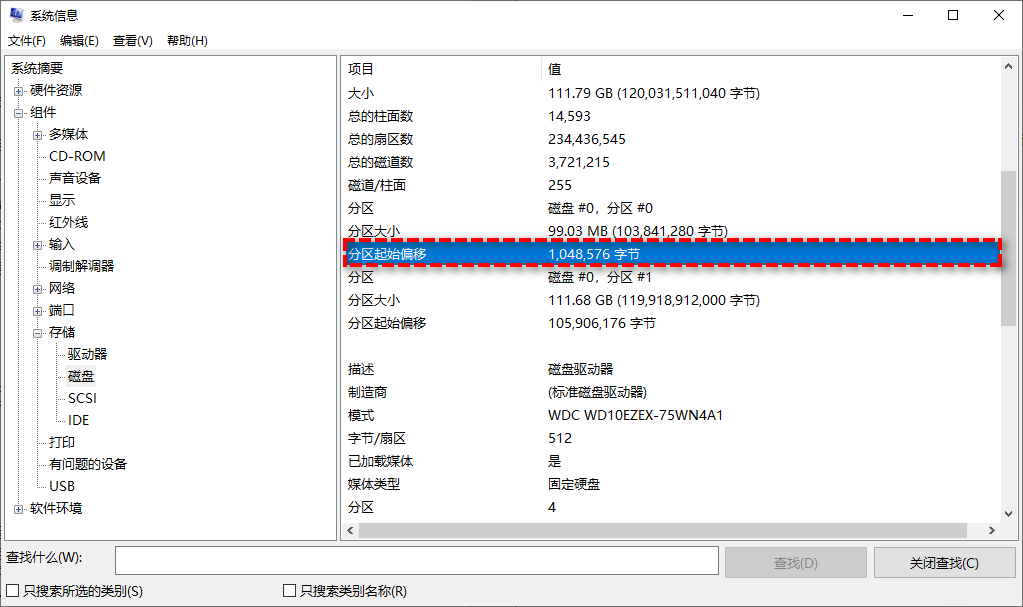
当然,如果您在使用傲梅轻松备份进行克隆时勾选了“SSD对齐”选项,这一步通常会自动完成,但仍建议迁移后验证一下。
TRIM是操作系统通知固态硬盘哪些数据块已不再使用、可以擦除的指令,长期开启有助于维持固态硬盘的读写性能。以管理员身份打开命令提示符,执行以下命令即可:
fsutil behavior query DisableDeleteNotify
如果返回结果为0,表示TRIM已启用。若返回1,再次执行fsutil behavior set DisableDeleteNotify 0命令即可手动开启。
问:系统迁移后固态硬盘无法启动怎么办?
答:通常是因为BIOS启动顺序没有调整。重启电脑,进入BIOS设置界面,在“Boot Option”(启动选项)中将新固态硬盘设为优先启动设备即可。如果仍然无法启动,可能是分区表类型(MBR/GPT)与主板启动模式(Legacy/UEFI)不匹配,此时建议进入PE环境使用启动修复工具进行修复。
问:机械硬盘容量比固态硬盘大,能克隆吗?
答:可以,但前提是机械硬盘的已用空间小于固态硬盘的可用容量。傲梅轻松备份默认启用的智能克隆模式仅会可能源盘上已使用的扇区,确保所有有效数据完整迁移到较小容量的目标硬盘中。
问:系统克隆和磁盘克隆应该选哪个?
答:如果您只想把Windows系统和已安装的软件迁移到固态硬盘上,照片、视频等大文件继续保留在机械硬盘中,建议选择“系统克隆”;如果您希望两块硬盘内容完全一致、无缝替换,选择“磁盘克隆”即可。两者的操作流程类似,根据实际需求决定。
机械硬盘系统迁移到固态硬盘,是提升老电脑使用体验性价比更高、见效更快的操作。相比重装系统,使用专业的克隆软件进行系统迁移既能保留原有的使用环境和所有文件,又大幅降低了操作门槛和出错风险。
迁移完成后,别忘了验证4K对齐和开启TRIM,确保固态硬盘长期维持更佳性能状态。现在就开始行动,让您的电脑焕发新生吧!


