硬盘拷贝速度慢是什么原因?6大诱因一次说清
把文件从硬盘拷到硬盘,进度条走得比蜗牛还慢,这种体验很多人碰到过。硬盘拷贝速度慢是什么原因?本文从接口带宽、线材质量、磁盘健康、文件数量、后台占用等角度拆解6大诱因,并给出对应的排查办法与提速建议,帮您告别慢速拷贝。
2026年09月15日 10:45 | 洛水如云 · 专注Windows系统维护与数据备份领域
把数据从一块硬盘拷到另一块,是再平常不过的操作。可一旦速度慢下来,几十G的资料能磨蹭一两个小时,进度条原地打转,实在让人烦躁。硬盘拷贝速度慢是什么原因?这篇把6个常见诱因拆开说清楚,再配上对应的排查方法,照着一遍走下来,基本能找到症结。
先说结论:拷贝速度慢,通常不是单一原因造成的,而是几个环节叠在一起拖了后腿。机械硬盘本身的读写上限就不高,接口带宽受限,硬盘健康状态下滑,小文件数量过多,这些都会让拷贝速度大打折扣。
下面按排查顺序,一项一项看。动手之前先提醒一句:下面的方法主要是帮您定位问题;如果排查中发现硬盘状态已经明显异常,先备份重要资料再折腾硬盘,数据安全排在速度前面。
结合日常出问题的场景,拷贝慢大多集中在下面6个环节:
看到这6个方向,您基本能判断自己属于哪一类。接下来逐个排查,先从成本低、见效快的接口和线材开始。
移动硬盘、U盘这类外接设备,拷贝速度首先受接口限制。USB 2.0接口的传输速度上限只有几十MB/s,USB 3.0及以上接口能跑到几百MB/s,差距不是一星半点。
如果移动硬盘还插在USB 2.0接口上,速度慢是必然结果,USB 3.0传输速度的优势根本发挥不出来。确定接口类型只需两步:
顺便检查数据线,劣质或过长的数据线会严重影响传输稳定性。拿到结论再按需换接口、换线或者换硬盘盒。
接口达标还不够,线材和硬盘盒同样关键。廉价数据线在高速传输时容易掉速,供电不足的硬盘盒会让硬盘频繁降速甚至识别异常。
排查时先换一根原装或品牌数据线,再把硬盘直接插到机箱后置USB接口,前置面板接口和延长线容易产生干扰,多数情况下速度就能明显改善。
电源和线材这两类问题,提高外置硬盘传输速度的6种方法里都有对应的排查路径。换线前后速度依然没变化,再考虑硬盘盒本身的问题。
机械硬盘的连续读写速度大约在80MB/s到150MB/s之间,固态硬盘普遍能到500MB/s以上,NVMe接口还能更快。把大文件从机械硬盘拷到机械硬盘,速度上限被两块盘一起锁死,再怎么优化也不会快到哪里去。
拷贝速度的分水岭,很多时候就出在盘型上。换盘前纠结固态硬盘和机械硬盘哪个好的人不在少数,拷贝大文件时那几倍的用时差距,就是很直观的答案。
这场景下,把源数据或目标位置换到固态硬盘是见效的办法;暂时没条件,那就接受这个速度上限,别在无谓的优化上浪费时间。两类硬盘的具体差异,从读写原理到适用场景,上面已经讲得比较清楚。
硬盘用了几年之后,健康状态可能悄悄下滑。坏道、文件系统错误、固件异常,都会让读取变慢,拷贝时还频繁报错。硬盘传输速度慢,很多时候问题就藏在健康状态里,而不是配置不够。
Windows自带的chkdsk工具能扫描并修复一部分文件系统问题,但chkdsk修复硬盘也有讲究,参数用错反而可能引起别的问题。常用做法是这样:
判断硬盘拷贝速度慢是什么原因,先把健康这一关过了,后面的优化才有意义。如果硬盘健康告警频繁,数据安全比速度更重要,本文后面会专门讲怎么用备份来降低风险。
拷贝大量小文件(几千个图片、文档、配置文件)时,每个文件都要单独建立目录项、分配空间,系统开销远大于拷贝单一的大文件。同样是1GB数据,一部2GB的电影可能几十秒就完成,一万个小文件要磨蹭很久。
提速的办法是把小文件先打包成压缩包,整体拷贝过去再解压;如果遇到的是单个文件太大拷不进去,文件太大不能拷贝到U盘这类情况的处理思路就建立在格式转换上。
文件量大、目录结构复杂时,命令行里的xcopy命令这类工具也值得试试,微软官方对xcopy命令的各个参数有详细介绍,可以对照着用。
拷贝操作本身很吃磁盘和CPU,后台还有杀毒软件实时扫描、云盘同步、系统更新在运行,它们会持续抢占磁盘读写能力,让拷贝速度进一步下降。
排查时先打开任务管理器,看看磁盘占用率是不是长时间接近100%,如果是,暂时退出或暂停这些后台程序,拷贝完成后再恢复运行。操作方法很简单:
磁盘占用率居高不下且与拷贝无关时,还要确认是不是有程序在悄悄读写硬盘。
把6个排查方向放在一起看,先后顺序很清晰:先看接口和线材(零成本、见效快),再确认盘型和接口上限(决定硬件是不是瓶颈)。
然后是磁盘健康与文件数量(决定要不要修复或换方案),再清理后台占用(扫尾优化)。每一步排查成本都不高,按顺序走一遍,基本不会漏掉问题。
| 排查方向 | 常见表现 | 检查办法 | 对应处理 |
| 接口与线材 | USB 2.0接触不良 | 设备管理器查看 | 换接口换线 |
| 数据线与硬盘盒 | 掉速、识别异常 | 换线交叉测试 | 换线或换盒 |
| 盘型上限 | 机械盘对拷偏慢 | 查看硬盘类型 | 改用固态盘 |
| 磁盘健康 | 坏道、报错频繁 | chkdsk扫描 | 修复或备份 |
| 文件数量 | 小文件堆积 | 看文件构成 | 打包再拷贝 |
| 后台占用 | 磁盘占用常满 | 任务管理器 | 暂停后台程序 |
上面6个方向基本覆盖了拷贝慢的多数场景。但有一件事比排查速度更值得优先考虑:万一硬盘真出了问题,速度倒是其次,数据丢了才是大麻烦。所以动手检查、修复硬盘之前,建议先给重要数据做一份备份,把风险提前挡住。
用傲梅轻松备份就能完成这件事,它支持系统、磁盘、分区、文件等多种备份方式,操作几次就能上手。以备份整块硬盘为例,步骤如下:
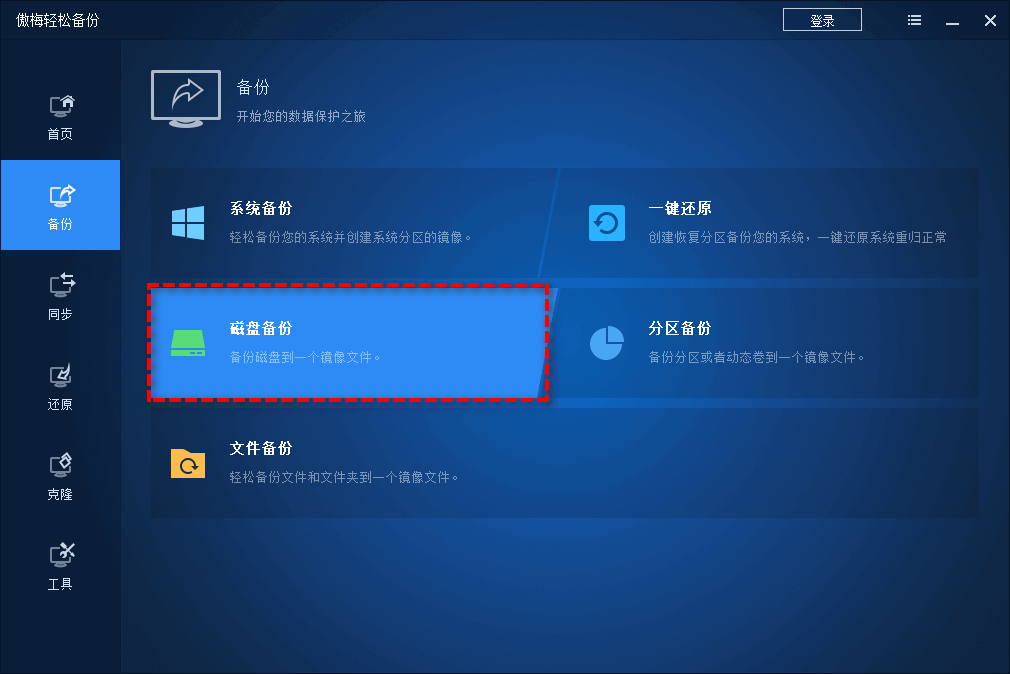
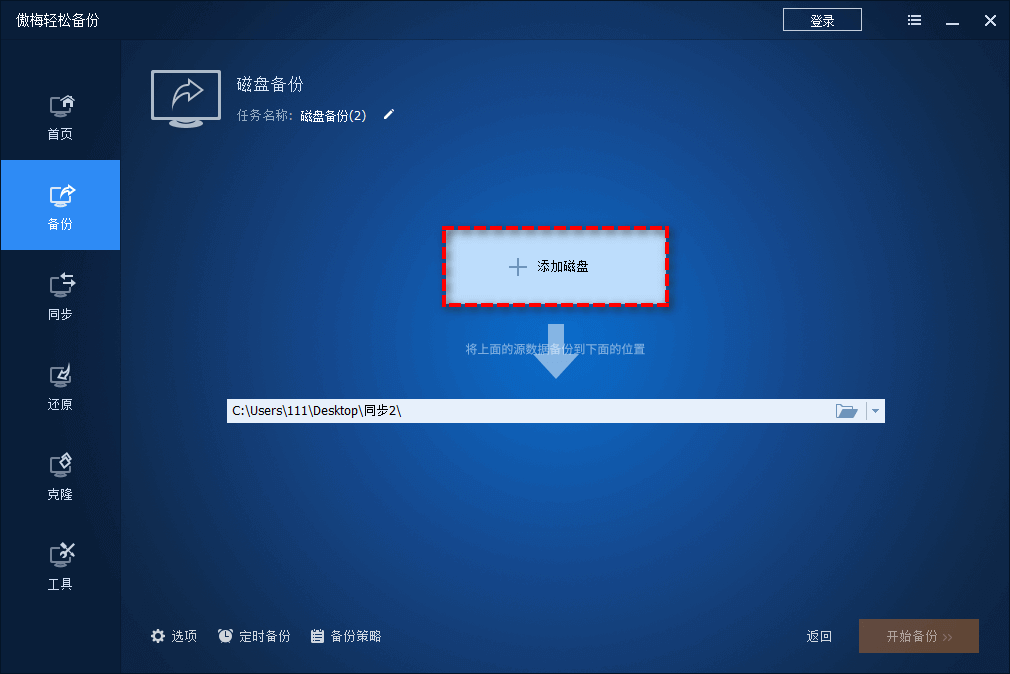
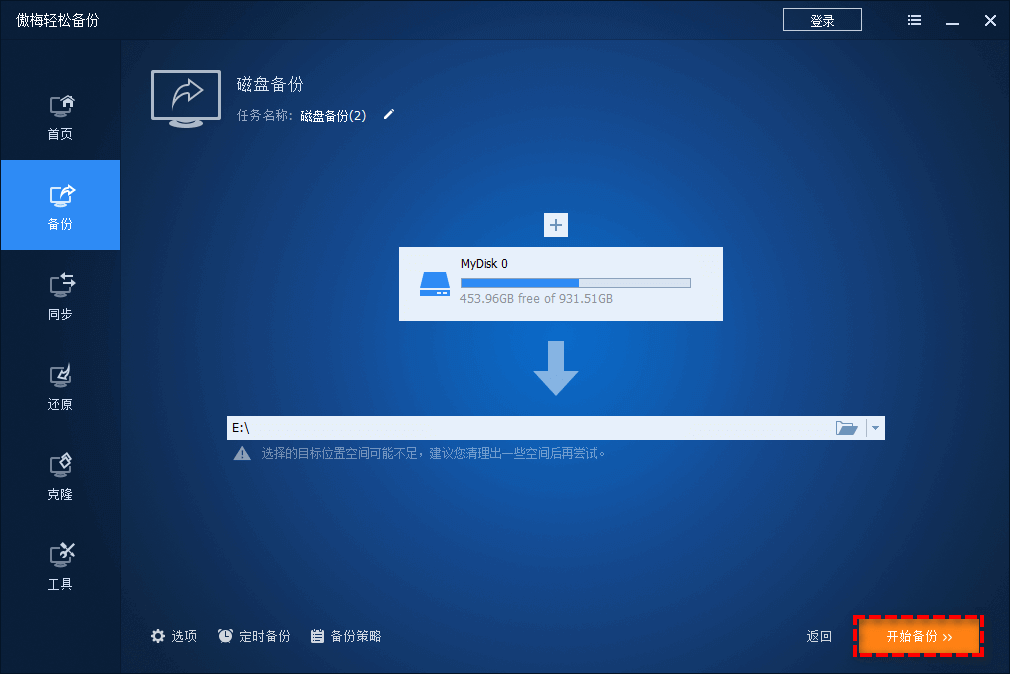
磁盘备份完成后,哪怕后续排查硬盘出了意外,也能随时把整块硬盘的数据完整还原,心里有底。上面提到的磁盘健康告警、需要反复拷贝大量数据的情况,这一步尤其值得提前做。
不要边拷边读写
拷贝过程中尽量别同时往源盘和目标盘写入其他数据,避免数据冲突和额外开销。
碎片整理分盘型
磁盘碎片整理只对机械硬盘有效,固态硬盘不需要整理,频繁执行反而消耗写入寿命。
测速软件要选对
用第三方工具测速时,尽量选择口碑过硬的软件,避免捆绑安装和虚假数据。
有坏道优先备份
排查中发现坏道或大量报错,尽快把数据备份出来,不要继续高强度读写,防止磁盘进一步恶化。
硬盘拷贝速度慢是什么原因,归纳起来不外乎接口带宽、线材质量、盘型上限、磁盘健康、文件数量和后台占用这6个方面。按顺序排查一遍,配合对应的处理办法,绝大多数慢速拷贝问题都能得到改善。
排查也好、换盘也罢,都别忘了先把重要数据备份好,电脑系统如何备份并不复杂,平时随手做完,真出问题时就有底气。傲梅轻松备份这样的工具几分钟就能完成一次数据备份,让您在折腾硬盘时没有后顾之忧。数据安全到手,拷贝速度自然也在掌握之中。
更新于2026年09月15日


