旧硬盘数据迁移到新硬盘丨无损克隆教程,小白零失误操作!
本文讲解旧硬盘数据迁移到新硬盘的实用方法,拆解传统迁移方式的弊端,详解傲梅轻松备份磁盘克隆功能的实操步骤,帮助小白零失误、无损完成全数据迁移,轻松升级硬盘不丢数据。
电脑使用久了,旧硬盘总会出现容量告急、读写卡顿的问题,此时更换大容量新硬盘或固态硬盘成为了提升电脑性能的直接方式,但如何将旧硬盘数据迁移到新硬盘却成了多数用户的难题:手动复制文件易丢失、系统迁移后无法启动、耗时久还频繁出错。
其实想要完整、无损地完成旧硬盘数据转移新盘任务,无需专业技术,选对磁盘克隆工具就能轻松搞定,本文将分享一个完整实操教程,帮助大家轻松解决硬盘数据迁移难题。
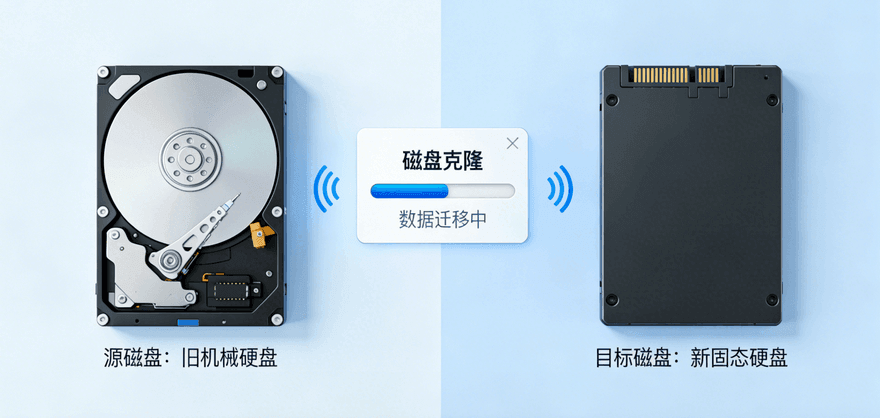
在了解旧的硬盘数据如何迁移到新硬盘上之前,提前做好准备能规避中途出错的风险,核心准备事项简单易操作:
很多用户初次尝试将旧硬盘数据转移新盘时,可能会选择手动复制粘贴或重装系统再拷贝的方式,实则这两种方法实用性非常低:
相比之下,磁盘克隆方式能直接完整复制旧硬盘的分区、系统、软件及所有数据,迁移后新硬盘可直接开机使用,是当下更加适合普通用户的旧硬盘数据迁移到新硬盘的方式。
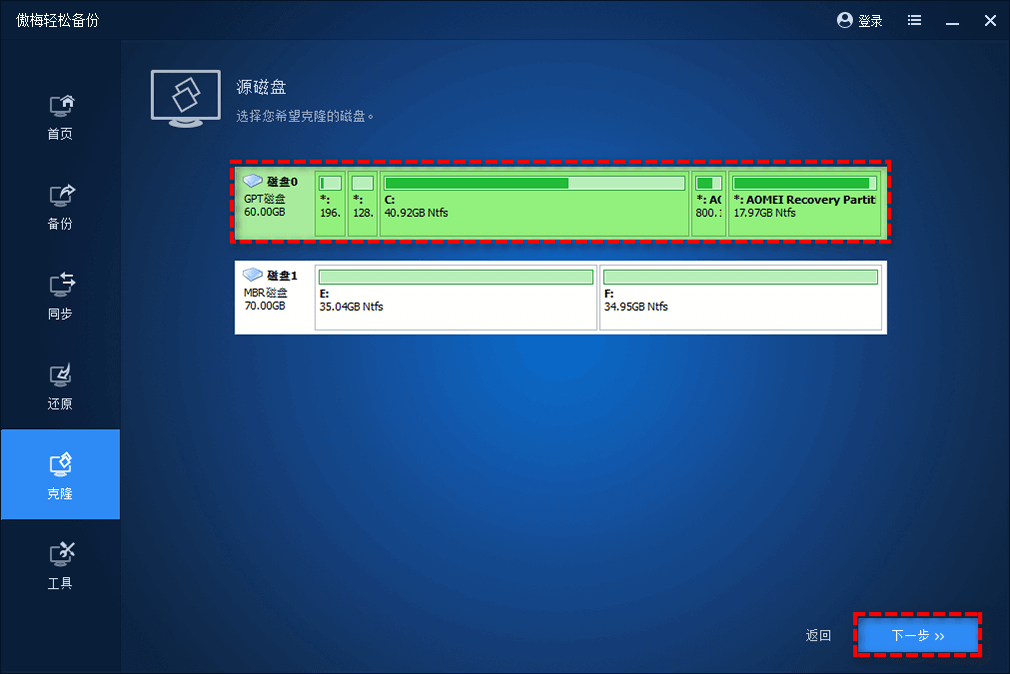
市面上的磁盘克隆工具品类较多,对于无专业技术的普通用户而言,操作简单、稳定性强、无捆绑的工具更适配,傲梅轻松备份的磁盘克隆功能,就是专为硬盘数据迁移打造的实用工具,适配Windows全系列系统(包括Windows11/10/8/7/XP等),无需复杂设置即可完成整盘数据迁移,具体步骤如下:



您如果也觉得这个方法适合自己的话,不妨点击下方按钮获取软件,用它来帮助您轻松无损地迁移新旧硬盘数据吧!
Q1:新硬盘容量比旧硬盘小,还能做磁盘克隆吗?
A1:可以。傲梅轻松备份的智能克隆模式支持仅克隆旧硬盘的已用数据,只要新硬盘容量≥旧硬盘已用数据空间,就能将大硬盘克隆到小硬盘,无需新硬盘容量大于旧硬盘。
Q2:克隆过程中突然断电,数据会损坏吗?
A2:不会。磁盘克隆为只读式数据复制操作,断电仅会中断克隆进程,不会损伤新旧硬盘的原有数据,重新连接硬盘后再次启动克隆即可,但尽量还是避免克隆任务意外中断状况。
Q3:迁移后电脑无法启动是什么原因?
A3:多为BIOS启动项未设置正确,或磁盘分区形式与引导模式不匹配(Legacy对应MBR,UEFI对应GPT),进入电脑BIOS调整启动项和引导模式,即可正常开机。
旧硬盘数据迁移到新硬盘无需被繁琐操作和数据丢失风险困扰,借助傲梅轻松备份的磁盘克隆功能就能实现快速、无损的数据迁移,既规避了传统迁移方式的弊端,又能保证系统、软件、文件的完整性,即便毫无电脑基础的小白,也能按照教程一步步完成操作,轻松实现电脑硬盘升级与数据无缝转移。


