固态硬盘寿命一般几年?两个数算出剩余寿命
固态硬盘寿命一般几年,没有统一答案,标称总写入量除以每天写入量才是这台机器的真实年限。累计写入量可以用检测软件或系统自带功能查到,多数家用电脑里的固态硬盘算下来能撑十年以上;真正让硬盘提前报废的,是主控故障、供电异常和高温。
2025年04月30日 10:47 | 洛水如云 · 专注Windows系统维护与数据备份领域
固态硬盘寿命一般几年?家用办公每天写入20GB左右,一块标称600TBW的1TB固态硬盘够写八十多年;同一块硬盘拿去做视频剪辑,每天写入上百GB,十几年也会接近标称写入量。
这个话题在装机圈常被说成玄学,有人讲三年必坏,有人说随便用。其实能查的只有两个数:这块固态硬盘标称能写多少,以及它已经写了多少。固态硬盘和机械硬盘的区别不只在速度:闪存颗粒的擦写次数有上限,写到上限就没有余量了。
把这两个数找出来做一次除法,就能知道这台电脑里的固态硬盘还剩多少写入余量,不必再凭别人的经验判断。
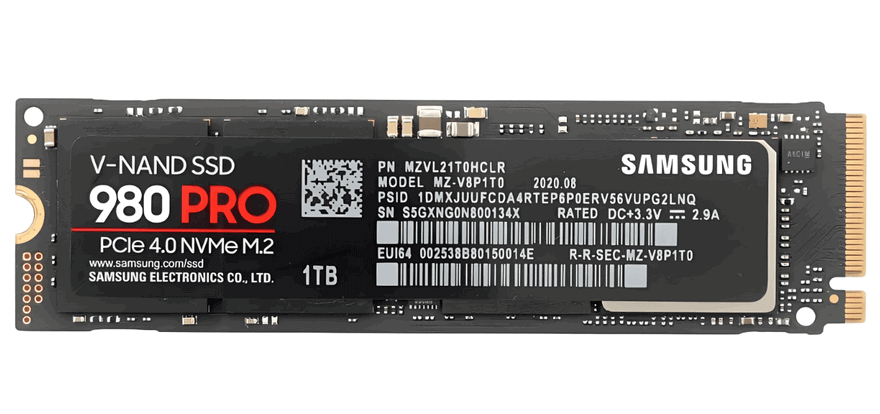
厂商标称的TBW,是这块固态硬盘在保修期内允许写入的总数据量。消费级1TB的TLC硬盘,标称写入量常见600TB,便宜的型号只有300TB,企业级能到1200TB以上。
用它除以每天写入的数据量,得到的就是理论使用年限。同样一块600TBW的硬盘,每天写入20GB,算下来是82年;每天写入200GB,只剩8年。
算出来的年限通常比整机的换新周期长,这也是家用电脑几年下来写入量仍远低于标称的原因。真正让固态硬盘提前报废的,往往是主控故障、供电异常和长期高温,和TBW没有直接关系。
提醒:算出来的年限只是按写入量推出的上限,硬盘未必能用到那一天。主控故障、供电异常、长期高温都可能让它提前报废,所以查累计写入量和健康度这一步不能省。
至于固态硬盘使用寿命多久,包装和商品页上标着三个参数:TBW、DWPD和P/E,其中TBW决定总共能写多少。
P/E决定闪存颗粒本身的耐久程度,但它已经折算进TBW,普通用户不用单独换算。DWPD只出现在企业级硬盘的参数表里,家用硬盘的参数表上一般没有这一项。
TBW印在包装和商品页上,累计写入量得进系统里看,三个地方都能查:检测软件、厂商工具和Windows设置,读数都来自硬盘的SMART信息。
CrystalDiskInfo是免费的小工具,从软件开发者的官网下载压缩包,解压就能运行,不用安装。打开以后先在上方选中要查看的硬盘。
主界面下半部分的列表里有一行“总计主机写入量”,部分版本写作“主机总计写入”,显示的就是这块固态硬盘从出厂到现在的累计写入量。
拿它除以标称TBW,比值就是已经用掉的寿命比例。累计写入150TB、标称600TBW的硬盘,已经用掉四分之一。
这个列表再往下还有通电时间、通电次数和各类错误计数。错误计数不为零,说明硬盘已经开始出坏块,这时候备份要排在换硬盘之前。
三星魔术师、英睿达Storage Executive、西部数据Dashboard这类官方工具,装好以后直接显示剩余寿命百分比和累计写入量。读数来自厂商自己的固件接口,和这块固态硬盘的标称值对得上。
在Win11里依次打开“设置”>“系统”>“存储”>“磁盘和卷”,选中系统盘,再打开“属性”就能看到健康状态,新版本还会给出剩余寿命百分比。这个面板显示的项目少,看不到累计写入量,适合快速看一眼。
同样是每天开机八小时,用法不同,写入量能差出好几倍。
这5个设置里,前4个只动系统里的开关和目录,第5个要加装散热片,都不需要换硬盘。如果这台电脑的写入量偏大,先把前三条做掉,其余两条按需要补。
TRIM让系统在删除文件时告诉硬盘哪些块可以回收。缺了它,硬盘会把已经删掉的数据继续当成有效数据保留,同一份数据被反复搬运,实际写入量跟着升高。
打开“命令提示符”,输入fsutil behavior query DisableDeleteNotify。返回0表示已经开启;返回1的话,输入fsutil behavior set DisableDeleteNotify 0就能开启。
打开“优化驱动器”,看“媒体类型”一列的内容。如果这一列写的是“固态硬盘”,说明系统认对了,计划任务执行的是TRIM;如果写成“硬盘驱动器”,系统就会按机械硬盘的方式整理碎片。
固态硬盘的占用率超过九成,主控能调度的空闲块变少,垃圾回收要反复搬数据,实际写入量会明显上升。把常用分区的占用率控制在八成以下,剩下的空间留给主控调度。
腾不出空间时,可以删临时文件、清掉旧系统更新留下的安装包。微软官方文档《释放Windows中的驱动器空间》里,这两项排在前几条。
浏览器的下载目录、聊天软件的文件目录、视频软件的缓存目录,默认都放在系统盘。把它们改到机械硬盘或另一块固态硬盘上,每天写进系统盘的数据能少掉一部分。
临时文件的路径也一样,由环境变量决定。在“系统属性”>“高级”>“环境变量”里,把用户变量中的TEMP和TMP改到别的分区,系统变量保持不动,重启以后生效。
M.2硬盘贴装在主板上,位置常在显卡下方,玩游戏时温度容易冲到70℃以上。主控过热会降速,长期高温也会加快闪存老化。
散热片不难装:一片铝制散热片配一张导热硅胶垫,贴上去以后工作温度能明显下降,夏天满载运行时差别更清楚。
这5个设置的作用不一样,按硬盘当前的状况挑着做即可。
| 设置 | 主要作用 | 操作难度 |
| 开启TRIM | 减少无效写入 | 低 |
| 认对硬盘类型 | 避免碎片整理 | 低 |
| 留两成空间 | 留出调度余地 | 低 |
| 挪走下载目录 | 减少系统盘写入 | 中 |
| 加装散热片 | 降低工作温度 | 中 |
写入量算出来还有余量,不等于这块硬盘能放心用。固态硬盘使用寿命多久这个数字只是按写入量算出来的,硬盘哪天读不出来是另一回事。
前面这些设置管的是让写入量涨得慢一些,管不住主控突然损坏、掉电把映射表写坏。这类故障来的时候没有预兆,硬盘前一天还正常,第二天开机时系统就认不到它了。
用傲梅轻松备份做一次磁盘备份,整块固态硬盘连同系统、软件和分区结构都会存进一个镜像文件,文件放在机械硬盘或移动硬盘上。换盘以后把镜像还原到新硬盘,电脑就能回到备份那天的状态。
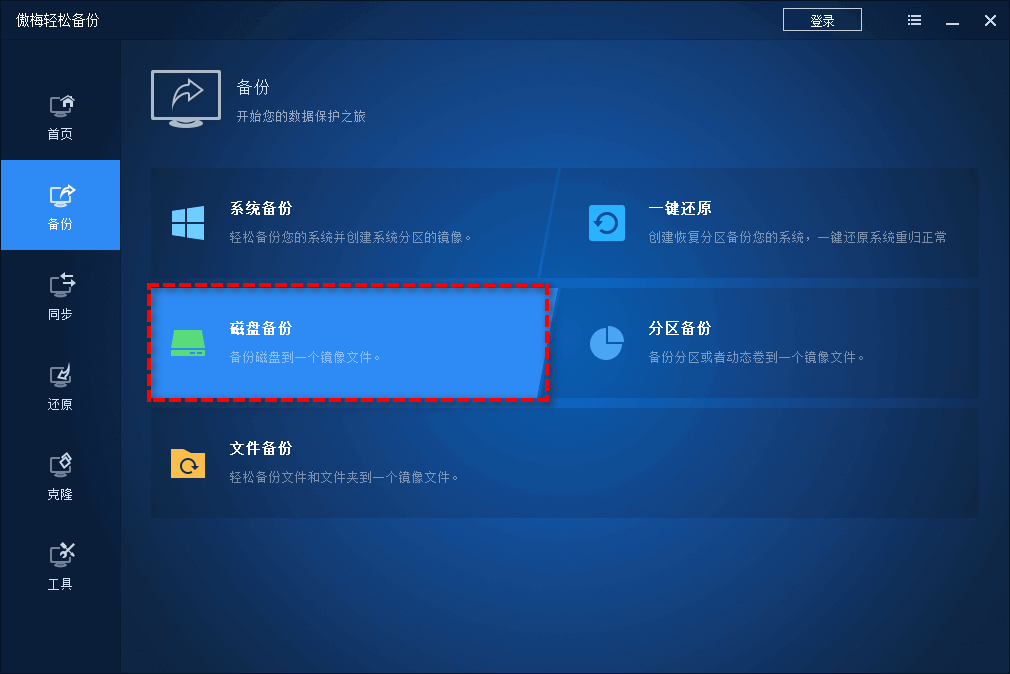
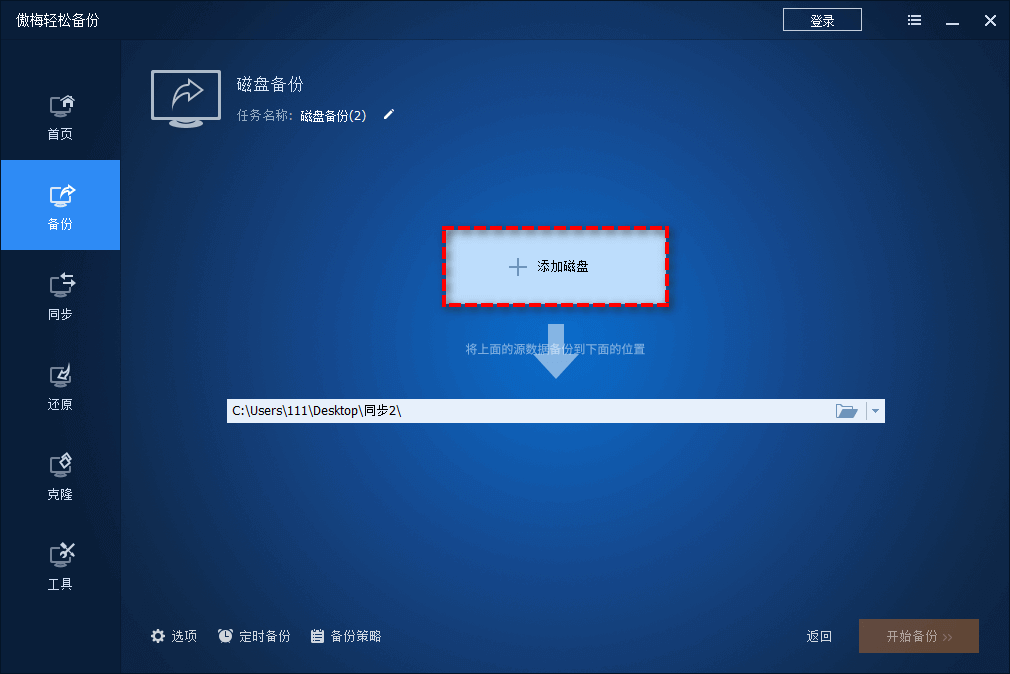
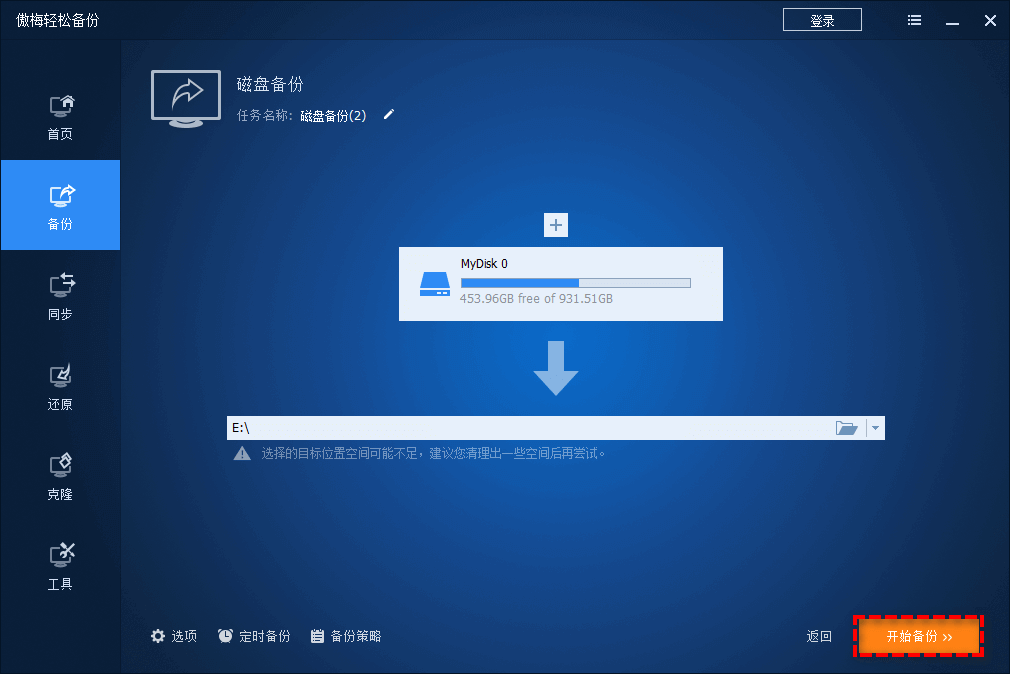
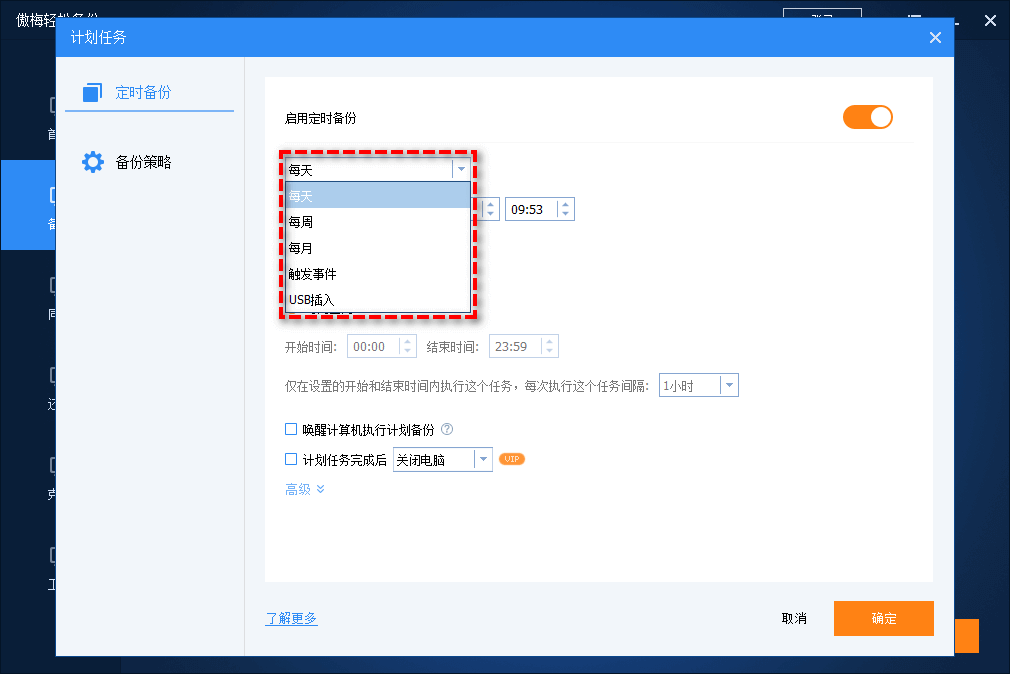
任务执行完,镜像文件就在指定的文件夹里,任务也会留在软件首页的列表里,下次打开可以直接再执行一次。
旧硬盘还完好、只是想把系统搬到新固态硬盘上的,也可以用克隆的方式(磁盘克隆属于VIP功能):两块硬盘同时接上,选好源盘和目标盘,克隆完直接换盘开机,不生成镜像文件。
换硬盘和做备份之前,下面三条先对一遍。
镜像不要存在同一块固态硬盘上。
系统认不到硬盘的时候,镜像和要恢复的数据会一起丢掉,备份就白做了。镜像存到机械硬盘或移动硬盘,再留一份在别的设备上。
长期不用的固态硬盘要定期通电。
闲置超过一年的固态硬盘,里面的数据可能已经读不出来。每半年把硬盘接上电脑通电两小时,再收起来。
换下来的旧硬盘先不要格式化。
新硬盘装好、系统和文件都确认能用之后再处理旧硬盘;数据没核对完就格式化,出了问题没有退路。
固态硬盘寿命一般几年?算下来多数家用电脑里的固态硬盘能撑十年以上,可这只是写入量的上限,主控和供电的故障不看这个数字。判断这台电脑上的硬盘还能不能用,看累计写入量和健康度两项就够。
还没备份过的,先做一次整盘备份,再确认TRIM、空闲空间和散热这几项;已经在挑新硬盘的,先备份旧硬盘的数据,换完不想重装系统,按《把系统转移到新的固态硬盘》里的步骤做即可。
更新于2026年11月04日


