电脑开机太慢怎么办?从原因到解决,一步步提速
电脑开机太慢怎么办?本文汇总了开机慢的常见原因,对比了禁用启动项、磁盘清理、系统重装以及傲梅轻松备份迁移系统到SSD等多种提速方法,帮您找到适合自己的解决方案。
2026年07月20日 10:59 | 作者:洛水如云
电脑开机太慢,转圈圈转半天,进了桌面还得等好一会儿才能点开东西。这种场景想必很多人都遇到过。电脑开机太慢怎么办?其实开机慢背后一定有原因,找到了原因再处理,问题就能解决。如果电脑不仅开机慢,平时用起来也卡顿迟钝,可以一并排查一下。
下面从开机慢的常见原因说起,再到具体怎么提速,一步步来。

开机慢的原因不少,但大致可以归为这几类:
下面介绍几种处理开机慢的方法,从简单的设置到硬件升级,您可以根据情况选。
很多软件装完后默认加入开机自启列表,这是导致电脑开机太慢的常见原因。打开任务管理器,切换到"启动"选项卡,看看哪些程序在开机时自动运行。把不需要的禁用掉,开机速度会改善不少。
具体操作:按Ctrl+Shift+Esc打开任务管理器,点"启动"标签,选中不需要的程序,右键点"禁用"。
Windows系统自带磁盘清理工具,可以清理临时文件、系统缓存、回收站文件。在C盘右键点"属性",选"磁盘清理",勾选要清理的项目,点确定就行了。
还可以用"碎片整理"工具对机械硬盘做碎片整理(SSD的话系统会自动优化,不用手动整理)。
如果电脑还在用机械硬盘,换一块SSD是提升开机速度见效很快的方法。机械硬盘读写速度一般在100MB/s左右,SSD能达到500MB/s甚至更高,开机时间能从两三分钟缩短到十几秒。
但换硬盘后面临一个问题:系统要重装。不想重装系统的话,可以用傲梅轻松备份的系统克隆功能,把系统直接迁移到新SSD上,所有数据、设置、应用都保留原样,装上新硬盘直接开机就能用。
操作步骤如下:
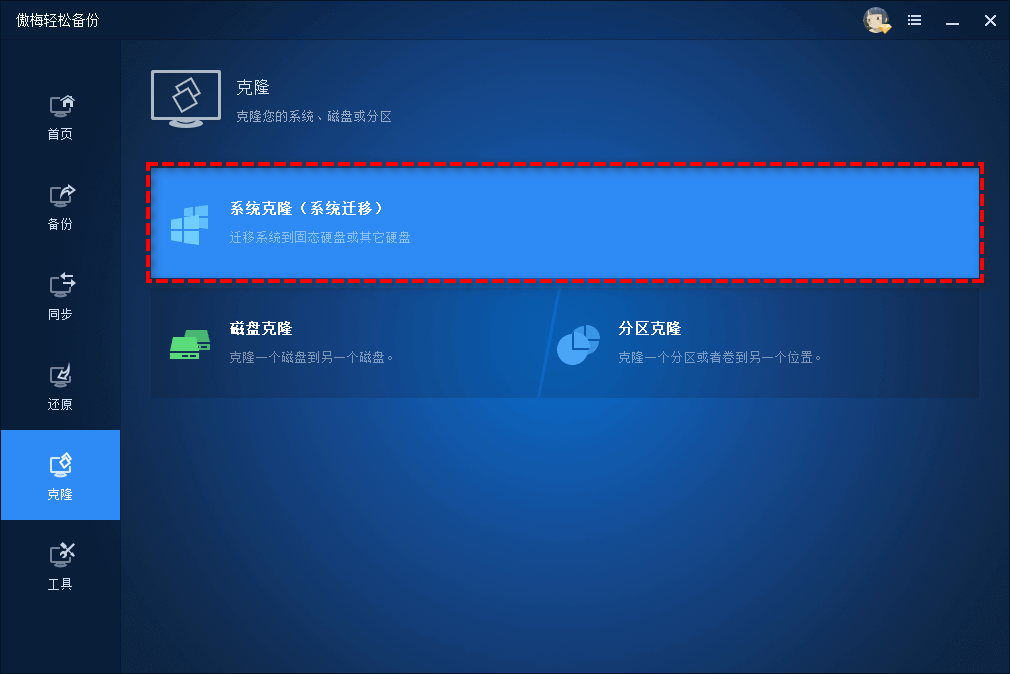
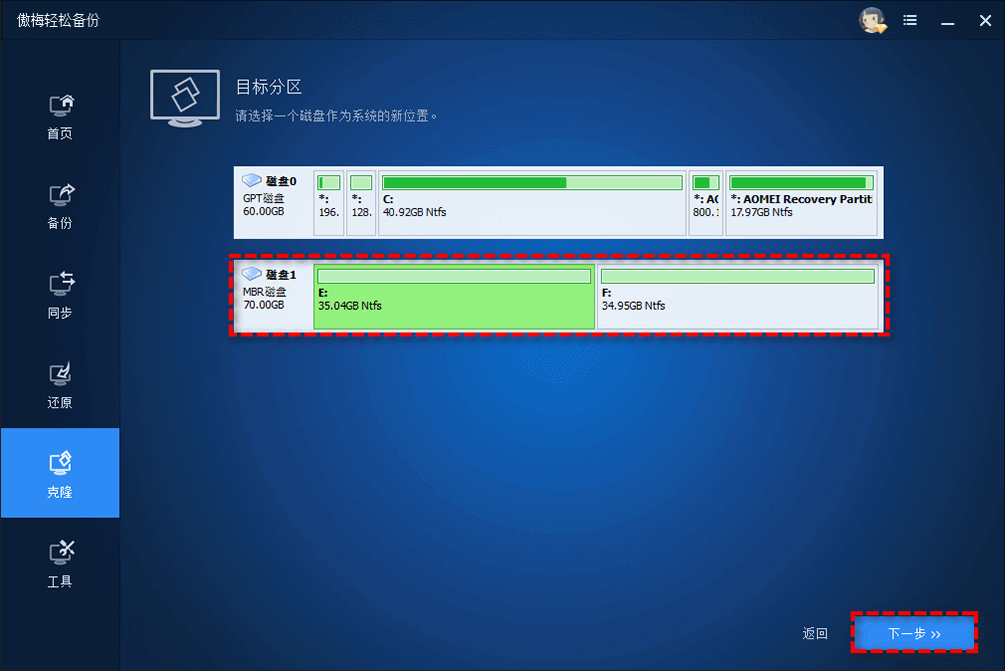
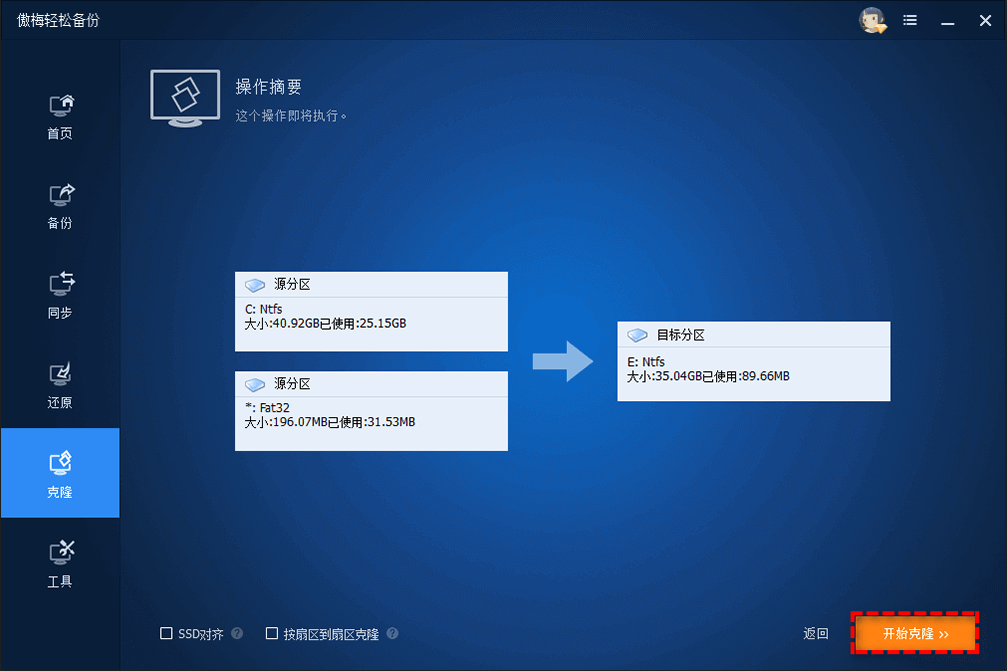
用傲梅轻松备份的系统克隆功能,不用重装系统、不用重新装软件,就能把整个系统搬到SSD上,开机速度能快不少。
系统用得太久太臃肿,上面的方法都解决不了,那重装系统就是备选方案了。重装会清空系统盘的所有数据,操作前一定要把重要文件转移到安全的外部硬盘上。
| 方法 | 难度 | 效果 | 说明 |
| 管理启动项 | 低 | 一般 | 操作简单,适合启动项过多的情况 |
| 磁盘清理优化 | 低 | 一般 | 系统自带工具,不用额外安装 |
| 傲梅轻松备份迁移系统到SSD | 中等 | 显著 | 不用重装系统,数据完整保留,提速效果明显 |
| 重装系统 | 较高 | 显著 | 彻底但繁琐,需要提前备份数据 |
更换硬盘前先备份数据
不管是迁移系统还是重装系统,操作前建议先用傲梅轻松备份创建系统备份,万一操作失误,数据还能找回来。
SSD需要4K对齐
新SSD建议在系统克隆前先用傲梅轻松备份初始化硬盘,确保4K对齐,不然会影响SSD的性能和寿命。
定期清理系统垃圾
养成定期清理系统垃圾的习惯,能在一定程度上预防电脑开机太慢的问题。
机械硬盘可以降级当存储盘
换了SSD后,原来的机械硬盘可以继续用作数据存储盘,放电影、文档等不常访问的文件。
电脑开机太慢怎么办?从管理启动项、清理磁盘到换SSD,方法不少,关键是找到适合您的那一种。如果您还在用机械硬盘,换一块SSD是提升开机速度很直接的方法,配合傲梅轻松备份的克隆到固态硬盘功能,不用重装系统就能轻松完成迁移。电脑开机慢不是什么大问题,找对方法,就能让电脑恢复流畅的启动体验。


