文件太大不能拷贝到U盘怎么办?
文件太大不能拷贝到U盘怎么办?本文解析FAT32的4GB限制,介绍格式化为exFAT与分卷压缩方法,更教您用傲梅轻松备份拆分镜像,把大备份文件拆小存入U盘,轻松搞定,快来试试吧!
在日常工作和生活中,您可能遇到过这样的尴尬情景:满心欢喜地想将一部高清电影、一个大型游戏安装包或一套项目资料拷贝到U盘,结果系统却弹出提示——“文件太大,无法复制到目标文件系统”。
这个瞬间让人头疼不已。那么,文件太大不能拷贝到U盘怎么办?别急,这篇文章就从原因到方案,一次性为您讲透解决方法,并特别介绍一种利用备份软件拆分大镜像的巧妙方法,让您彻底告别文件太大的烦恼。
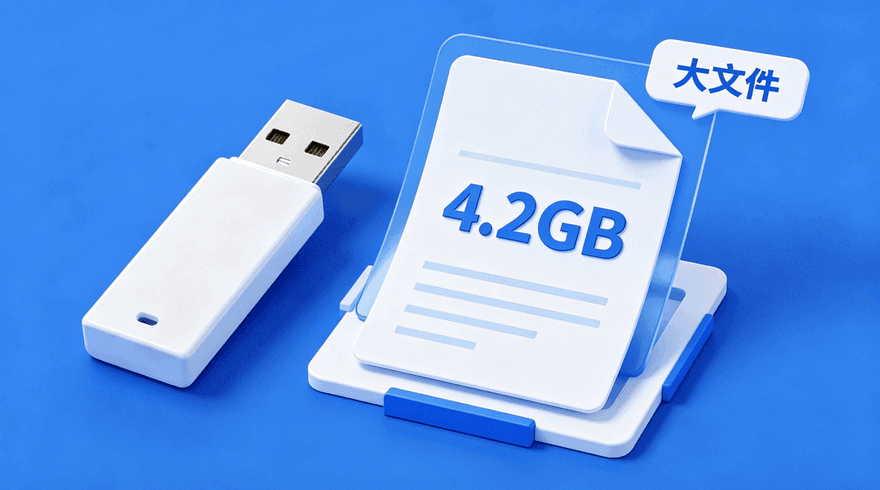
想要解决对于目标系统文件太大问题,先要看清问题的本质。大多数U盘出厂默认采用FAT32文件系统,而FAT32有一个与生俱来的硬伤:单个文件上限只能支持4GB。
也就是说,只要您的文件大于或等于4GB,例如一个5GB的系统镜像、一个超高清视频,或者一个压缩包,在拷贝时就会直接触发“文件过大无法复制到U盘”的报错。
需要特别注意的是,这里的限制是单个文件大小,而非U盘剩余空间。哪怕您的U盘还有100GB可用,只要文件是单个的5GB,FAT32格式就会无情拒绝。
了解这一点后,解决思路就很清晰了:要么改变U盘的格式,要么把大文件化整为零。
针对常规资料,下面两种方法是处理“文件太大不能拷贝到u盘”时比较常用的手段。
既然FAT32格式有4G限制,那就把U盘格式化成没有此限制的格式不就行了?
格式化后,U盘就能轻松存入超过4G的大文件,再也不会有“文件超过4G无法复制到U盘”的提示了。
如果不方便格式化U盘,或者U盘还需连接一些仅支持FAT32的老旧设备(如电视、车载系统),那么分卷压缩也是一个不错的U盘拷贝大文件方法。
这两种方法几乎能应付所有普通文档、视频、压缩包的U盘拷贝问题。但是,如果您要处理的并不是普通文件,而是系统备份或整个磁盘的镜像文件,情况就截然不同了。
很多人在重装系统前,或是想给整个磁盘做个完整备份时,发现生成的镜像动辄十几GB甚至上百GB。哪怕U盘已经格成了exFAT,这么大一个文件拷贝时间长且容易出错。
更关键的是,直接复制系统文件并不是真正的备份,会丢失引导记录、分区表、隐藏分区以及复杂的权限信息,恢复后根本无法启动系统。
此时,更加合理的做法是借助专业备份软件,将系统或大文件生成为一个完整的镜像文件,同时开启拆分镜像功能,把一个大镜像自动切割成一堆指定大小的小文件——这刚好契合U盘的存储特性,等于变相解决了“文件太大不能拷贝到U盘怎么办”的难题。
这里推荐您试试傲梅轻松备份,它操作直观、备份稳定,我们将为您完整演示一次备份大文件并将镜像拆分为小文件的流程,您可以参考参考。



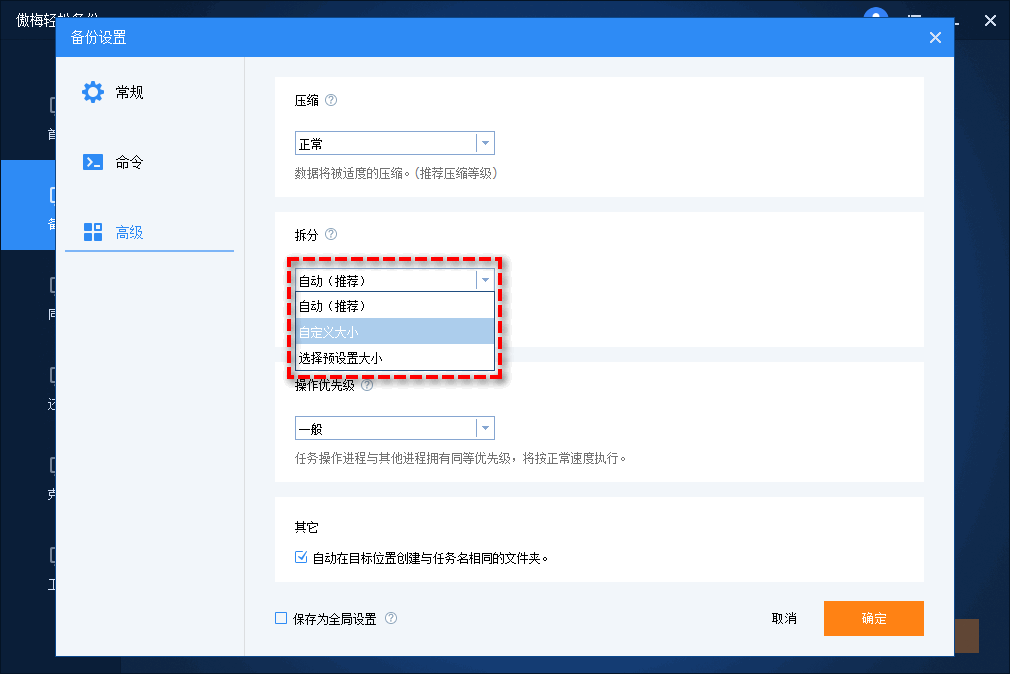
需要恢复时也很简单:将所有拆分得到的.adi小文件复制到同一个目录下,在傲梅轻松备份中选择“还原”,软件会自动识别、拼合这些分块并完整恢复系统或磁盘,引导和权限全部完好如初。
这一方案不仅解决了文件过大无法复制到U盘问题,绕开了U盘的FAT32限制,更实现了安全、完整的镜像备份,比单纯拷贝几个文件夹要可靠得多,非常适合装机维护、企业IT环境以及个人重要数据保护。
看到这里,相信您对“文件太大不能拷贝到U盘怎么办”问题已经有了自己的答案。无论是简单粗暴的改U盘格式,还是灵活的分卷压缩,亦或利用傲梅轻松备份的拆分镜像功能将庞大的备份镜像化整为零,都能让您彻底摆脱那个恼人的错误提示。
选择适合自己场景的方法,哪怕是上百GB的数据备份,也能轻松存进U盘里,随时随地为您的数字资产保驾护航。


