电脑系统如何备份?3种有效方法详解
面对系统崩溃或蓝屏故障,提前备份系统至关重要。本文为您梳理系统还原软件操作步骤、系统镜像制作方法等核心内容,帮您快速掌握有效的系统备份方案。
2026年07月27日 11:23 | 作者:洛水如云
数据安全,防患于未然。无论您是因为系统更新导致不稳定,还是担心蓝屏、病毒攻击等问题,定期做好系统备份都是一道坚实的数据安全防线。
那么,电脑系统如何备份呢?很多用户面对这个问题时都会感到无从下手——到底应该备份哪些分区?用什么样的工具更加合适?备份完成后又该如何还原?本文将逐一为您解答这些疑问。
在日常使用中,系统可能会出现各种异常情况:Windows更新失败、驱动冲突、恶意软件感染、硬盘故障等等。当这些问题发生时,如果没有提前做好系统镜像备份,您很可能面临数据丢失、软件重装、配置重置等一系列麻烦。
手动重新配置系统环境不仅耗时耗力,还容易遗漏重要的设置项。而有了系统镜像备份之后,即使发生严重情况,也能快速恢复到之前的正常工作状态。
可见,掌握正确的Windows系统备份并非可有可无的技能,而是每位电脑用户的必备基本功。
接下来我们将为您介绍3种常用的系统备份方案:Windows系统自带的系统映像备份、第三方开源备份软件以及傲梅轻松备份。您可以结合自身的操作习惯和技术水平,选择合适的方式来操作。
Windows 10/11系统内置了“备份和还原 (Windows 7)”功能,其中包含创建系统映像的选项。这一功能可以完整地捕获当前系统分区的状态,生成一个可还原的备份文件。
有关系统映像备份的详细技术说明,您可以参考微软官方文档中关于Windows 映像部署的介绍。
✔️ 优点:系统自带,无需额外安装软件。
❌ 缺点:备份速度慢,缺乏自动化调度能力,还原时需要通过启动介质操作,对新手不够友好。另外需要注意Windows自带的系统备份不具备增量备份功能,每次都是完整备份,耗费较多存储空间。
市面上还有一些开源备份软件可供选择,它们通常提供比系统自带功能更多的灵活性,比如支持差异备份、多种压缩级别等。不过这类软件的功能相对零散,操作界面不如商业软件完善,设置选项也比较晦涩,且大多数不提供Windows系统还原相关的集成操作。
✔️ 优点:部分软件提供灵活配置选项。
❌ 缺点:社区支持有限,稳定性无法完全保证。
如果您希望找到一个操作简便、功能完善且稳定的系统备份方案,那么傲梅轻松备份是一个非常值得考虑的选择。作为国内拥有大量用户的备份软件,它提供了全面的系统备份功能和直观的图形界面。
以下是使用傲梅轻松备份完成系统备份的详细步骤:


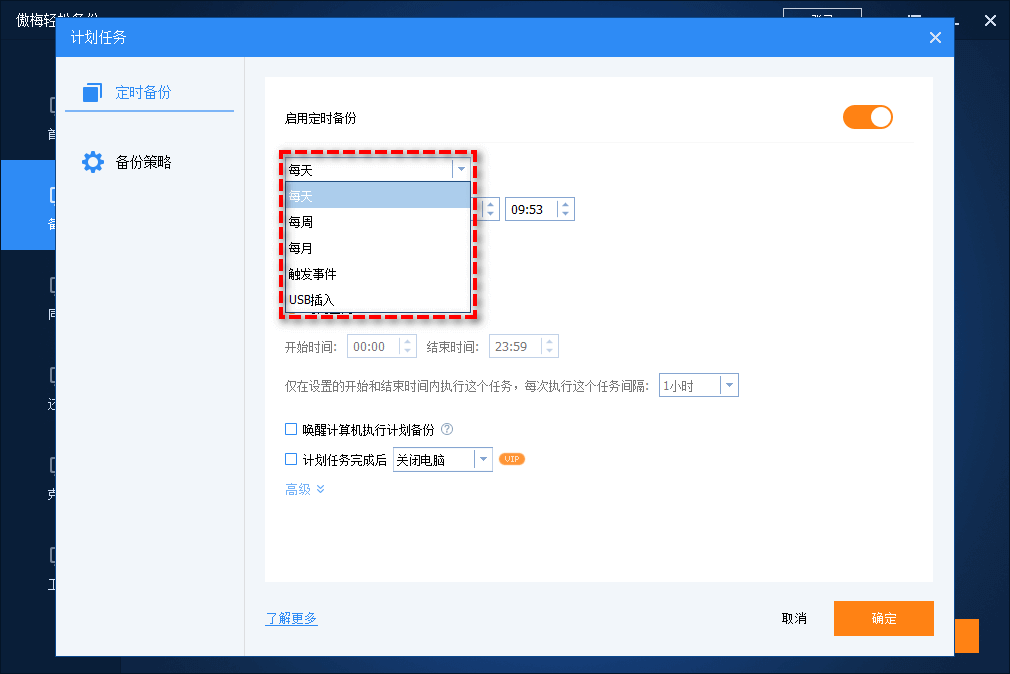
比起Windows原生功能,傲梅轻松备份系统备份流程更加清晰,且在备份方式上支持增量备份和差异备份——仅备份自上次备份以来发生变化的数据块,大幅减少时间和存储资源消耗。同时在系统镜像备份方面,它支持本地磁盘、外接硬盘甚至NAS设备等多种选项,灵活性远超Windows自带的系统映像方案。
| 特性 | Windows系统映像 | 开源第三方工具 | 傲梅轻松备份 |
| 系统完整性备份 | ✅ 支持 | ⚠️ 部分支持 | ✅ 支持 |
| 增量/差异备份 | ❌ 不支持 | ⚠️ 部分支持 | ✅ 支持 |
| 定时自动备份 | ❌ 不支持 | ⚠️ 有限支持 | ✅ 支持 |
| 备份目标位置 | 仅本地/外置硬盘 | 视软件而定 | 本地/外置/NAS/网络 |
| 操作难度 | 中等 | 较高 | 低(图形界面) |
| 技术支持 | 社区讨论 | 有限 | 官方客服+帮助文档 |
备份目标必须有足够空间
系统映像会包含完整的操作系统分区数据,请确保目标磁盘可用空间大于或接近源系统盘占用大小。
定期验证备份完整性
仅仅创建备份文件是不够的,建议您偶尔尝试执行一次系统还原测试,确认备份镜像确实可用。傲梅轻松备份提供了镜像文件检查功能,可以一键验证备份文件的可靠性。
备份前关闭非必要程序
执行系统备份期间,建议关闭所有非关键应用程序,以避免文件占用导致的备份失败。
回顾本文所介绍的几种备份方案,无论是通过系统自带的映像工具还是专业软件的辅助,掌握电脑系统如何备份这一问题始终是您守护数据安全的第一步。不同的方法各有优劣:系统自带功能胜在便捷无需安装,但功能较为单一;第三方工具备受好评的是其灵活度,但可靠性参差不齐;相对而言,傲梅轻松备份兼顾了操作门槛和功能完备性,既能快速完成整个系统的镜像备份,又能借助定时备份功能让一切运行在轨道之中。
不管您选择哪种方式,请记住:备份的价值不在于创建过程多么复杂,而在于关键时刻它能否真正帮到您。趁着现在系统平稳运行的时候做好一切准备,就是明智之举。


