数据丢失怎么办?硬盘数据恢复零门槛教程!
本文围绕硬盘数据恢复需求,介绍数据丢失常见原因、3种实用恢复方法(含傲梅轻松备份实操),说明傲梅核心优势及恢复注意事项,帮助用户高效找回数据、规避损失。
硬盘作为我们存储工作文档、珍贵照片、重要资料的核心设备,一旦出现数据丢失,无论是误删除、硬盘损坏、病毒入侵还是系统崩溃,都可能带来难以挽回的损失。
据统计,全球每天有超100万人遭遇数据丢失问题,而硬盘数据恢复也成为了多数用户面临的紧急需求。很多人误以为数据丢失就无法挽回,其实只要掌握正确的方法,无论是简单的误删恢复,还是复杂的硬盘故障还原,都能高效解决。
本文将为您详细分享实用的硬盘数据恢复方法,重点讲解如何用傲梅轻松备份软件快速还原硬盘数据,帮您轻松化解数据丢失危机。

在学习怎么恢复硬盘数据之前,我们先来简单了解一下数据丢失的常见原因,这样才能针对性采取恢复措施,同时避免二次损伤。结合日常使用场景,主要分为以下4类,覆盖个人与企业用户常见情况:
重要提醒:数据丢失后,立即停止对该硬盘进行任何新的数据写入操作(包括保存文件、安装软件),避免新数据覆盖丢失的文件,否则会大幅降低硬盘数据恢复成功率;若硬盘出现异响、发烫等异常,立即断开电源,切勿自行拆解。
针对不同的数据丢失场景,我们整理了3种实用的硬盘数据恢复方法,从系统自带工具到专业软件,覆盖大部分用户需求,其中重点讲解傲梅轻松备份的还原操作,兼顾实用性与便捷性,适合各类人群使用。
如果只是不小心删除了文件,且没有清空回收站,或是电脑开启了文件历史记录功能,可直接通过系统自带工具快速恢复,无需借助第三方软件,操作简单零成本。
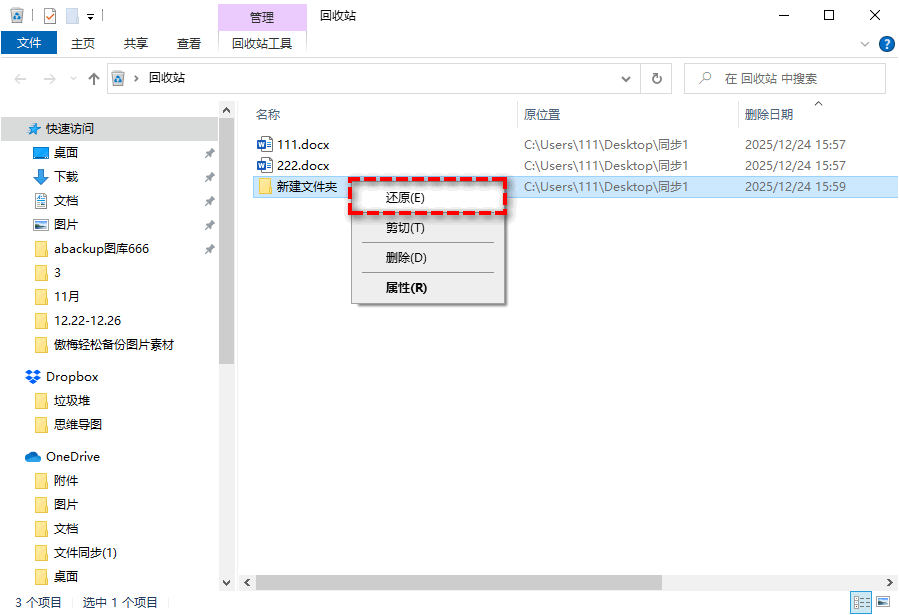
回收站还原:双击桌面“回收站”,找到需要恢复的文件,右键点击“还原”,文件将自动恢复到删除前的原始位置;若文件超过回收站容量或已清空回收站,此方法无效。
文件历史记录还原:打开控制面板,进入“系统和安全”>“文件历史记录”,点击“还原个人文件”,通过左侧时间轴找到对应备份时间点,选中文件后点击“还原”即可,前提是提前开启了该功能。
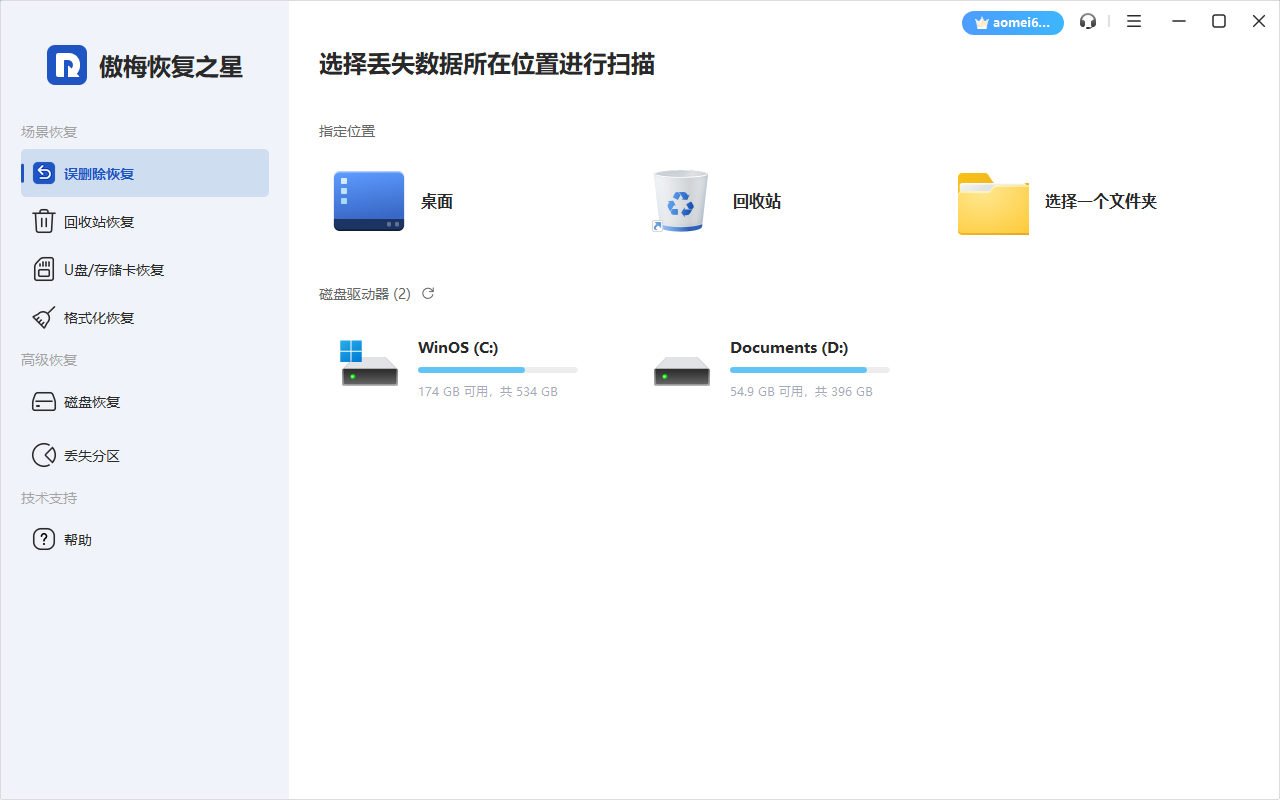
如果回收站中没有丢失的数据,并且之前也没有开启过文件历史记录,在这种情况下,怎么恢复硬盘数据呢?您可以尝试借助硬盘数据恢复软件(比如傲梅恢复之星)来扫描丢失数据的分区,并对扫描出来的文件选择性地进行恢复。
注意:如果发现硬盘并非是逻辑损坏导致的数据丢失,而是出现了物理损坏状况(机械硬盘磁头损坏、碟片划伤,固态硬盘闪存芯片损坏),那么此时请您立即停止使用目标硬盘,并将其送往专业的数据恢复机构进行开盘数据恢复。
如果您有良好的数据安全保护意识,并且有定期使用傲梅轻松备份来备份重要数据的习惯,那么在这种情况下,恢复丢失硬盘数据会更加简单且有效!
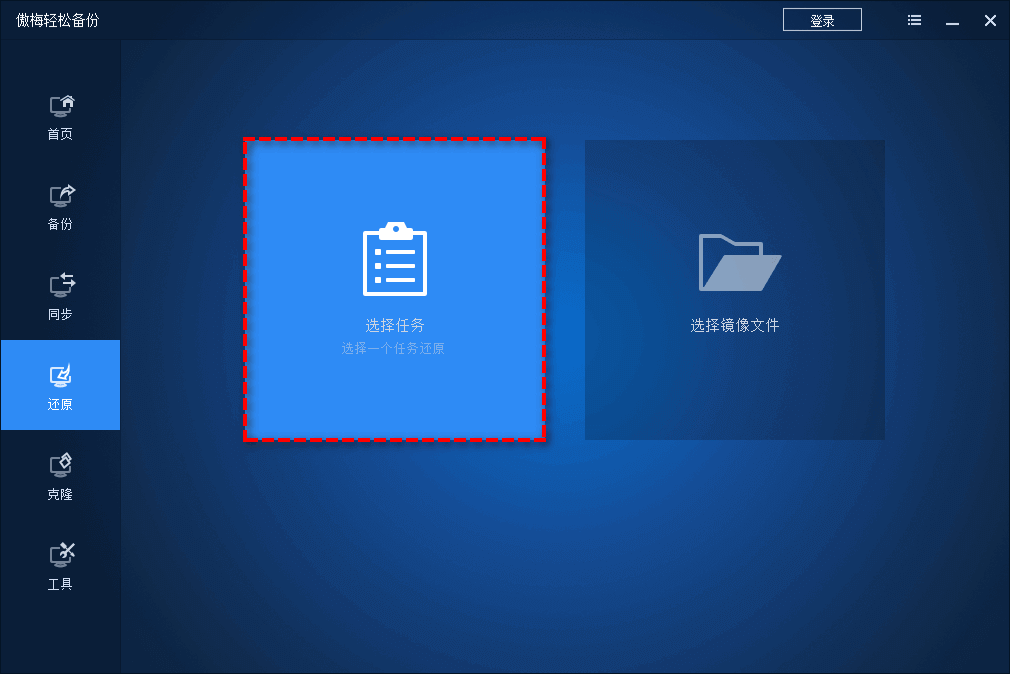
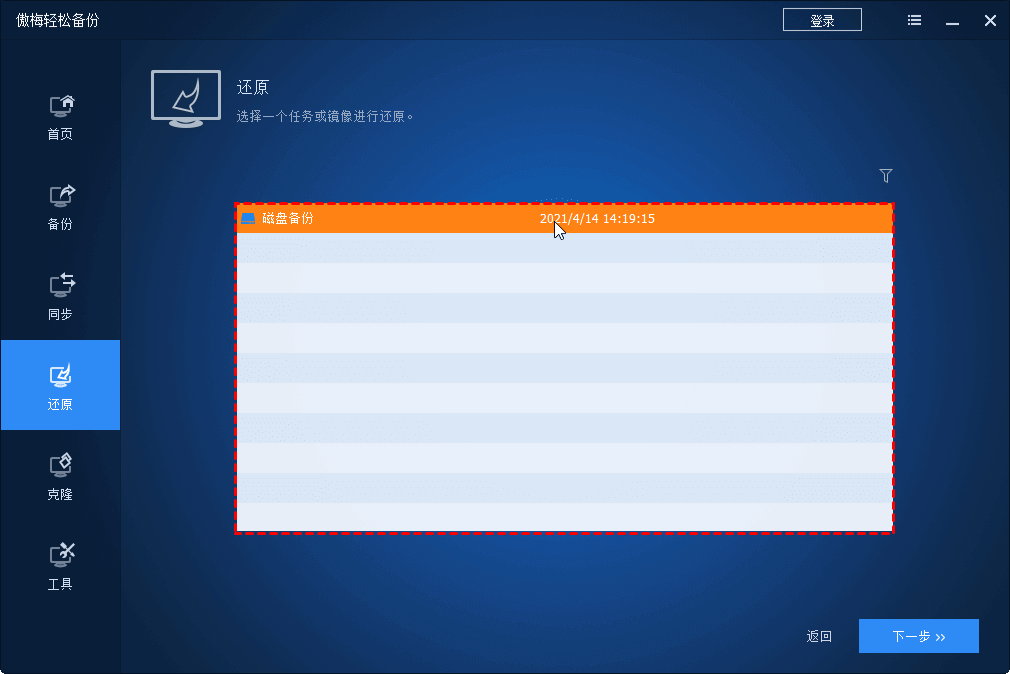
无论是误删、格式化、硬盘分区损坏,还是系统崩溃导致的硬盘数据丢失,只要提前用傲梅轻松备份做好了硬盘备份,就能通过备份镜像快速还原数据,这个硬盘数据恢复方法零操作门槛,小白也能轻松上手。
以下是用傲梅轻松备份还原硬盘数据的详细步骤,全程可视化操作,几步就能完成:
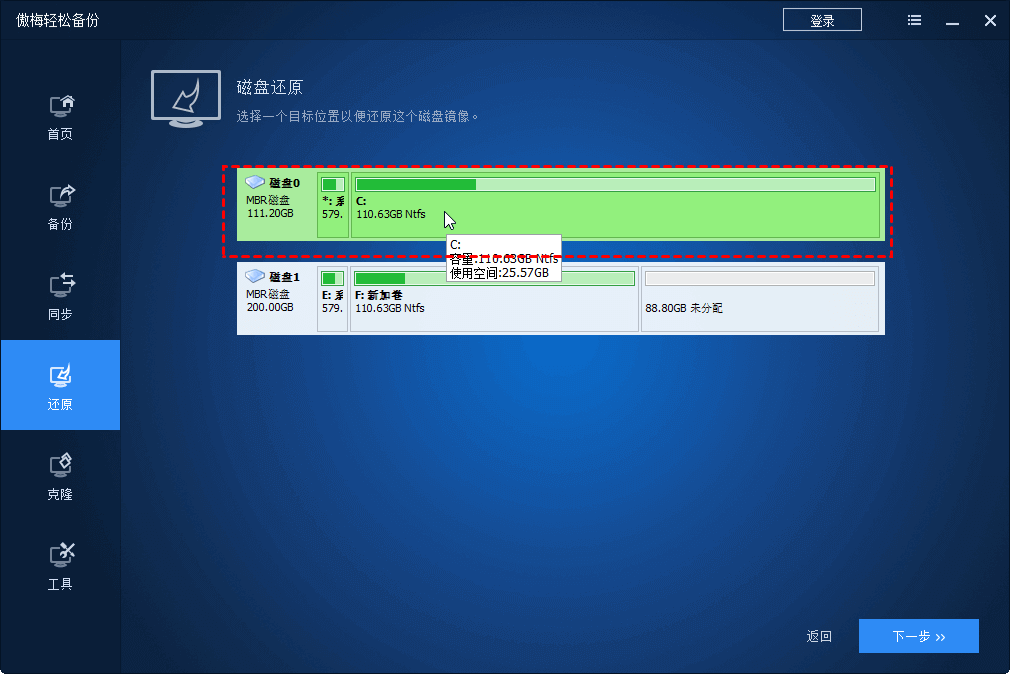
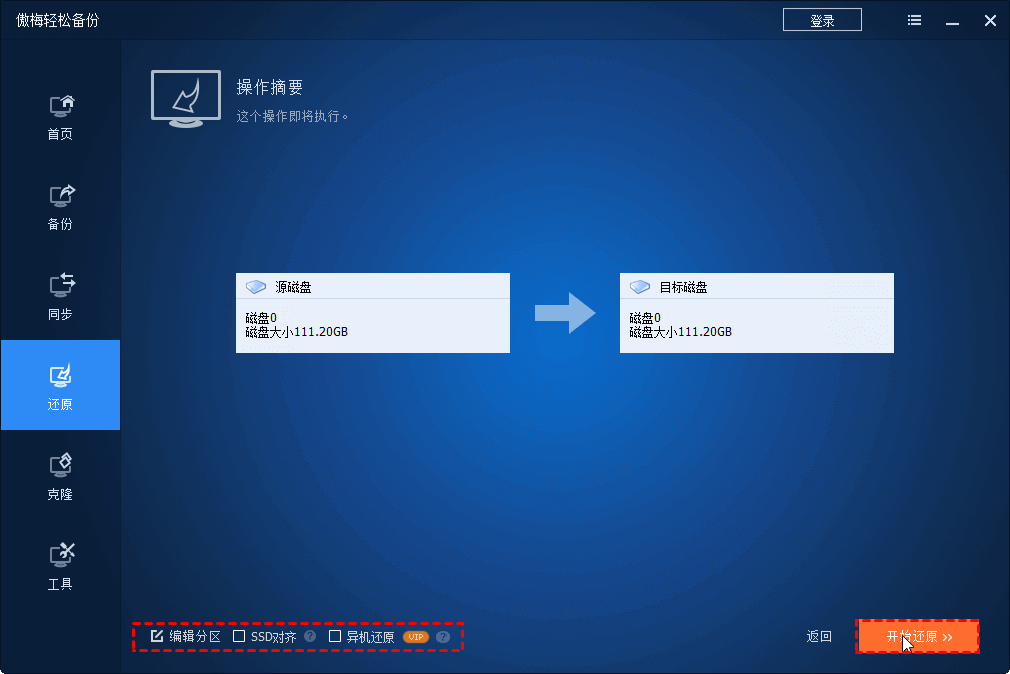
注意:如果您不想还原整个硬盘备份镜像,只想选择性地还原其中的某些指定文件,可以点击“工具”>“浏览镜像”,将硬盘备份挂载为虚拟磁盘,再从中复制粘贴指定文件到本地电脑,即可完成选择性恢复任务。
傲梅轻松备份核心优势,不止是硬盘数据恢复,更是数据安全守护者。契合个人与中小企业的多样化需求,不仅能解决数据恢复难题,更能从源头规避数据丢失风险:
如果您也觉得傲梅轻松备份适合自己的话,不妨点击下方按钮获取软件,然后立即对自己的重要数据备份一下,以备不时之需吧!
想要高效恢复数据,除了掌握正确的硬盘数据恢复方法之外,还需注意以下几点,避免因操作不当导致数据无法恢复或二次损伤:
无论是个人用户的珍贵照片、工作文档,还是企业用户的核心机密数据,硬盘数据丢失都可能带来巨大损失,而硬盘数据恢复的核心的是“及时处理、选对方法”。
简单误删可通过系统自带工具快速恢复,复杂场景则推荐使用傲梅轻松备份,其零门槛操作、全场景适配、高性价比的优势,既能高效恢复硬盘数据,也能从源头做好数据备份,帮您彻底告别数据丢失的烦恼。
建议大家提前下载傲梅轻松备份,做好硬盘数据备份,防患于未然;若已经遭遇数据丢失,可按照本文分享的方法操作,轻松找回丢失的数据。选择傲梅轻松备份,让硬盘数据恢复更省心、更高效,为您的数据安全保驾护航。


