0xc0000185是硬盘问题吗?4步排查帮您锁定原因
0xc0000185是硬盘问题吗?这个报错出现在系统启动阶段,提示必需设备无法访问或读取启动文件失败,硬盘故障只是可能性之一,引导配置损坏同样常见。本文先给出判断硬盘好坏的检查方法,再整理对应的修复思路,并提醒您动手前把数据备份好。
2026年09月30日 11:16 | 洛水如云 · 专注Windows系统维护与数据备份领域
开机自检刚过,屏幕就弹出一行提示,大意是必需的设备未连接或无法访问,状态码栏里写着0xc0000185。电脑反复回到这个界面,桌面怎么都进不去,不少人心里马上冒出一个念头:0xc0000185是硬盘问题吗?
先给一个直接的答案:不一定。这个报错出现在系统启动阶段,本质是读取启动文件的过程出了差错,源头既可能在硬盘,也可能在引导配置。这类提示在电脑无法从硬盘启动时也很常见,难怪会被误判成硬盘故障。
想弄清0xc0000185错误到底卡在哪里,先分清两种可能:一种是指向引导配置损坏,系统读不到该读的文件;另一种是硬盘或连接层面出问题,文件明明在原地,却读不出来。下面的清单列出了几种常见诱因,对照之后心里大概就有数了。
对照机器近期的表现,判断方向会更清楚:如果之前就有读盘变慢、偶尔卡顿的苗头,硬盘的嫌疑更大;若是系统更新、意外断电或改动分区之后才出现,引导配置出问题的概率反而更高。
排查顺序其实是一条链:先确认硬盘还在不在,再确认它的状态好不好;这两关都过了,问题基本就落在引导上,再按由简到繁的顺序把引导修回来。4个环节不必全部跑完,哪一步解决了问题,停在那里就行。
这一步花不了几分钟,也不用拆机:开机进固件设置界面看一眼,硬盘在不在列表里。认得到,硬件层面大体正常;认不到,多半是连接或供电的问题。
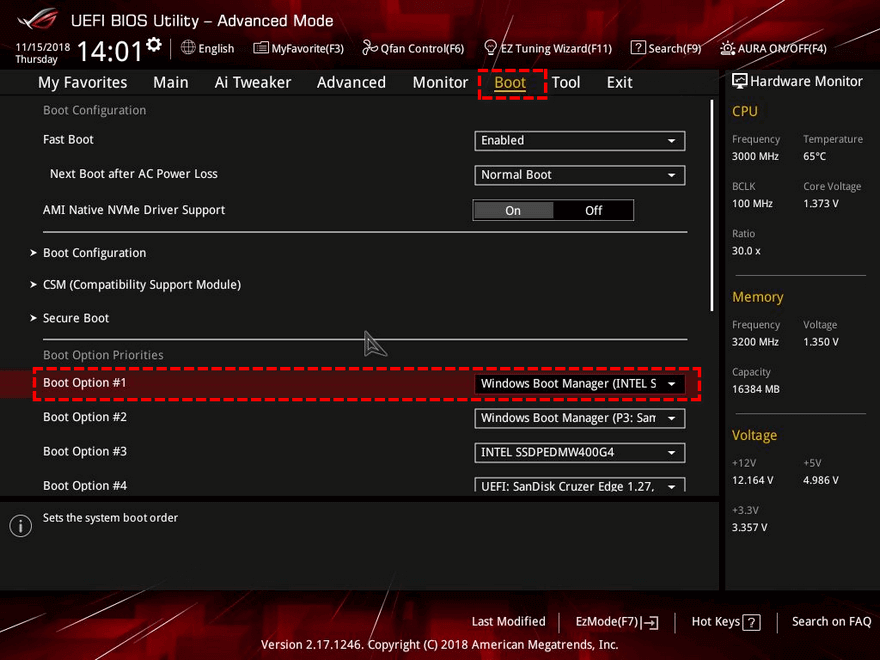
如果这里就能看到硬盘,先别急着下结论,接着把状态验一验;实在认不出来,换根数据线、换个接口再试一轮,依旧找不到,再把注意力转到盘本身。
硬盘能被认出来,只说明它还在工作,状态好不好得再验一验。系统自带的chkdsk能修文件系统层面的错误,而硬盘SMART信息里的关键参数,能反映盘片有没有物理损伤的苗头。

体检结论直接决定下一步:只是逻辑错误,chkdsk清理完就能继续用;若坏道数值一路走高、盘面确认损伤,就该把重心从修系统切换到保数据,这种情况下再问0xc0000185是硬盘问题吗,答案大概率就是“是”。
两关下来,如果硬盘既认得到、状态也平稳,问题大概率出在引导配置上。Windows恢复环境自带启动修复,能自动排查并尝试修复引导环节的差错,属于系统引导修复中门槛较低的一种。
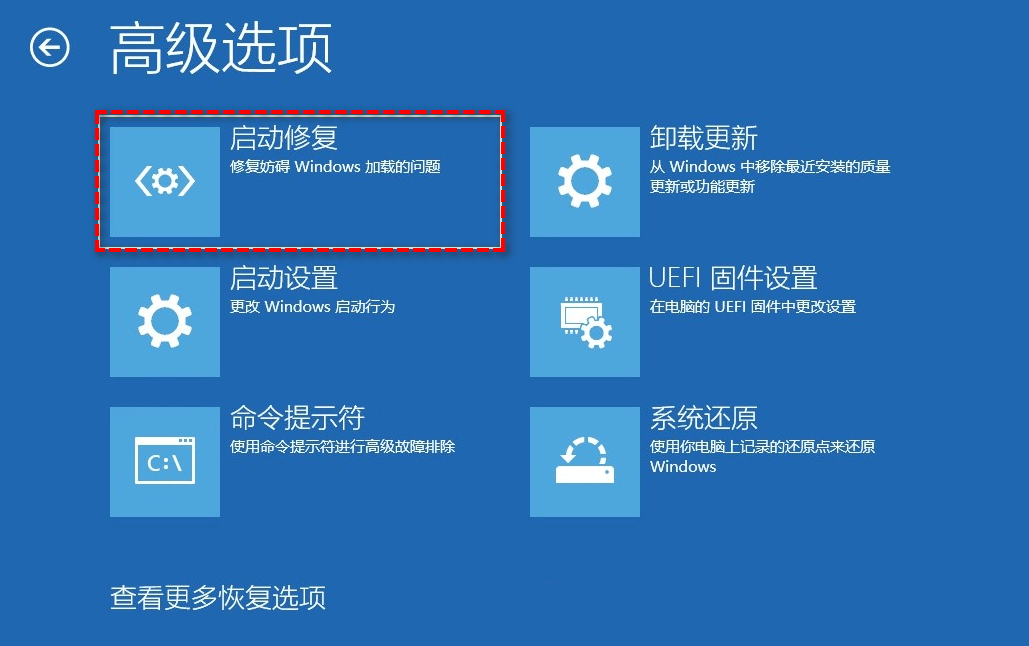
自动修复失败也别太快灰心,它兜不住的顽固故障并不少见,这种时候手动重建引导往往更管用,接着看方法四。
引导配置坏得比较彻底时,手动重建更直接,思路是重新生成引导数据,让系统再次找到启动文件的正确位置。命令参数记不全也没关系,微软官方的bcdboot 命令选项文档里写得很细,用之前扫一眼就行。
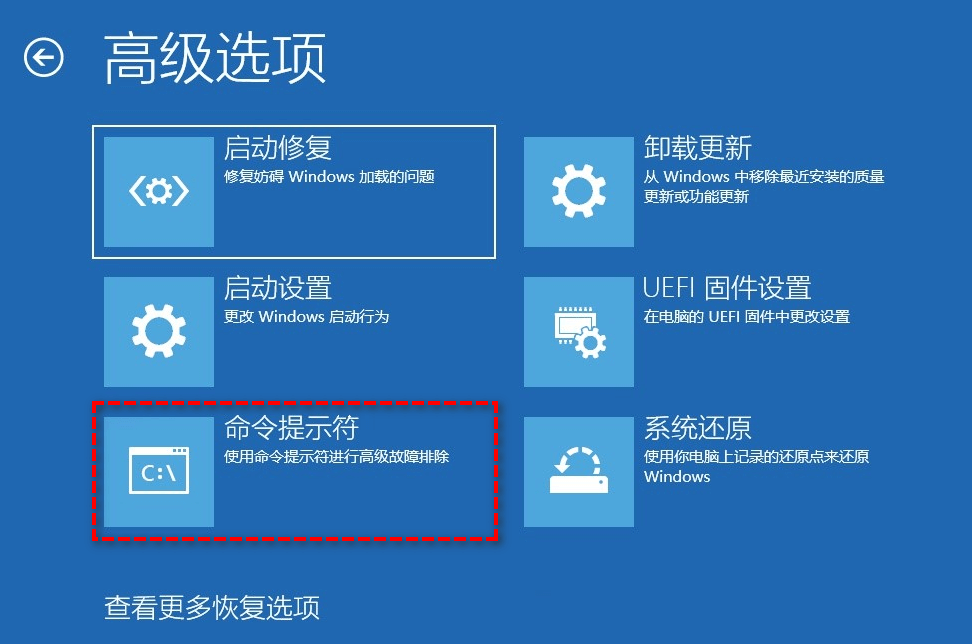
重启能顺利进入桌面,说明这次只是引导层面出了岔子,硬盘可以继续放心用;要是依旧报同样的错,就回到方法一重新核对硬盘状态,必要时再考虑换盘。
回到0xc0000185是硬盘问题吗这个疑问,表格里的前两行负责判断,后两行负责修复,顺着走一遍,答案基本就有了。
| 方法 | 适合场景 | 优点 | 不足 |
| BIOS识别检查 | 先排除硬件问题 | 几分钟出结果 | 只查连接不查盘况 |
| chkdsk与SMART体检 | 判断盘况好坏 | 数据说话更可靠 | 见坏道要尽快备份 |
| 启动修复 | 引导配置轻微损坏 | 一键自动处理 | 顽固故障可能无效 |
| 命令重建引导 | 引导记录损坏较重 | 直接命中要害 | 要手动输命令 |
不管结论指向硬盘还是引导,有一件事建议提前做:把盘里的数据完整备份出来。若确认盘况变差,或者修复不顺、走到重装甚至换盘那一步,手上有份完整镜像,进退都从容。
系统能正常进桌面时,直接在软件里操作;进不去时,也可以把硬盘接到另一台电脑上完成备份。手动挑文件复制,慢不说,还容易漏掉零散的小文件。
用傲梅轻松备份的磁盘备份功能会省心不少:它把整块硬盘打包成一个镜像文件,系统、软件、资料一次照顾到,之后无论修复、换盘还是重装,都能从镜像里把数据取回来。
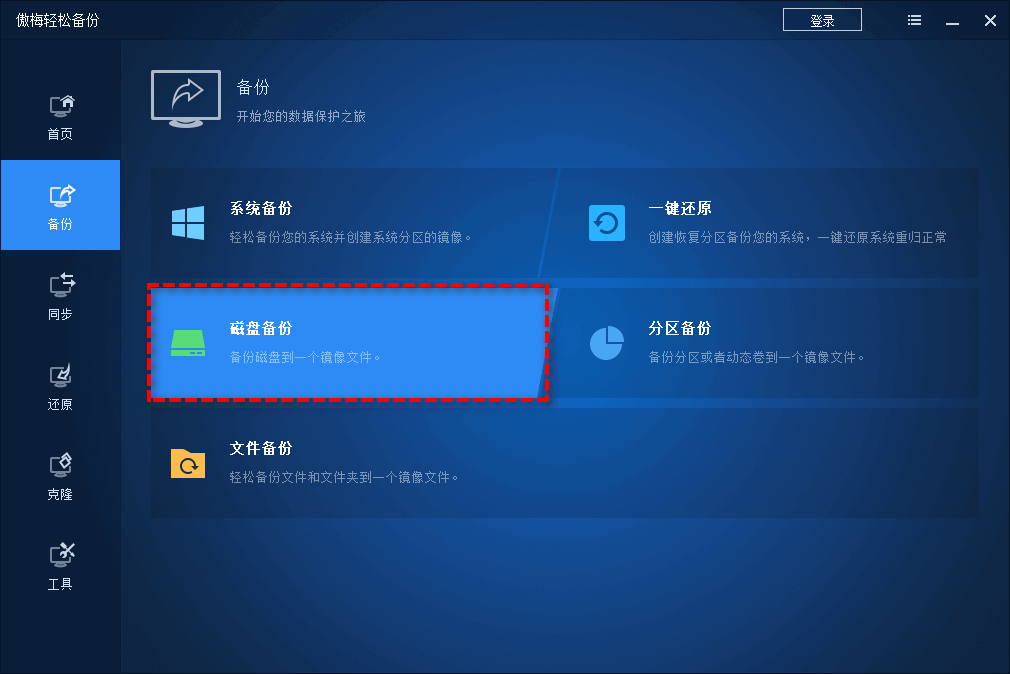
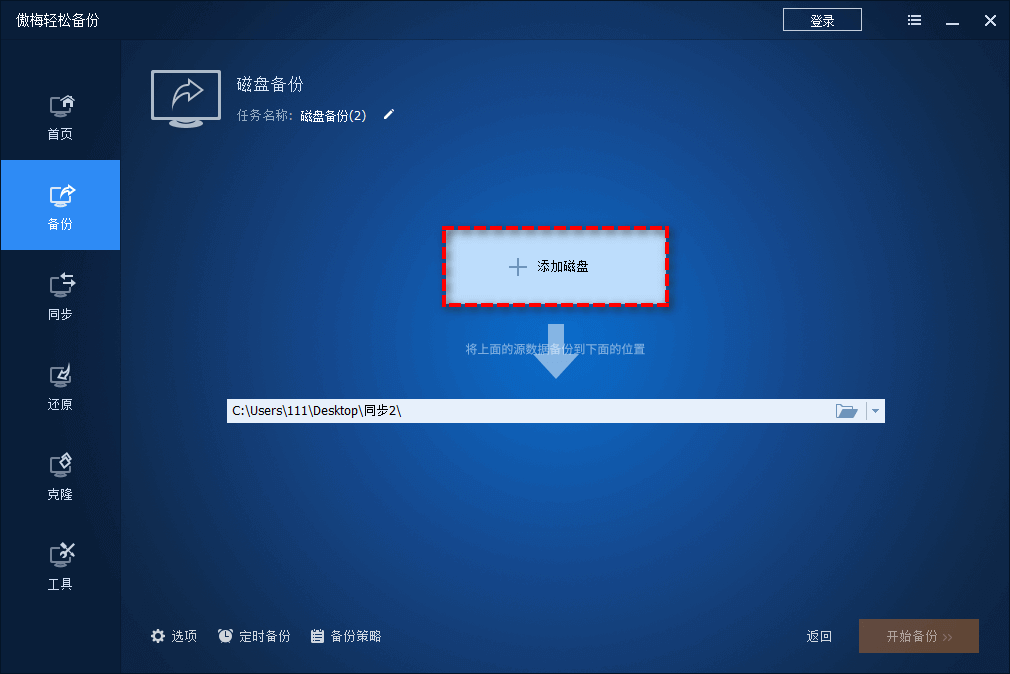
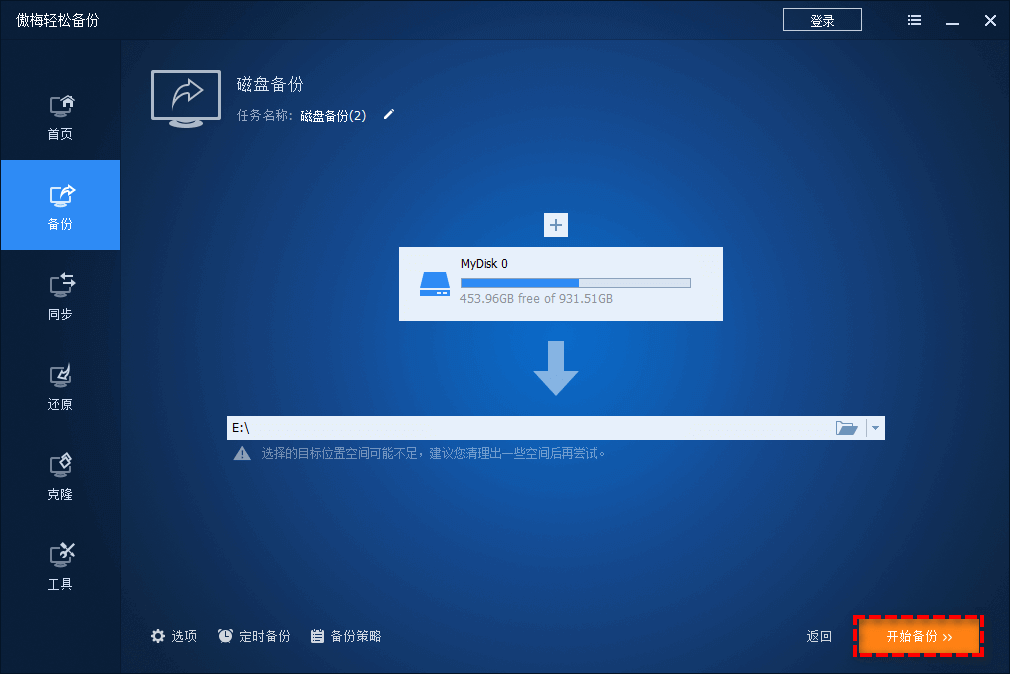
备份完成后,镜像建议再复制一份到别处单独保管,和源盘分开存放;将来无论盘坏还是系统重装,取数据都不必慌。
先断电再动手
拆机、插拔数据线之前,先关机断电源,别带电操作,避免二次损伤。
资料优先
能读出数据时先导出来,桌面进不去也拦不住拿文件的路子,别拖到盘彻底读不动才着急。
别反复强启
看到报错就一遍遍重启,只会让不稳定的盘多受几次折腾,先把排查做在前面。
修复期间别断电
chkdsk扫描和引导重建中途断电,轻则重跑,重则让文件系统状况更乱。
回到开头的问题,0xc0000185是硬盘问题吗?答案藏在判断里:先用BIOS确认硬盘在不在,再用chkdsk和SMART核对盘况,两关都稳,就把精力放到系统引导修复上;任何一关不过,数据安全就要摆到第一位。
引导层面的毛病修一修就能回去,硬盘要是撑不住就回不来了。养成备份硬盘的习惯,下次再遇到类似报错,先分清对象再动手,这台电脑还能稳稳当当接着用。
更新于2026年09月30日


