在使用电脑、移动硬盘或U盘的过程中,我们可能会因为不同的原因想要将某个硬盘格式化:比如新购买的硬盘需要初始化,还是旧硬盘存在病毒、空间不足、文件错乱等问题,很多人都会选择通过格式化硬盘方法来解决。

但不少用户对硬盘格式化存在认知误区,比如“格式化后数据就彻底没了”“随便格式化不会损伤硬盘”等。

本文将从硬盘格式化的核心定义、操作步骤、注意事项及数据恢复方法等方面,为您全面解析,帮您安全、正确地完成硬盘格式化操作。
硬盘格式化主题图

一、什么是硬盘格式化?

硬盘格式化,简单来说,就是对硬盘的存储区域进行“清空重置”的操作,其核心目的是为了建立符合系统要求的文件系统,让硬盘能够正常被电脑识别和使用。

从技术层面讲,格式化并不会直接删除硬盘中的数据,而是删除了数据的“索引信息”,让系统无法找到这些数据,从而误以为硬盘是空的。

根据操作深度,硬盘格式化可分为两种类型:

  • 快速格式化:仅删除数据索引,不检查硬盘坏道,操作速度快,适合对新硬盘初始化或确认无重要数据的旧硬盘清理。
  • 完全格式化:不仅删除索引,还会对硬盘每个存储扇区进行扫描检查,修复或标记坏道,操作速度较慢,但能提升硬盘使用稳定性,适合存在文件错误或疑似坏道的硬盘。

需要注意的是,无论是哪种格式化,都不会彻底销毁数据,通过专业的数据恢复工具,仍有可能找回格式化前的文件(前提是硬盘未被新数据覆盖)。

注意:如果您想要彻底将硬盘中的数据删除,并且使其无法被恢复,需要采用磁盘擦除的方法,想硬盘中反复多次地写入新数据,使其完全覆盖掉原有数据,这样才能确保被删除的数据无法被恢复。

二、为什么需要进行硬盘格式化?

很多用户在遇到硬盘问题时会下意识选择格式化,但并非所有情况都需要格式化。以下是硬盘格式化的合理应用场景,帮您避免不必要的操作:

  • 新硬盘初始化:新购买的机械硬盘、固态硬盘(SSD)或移动硬盘,默认可能没有建立文件系统,无法被电脑识别,需要通过格式化建立NTFS、FAT32或exFAT等文件系统后才能使用。
  • 清除病毒或恶意软件:当硬盘感染顽固病毒,常规杀毒软件无法彻底清除时,格式化可删除病毒文件(需注意:格式化前需备份重要数据,避免病毒扩散)。
  • 解决文件系统错误:若硬盘出现“文件或目录损坏且无法读取”“无法访问”等错误,可能是文件系统损坏,格式化可重建文件系统,修复此类问题。
  • 硬盘分区调整或重新分区:当需要调整硬盘分区大小、合并分区或重新划分分区时,需先对目标分区进行格式化(操作前先备份分区内所有数据)。
  • 彻底清理硬盘数据:出售、捐赠或丢弃硬盘前,通过多次完全格式化(更推荐专业擦除工具),可降低数据被恢复的风险,保护隐私安全。

三、不同场景下的硬盘格式化步骤

我们该怎么格式化硬盘呢?具体操作步骤因系统(Windows、Mac)和硬盘类型(内置硬盘、移动硬盘、U盘)略有差异,以下是比较常用的操作指南,步骤详细且易懂:
Windows系统(Windows 10/11)格式化步骤

  • 将需要格式化的移动硬盘或U盘插入电脑USB接口。
  • 打开此电脑,找到需要格式化的硬盘盘符(注意区分目标硬盘,避免误格式化系统盘C盘)。
  • 右键点击目标硬盘盘符,在弹出的菜单中选择“格式化”选项。
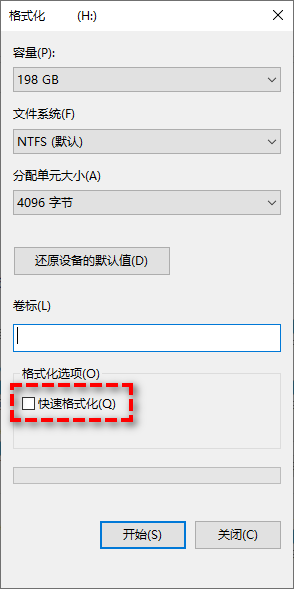
  • 在弹出的格式化窗口中,设置以下参数:
    文件系统:Windows系统优先选择NTFS(支持单个4GB以上大文件,适合内置硬盘和移动硬盘);若需要在Windows和Mac系统间通用,选择exFAT;U盘建议选择FAT32(兼容性强,但不支持4GB以上大文件)。
    分配单元大小:默认即可,无需手动调整。
    卷标:可自定义硬盘名称(如“工作资料盘”“电影U盘”)。
    格式化选项:取消勾选“快速格式化”即为完全格式化(需根据需求选择)。
  • 点击“开始”,系统会提示“格式化将删除该驱动器上的所有数据”,确认无误后点击“确定”,等待操作完成即可完成格式化任务。
  • Windows系统格式化硬盘步骤

Mac系统格式化步骤

  • 将移动硬盘或U盘插入Mac电脑USB接口。
  • 通过“聚焦搜索”(快捷键Command+空格)输入“磁盘工具”,打开应用程序。
  • 在左侧列表中找到需要格式化的硬盘(注意选择“磁盘”本身,而非下方的分区)。
  • 点击顶部“抹掉”按钮,在弹出的窗口中设置参数:
    名称:自定义硬盘名称。
    格式:Mac系统优先选择APFS(适合固态硬盘,性能更好);若需要跨系统通用,选择exFAT;机械硬盘可选择Mac OS 扩展(日志式)。
    方案:默认“GUID分区图”即可。
  • 点击“抹掉”,系统提示确认后,等待操作完成(完全格式化耗时较长,需耐心等待)。

四、硬盘格式化注意事项

格式化硬盘方法虽然操作简单,但一旦失误可能导致重要数据丢失或硬盘寿命缩短。以下注意事项需要牢记:

核心提醒:格式化前请备份所有重要数据!无论是快速格式化还是完全格式化,都可能导致数据难以恢复(若被新数据覆盖),建议将重要文件复制到其他安全硬盘或云存储中。

  • 切勿误格式化系统盘:Windows系统盘为C盘,Mac系统盘为“Macintosh HD”,误格式化会导致系统崩溃,无法正常开机。
  • 避免频繁格式化:频繁格式化会增加硬盘读写次数,尤其是完全格式化时的坏道扫描,会加速硬盘磨损,缩短使用寿命。
  • 选择合适的文件系统:根据使用场景选择文件系统,避免因文件系统不兼容导致硬盘无法识别或文件无法读取。
  • 格式化过程中不要中断操作:格式化时若强行拔掉硬盘、重启电脑,可能导致硬盘损坏或文件系统错乱,甚至无法识别硬盘

📌 固态硬盘(SSD)特殊注意:SSD格式化时建议选择快速格式化,避免完全格式化(SSD无物理坏道,完全格式化无意义,还会消耗写入寿命)。

五、格式化后数据能恢复吗?

很多用户误以为格式化后数据就彻底没了,其实不然。如前文所述,格式化仅删除数据索引,数据本身仍存储在硬盘扇区中,只要未被新数据覆盖,就有很大概率恢复。以下是两种常见的恢复方法:

1. 使用专业数据恢复软件

市面上有很多成熟的数据恢复软件(比如傲梅恢复之星),操作简单,适合恢复格式化后的文档、照片、视频等文件。操作核心步骤:
  • 格式化后不要向硬盘中写入任何新数据(如复制文件、下载软件),避免覆盖原有数据。
  • 将恢复软件安装在非目标硬盘的分区(如系统盘C盘,若目标硬盘是移动硬盘,可安装在电脑内置硬盘)。
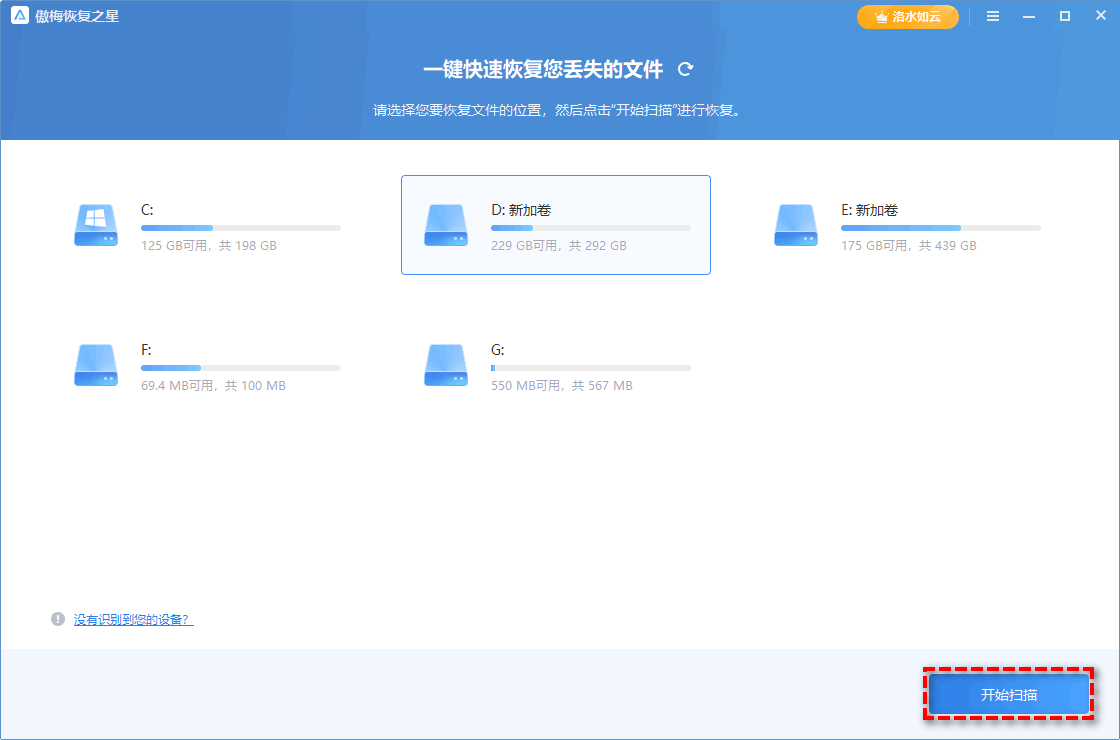
  • 选择需要恢复数据的硬盘或分区,点击“扫描”(建议选择“深度扫描”,恢复成功率更高)。
  • 扫描完成后,预览可恢复的文件(确认文件完整性),勾选需要恢复的文件,选择保存路径(保存到非目标硬盘),点击“恢复”即可。
  • 傲梅恢复之星扫描恢复硬盘数据步骤

2. 寻求专业数据恢复机构

若格式化后硬盘出现物理损坏(如无法识别、有异响),或数据非常重要(如企业核心资料、珍贵照片),建议寻求专业数据恢复机构帮助。

专业机构拥有专业设备和技术,可处理更复杂的恢复场景,但费用较高(一般几百元到数千元不等)。

六、拓展:如何彻底清除数据无法被恢复?

在上文中我们提到过,无论采用什么格式化方法,被删除的数据都是有可能被恢复的。如果我们想将某块硬盘出售、赠送或丢弃,但是硬盘中存储着自己的隐私数据,该如何将其彻底清除并无法被恢复呢?

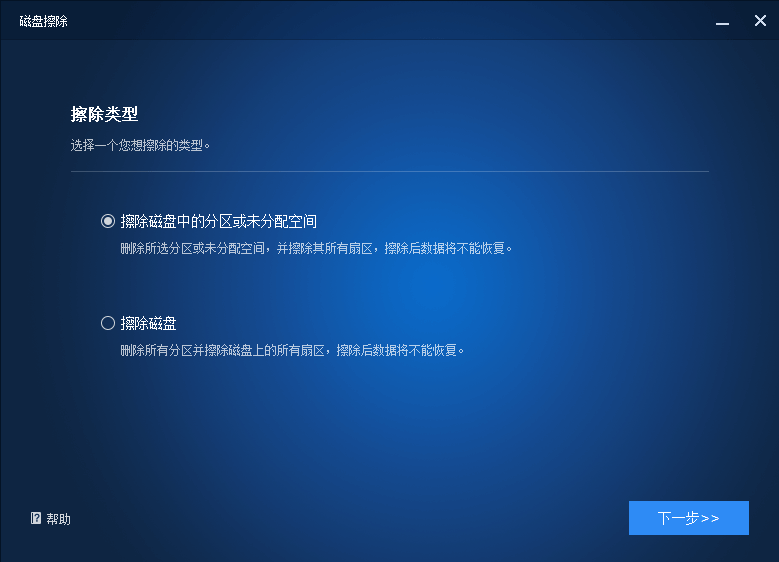
借助专业磁盘擦除工具(比如傲梅轻松备份),向硬盘中反复多次写入0或随机数,彻底覆盖原有数据,这样无论是数据恢复软件,还是专业恢复机构,都基本不可能将原有数据恢复出来。具体该如何操作呢?

  • 打开傲梅轻松备份,点击“工具”>“磁盘擦除”
  • 傲梅轻松备份彻底清除数据-选择磁盘擦除方案步骤

  • 点击选择您想要执行的擦除任务类型,点击“下一步”
  • 傲梅轻松备份彻底清除数据-选择擦除任务类型步骤

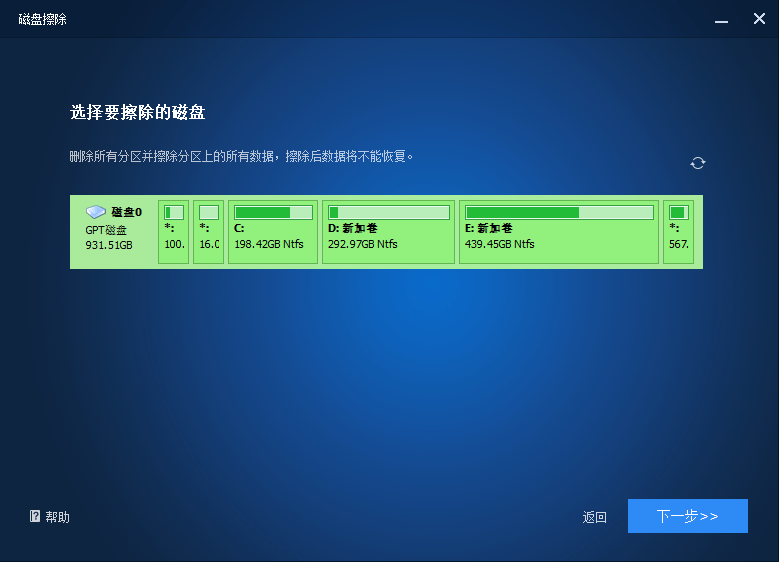
  • 选择您想要擦除数据的硬盘或分区,点击“下一步”
  • 傲梅轻松备份彻底清除数据-选择擦除目标硬盘或分区步骤

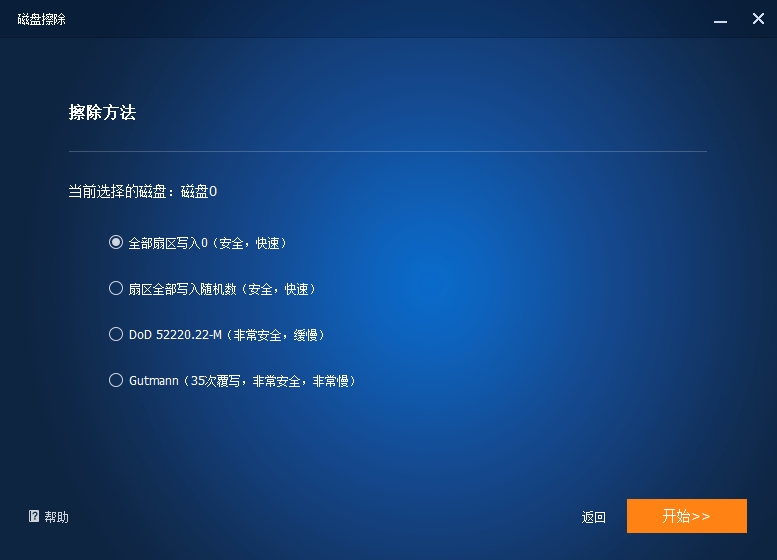
  • 选择一个擦除方案,点击“开始”即可向目标硬盘或分区写入数据,彻底覆盖源数据,再也无法被恢复。
  • 傲梅轻松备份彻底清除数据-开始擦除硬盘数据步骤

  • 全部扇区写入0:向您想要删除的硬盘之中的全部扇区执行一次写0操作,速度很快,比较安全。
  • 扇区全部写入随机数:向您想要删除的硬盘之中的全部扇区执行一次随机数写入操作,速度较快,比较安全。
  • DoD 5220.22-M:美国国防部擦除数据标准,向您想要删除的硬盘之中的全部扇区执行1~7次覆写操作(您可以自行选择),速度较慢,很安全。
  • Gutmann:向您想要删除的硬盘之中的全部扇区执行35次覆写操作,速度很慢,非常安全。

如果您的硬盘也想彻底清除数据使其无法被恢复的话,可以点击下方按钮获取软件,然后按照上述教程执行一次磁盘擦除任务吧!

七、总结

硬盘格式化并非“洪水猛兽”,而是解决硬盘问题、优化存储的有效工具,但核心前提是“做好数据备份”和“正确操作”。

无论是新硬盘初始化,还是旧硬盘清理,都需根据自身需求选择合适的格式化类型和文件系统,避免频繁格式化和误操作。若不慎格式化丢失重要数据,记得立即停止使用硬盘,通过专业工具或机构尝试恢复。