云备份是什么意思?别再靠U盘了,3种方法把数据存云端
本文先讲清云备份是什么意思,再盘点云端备份的优缺点,随后介绍3种实用方法:Windows自带OneDrive自动备份、第三方云盘同步、傲梅轻松备份定时备份到云盘文件夹,附对比表格和常见问题解答,帮您选对适合自己的备份方式。
2026年08月13日 10:15 | 作者:洛水如云
第一次听到“云备份”这个词,很多人会愣一下:云在哪儿?文件怎么备份到云里?其实它没有想象中那么玄乎。简单说,云备份就是把电脑里的文件上传到网上的服务器保存,服务器不在身边,数据却随时能取回来。
一句话讲清云备份是什么意思:把重要数据交给远程服务器保管,需要时再下载回本地。
U盘、移动硬盘用了这么多年,大家多少都吃过亏:U盘丢了,几年的照片全没了;硬盘突然坏掉,写了一半的稿子找不回来。把数据做一份云端备份,等于在本地之外多留了一份,硬盘出问题也不至于两手空空。
云备份到底能帮上什么忙,云备份的作用和功能其实很直观:备份数据、同步文件、多设备访问,说到底都是给数据多一层保障。
手动拷贝文件的方式,问题很明显:
云备份恰好能绕开这些麻烦。文件上传后,无论在哪台设备,登录账号就能查看或下载,改动也会实时同步,不用再背着一块移动硬盘到处跑。
明白了云备份是什么意思,再看它有哪些优缺点。云备份的好处和坏处得分开看,才好决定哪些数据适合放上去。
好处很明显:异地保存,电脑进水、硬盘损坏都不怕;多设备访问,手机电脑随时取用;还能自动同步,文件改了云端跟着变,省心。
需要注意的地方也有:上传下载依赖网络,网速慢时体验一般;存储空间有上限,超出要扩容;隐私敏感的文件放在云端,心里总不太踏实。所以数据量不大、又希望多一层保护的文件,适合放云端;极为重要的私密资料,本地加密保存更稳妥。
OneDrive是微软自带的云盘服务,Windows系统里已经集成,登录微软账号就能用。它的“文件夹备份”功能可以把桌面、文档、图片等常用文件夹自动同步到云端,电脑上改了文件,云端跟着更新,全程不用手动操作。
关于使用OneDrive自动同步文件的更多设置,官方文档写得很清楚;微软对用OneDrive备份文件夹的说明也值得对照参考。
这个方法胜在系统自带、上手简单,缺点是免费空间有限,文件一多就放不下。
除了OneDrive,百度网盘、夸克网盘等也提供类似能力。安装客户端后,可以指定电脑里的文件夹同步到云端,有的还支持自动备份照片和文档。
这种方式存储空间大、分享方便,缺点是免费额度有限、上传速度受网络影响,重要文件一多就容易超出容量,适合对容量要求不高、以文档照片为主的用户。
如果觉得云盘自带的同步不够灵活,或者想给重要数据再加一道保险,可以试试傲梅轻松备份。它是一款专业的数据备份工具,支持文件、系统、磁盘等多种备份方式。
其中“文件备份”配合“定时备份”,能按您的设定,每天或每周自动把指定文件夹备份一遍;备份目标直接选择云盘同步文件夹,备份完成后数据自动上传云端,本地和云端各留一份。
相比云盘自带的同步,它的优势在于:可以保留多个备份版本,误改误删还能找回旧版;定时任务灵活,几点备份、间隔多久都能自定义;即便不依赖任何云盘,它也能把数据备份到本地硬盘或NAS,文件自动备份的多种做法都能满足。



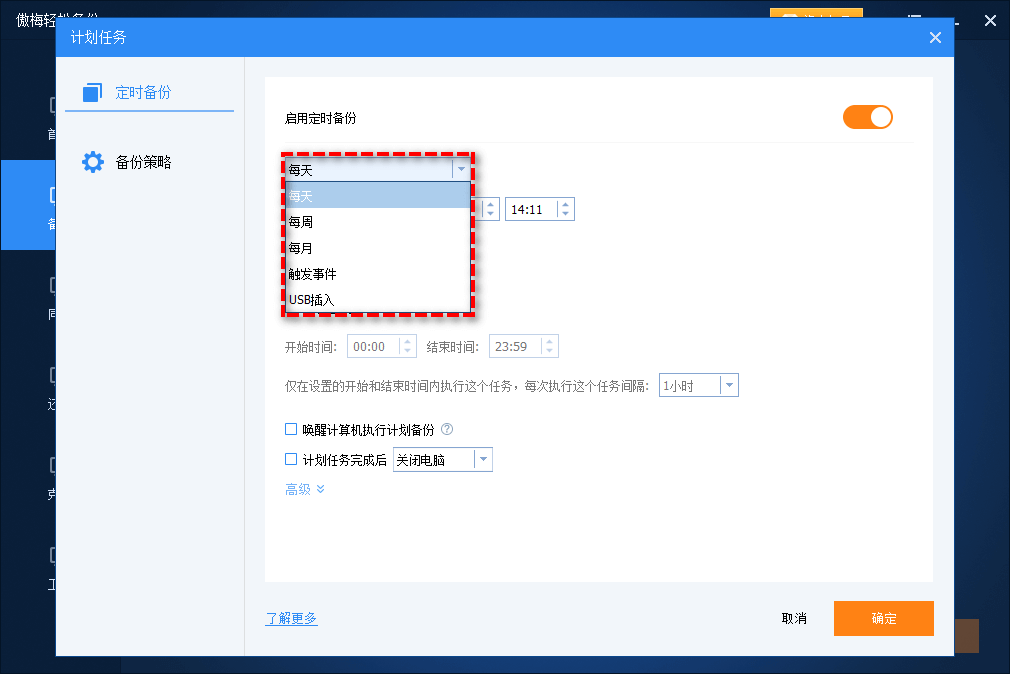
这样设置好,备份这件事就交给了软件,不用再惦记着插U盘。如果还想把系统、软件设置一起保护起来,可以在文件备份之外,再按同样的思路建一个系统备份任务,多一份安心。
| 方法 | 适合人群 | 优点 | 不足 |
| 傲梅轻松备份 | 想自动定时备份的用户 | 保留多版本、定时灵活 | 需要安装软件 |
| OneDrive自动备份 | 微软账号用户 | 系统自带、自动同步 | 免费空间有限 |
| 第三方云盘同步 | 文档照片为主 | 空间大、分享方便 | 免费额度少、速度受限 |
无论选哪种方式,下面几点都值得留意:
重要数据先本地留一份
云备份依赖网络,上传完成前电脑断电、断网,数据可能还没同步上去。重要文件建议先在本地或移动硬盘留一份,再开启云备份,双保险更踏实。
注意云盘容量
免费云盘空间普遍有限,备份前先估算文件总量,超出容量会同步失败。可以只同步部分文件夹,或定期清理云端旧文件。
加密保护敏感文件
涉及身份证、合同等敏感信息时,上传前先用压缩软件加密,或选用支持加密备份的工具,避免云端数据泄露风险。
定期检查备份状态
设置好定时备份后,隔一段时间打开软件看一眼备份记录,确认任务确实在执行,别等到要用数据才发现备份一直没跑。
选择哪条路,看您的实际情况。微软账号用户可以直接用OneDrive自动备份;文件多、要分享的可以搭配第三方云盘;想更省心、更灵活,傲梅轻松备份的定时备份是合适的选择。
回到开头的问题:云备份是什么意思?说白了,就是把数据托付给远程服务器,让它在您本地之外多一份存根。无论选哪种方式,都建议遵循备份321法则,重要数据至少保留两份不同介质,多一分准备,就少一分风险。


