chkdsk工具怎么运行?这里有3个方法!
电脑卡顿或文件报错?chkdsk工具帮您快速修复。本文详解chkdsk工具怎么运行,图形界面与CMD命令方法一学就会,轻松守护数据安全。
电脑用得久了,难免会遇到系统卡顿、文件莫名丢失、磁盘报错等情况。这时候,Windows系统自带的chkdsk工具就是一个非常实用的解决方案。
但很多人并不清楚chkdsk工具怎么运行,也不知道它在什么场景下使用才合适。本文将用通俗易懂的方式,手把手教您chkdsk命令行工具的多种运行方法,同时分享一些保护数据安全的实用建议。
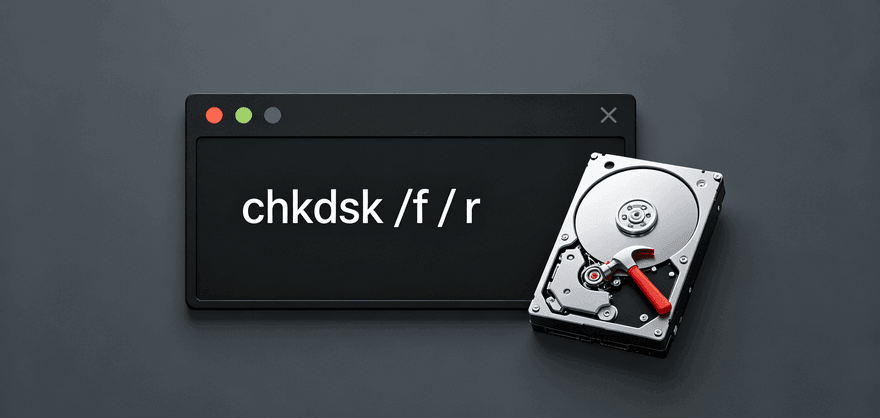
chkdsk(全称Check Disk)是Windows系统内置的磁盘错误检查与修复工具。它可以扫描硬盘上的文件系统错误、逻辑坏道,并尝试自动修复。运行chkdsk命令通常适用于以下情况:
根据用户的操作习惯和电脑当前状态,运行chkdsk可以分为图形界面操作、命令行操作以及系统修复环境下操作。
如果您不熟悉命令行工具,Windows提供了更直观的磁盘检查入口。
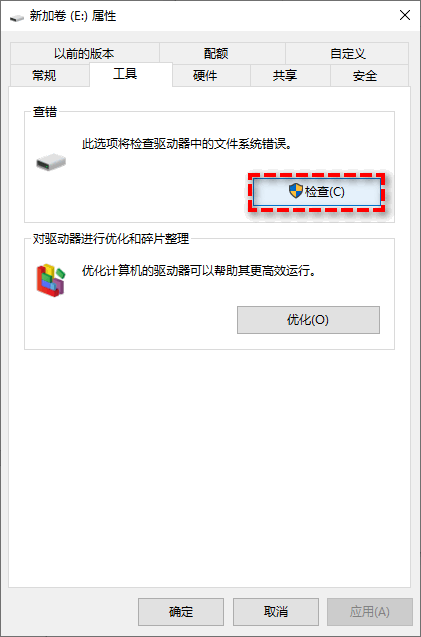
这种方法会执行基础的chkdsk扫描,但修复能力有限。如果图形界面无法解决问题,就需要用到命令行方式。
这是更常用、修复能力更强的方式,也是很多技术人员排查硬盘问题的常用方法。
请您以管理员身份运行命令提示符,根据需要输入以下命令之一,然后按回车键执行即可:
chkdsk C:(仅检查C盘文件系统错误,不进行修复)
chkdsk C: /f(检查并修复C盘的文件系统错误)。
chkdsk C: /r(查找并修复文件系统错误,同时定位坏扇区并恢复可读信息,时间较长)。
如果检查的是系统盘(通常是C盘),会提示“是否计划在下次系统重新启动时检查此卷?” 输入“Y”并回车,然后重启电脑,系统会在开机时自动运行chkdsk工具扫描修复。
常用参数说明:
/f:修复磁盘上的逻辑错误。
/r:包含/f的功能,并额外检查物理坏道。
/x:强制卸载卷(需与/f或/r配合),通常用于无法锁定的分区。
掌握chkdsk命令的这些用法,就能应对大多数磁盘逻辑故障了。
当系统无法正常启动时,就不能直接在Windows里运行chkdsk了。这时可以通过Windows安装U盘或系统修复盘引导系统进入Windows恢复环境(WinRE)来操作。
这个方法在系统崩溃、无法进入桌面时尤为有用,是从底层修复硬盘错误的重要手段。
chkdsk工具能够帮我们解决不少文件系统层面的问题,但它并不能修复严重的物理坏道,更无法挽回因硬盘突然损坏而丢失的数据。在多年的电脑维护经历中,我见过太多因硬盘故障导致工作文件、珍贵照片一夜之间消失的案例。与其事后补救,不如提前预防。
因此,除了学会chkdsk工具怎么运行之外,我更建议大家养成定期备份硬盘数据的习惯。这里分享一个我长期使用的小工具——傲梅轻松备份。它可以定时、自动地备份整个硬盘或指定分区,支持系统盘备份、增量备份等功能。当硬盘真的出现不可逆故障时,您就能通过之前的备份快速恢复系统与数据,避免重要资料意外丢失。
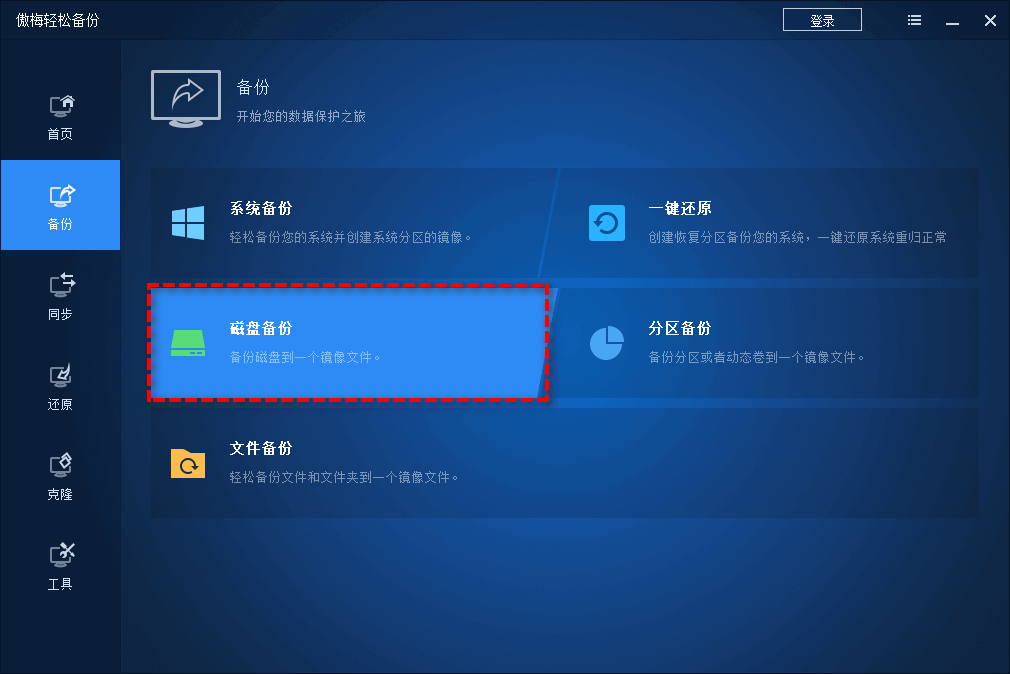
在实际使用中,您还可以点击左下角的定时备份选项,设定每周或每天自动备份一次,备份过程在后台静默运行,不影响正常办公。这样一来,即便有一天chkdsk也无能为力,您的数据仍然安全无虞。
以上就是关于chkdsk工具怎么运行的详细方法介绍,涵盖了图形界面、命令行以及系统无法启动时的应急操作。掌握这些技巧,能让您在面对常见磁盘问题时更加从容。
但也要明白,再强的修复工具也代替不了良好的备份习惯。定期备份配合chkdsk等检查手段,才能真正守护好硬盘里的每一份重要数据。希望这篇文章能帮到您,也欢迎分享给身边的朋友,让大家一起少走弯路。


