告别U盘拷来拷去!电脑之间如何快速传文件,4种方法实测推荐
电脑之间如何快速传文件是很多用户的日常痛点。本文从局域网共享、专业传输工具、云存储同步到傲梅轻松备份同步,系统对比了4种电脑互传文件方法的优缺点,并附详细操作步骤和实用建议,帮您找到适合自己的方案。
2026年07月31日 09:45 | 作者:洛水如云
在工作中,您是否遇到过这样的情况:需要把一台电脑上的文件传给另一台电脑,却发现U盘忘带了、微信传大文件速度慢得让人着急、QQ传输还经常中断罢工?两台电脑之间传文件,实际操作起来往往让人头疼。
来说说电脑之间如何快速传文件。无论是办公场景下需要与同事共享文档,还是在家把笔记本上的照片传到台式机,掌握几种靠谱的电脑互传文件方法,能提升工作效率。

传统的文件传输方式,比如用U盘拷来拷去、通过微信或QQ发送文件,都有不便之处。来看看常见的问题:
所以,学会电脑之间如何快速传文件,节省时间,也提升工作效率。
如果您和同事在同一个局域网内,利用Windows自带的共享功能就能实现快速传文件。这个方法不需要安装任何额外软件,适合办公室场景。
局域网共享的优势在于传输速度快,不需要联网。不过设置过程对新手来说稍显复杂,而且两台电脑需要在同一个网络下。但这确实是一种很实用的文件共享方法,适合办公室环境。
对于需要频繁在电脑之间传文件的用户,使用专业的局域网传输工具是个更省心的选择。这类工具通常操作简单,支持即传即用,不需要复杂配置,也适合进行电脑文件迁移的场景。对于局域网文件传输,这类工具可以说是效率较高的选择之一。
市面上常见的工具大多支持在同一个局域网内快速发现设备,实现拖拽式传输。您只需要在两台电脑上都安装好工具,软件会自动扫描局域网内的设备,选择目标设备后就能直接发送文件。
相比系统自带的共享功能,这类工具在用户体验上做得更好:界面直观,传输进度清楚,支持批量传输。对于不太熟悉电脑设置的用户来说,使用传输工具可以降低学习门槛。
如果两台电脑不在同一个网络环境下,比如一台在公司、一台在家,那么云存储就是一个实用的方案。将文件上传到云端,然后在另一台电脑上下载,实现跨网络传输。
常见的云存储服务包括OneDrive、百度网盘、腾讯微云等。操作步骤也很简单:
云存储的优点是跨网络、跨平台,只要有网络就能用。但对于超大文件,上传和下载都需要等待,速度取决于网络带宽。
如果不想每次传输都要手动操作,想要实现两台电脑之间文件的自动同步,那么傲梅轻松备份是一个不错的选择。它是一款专业的备份同步软件,通过其同步功能,可以轻松在两台电脑之间建立文件同步任务,设好后自动执行,省去手动传输的麻烦。
傲梅轻松备份的同步功能支持多种同步模式,包括基本同步、实时同步和双向同步,能够满足不同场景下的电脑互传文件需求。下面我们来看看具体操作步骤:
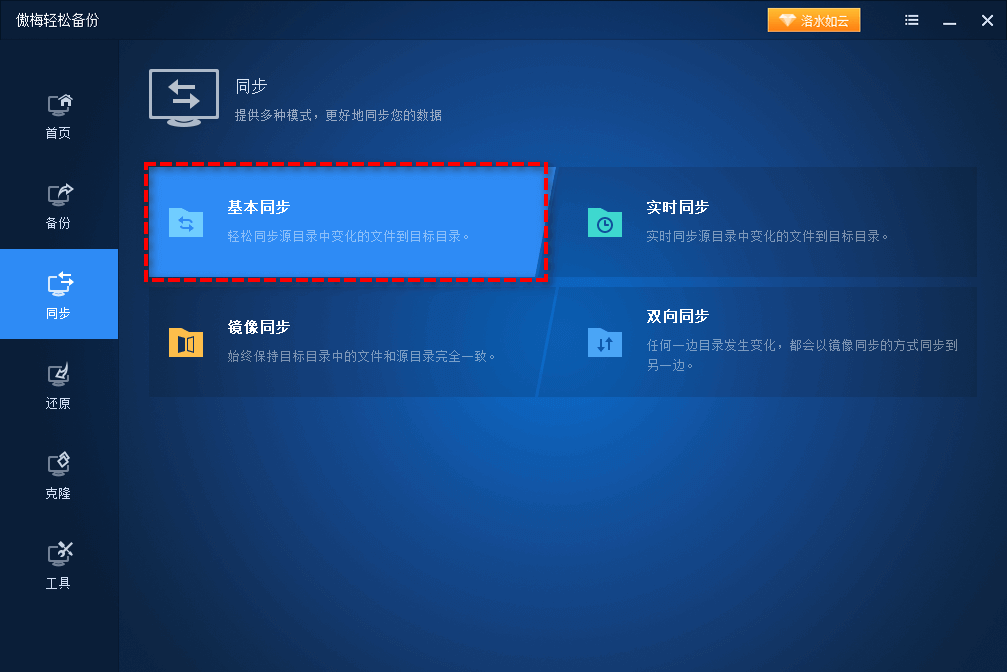

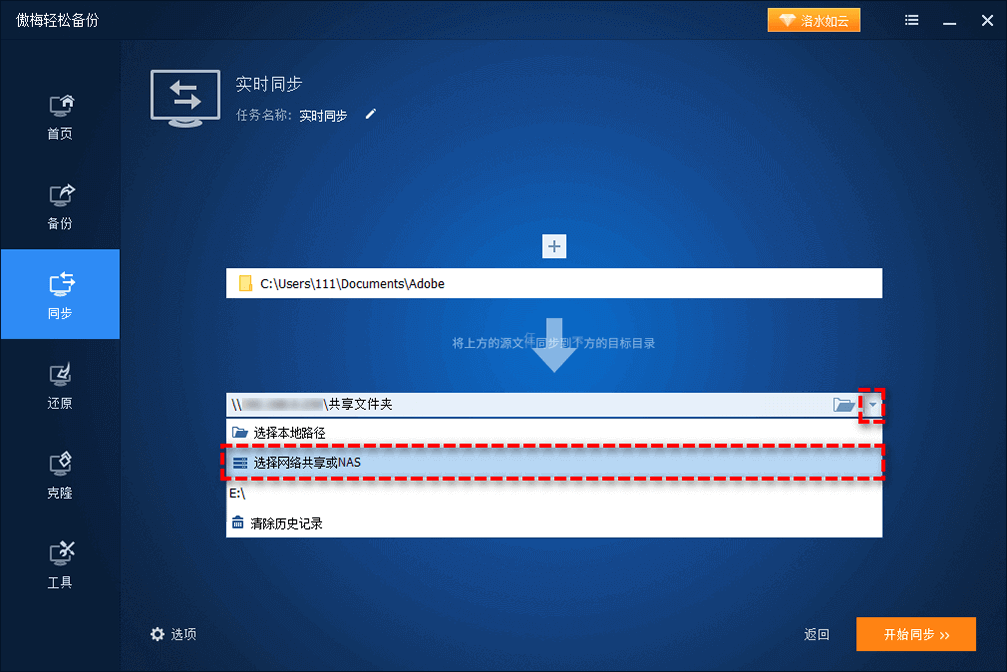
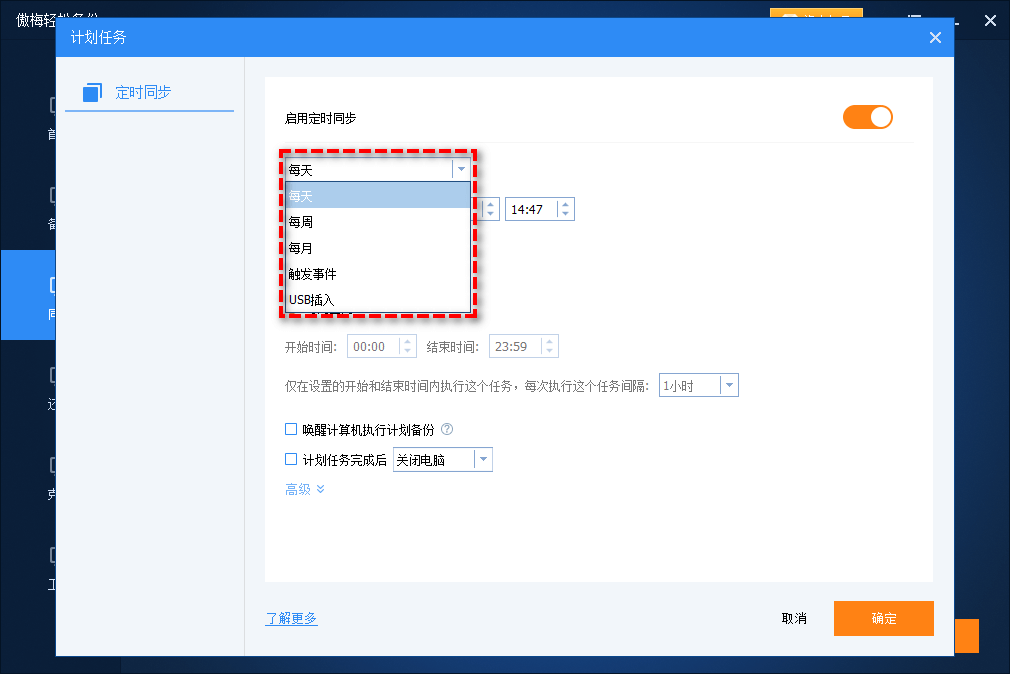
通过这种方式,您不仅完成了电脑之间快速传文件的任务,还建立了一个自动化的文件同步机制。以后每次修改文件,傲梅轻松备份都会自动帮您同步到另一台电脑上,省事不少。
重要提醒:在开始传输文件之前,建议先做好数据备份。虽然同步过程通常很稳定,但提前备份重要数据可以防止意外情况发生。您也可以用傲梅轻松备份的备份功能,在同步前先对重要文件做一次备份,多一层保障。
| 方法 | 适合人群 | 优势 | 劣势 |
| 局域网共享 | 办公室用户,同网络环境 | 系统自带,无需安装,速度快 | 设置较复杂,限同网络 |
| 传输工具 | 频繁传输文件的用户 | 操作简单,体验好 | 需双方安装软件 |
| 云存储同步 | 跨网络、跨平台用户 | 不受距离限制,多端同步 | 大文件上传慢,依赖网络 |
| 傲梅轻松备份同步 | 需要自动化同步的用户 | 自动同步,定时任务,安全可靠 | 需安装软件 |
不管您选择哪种电脑之间快速传文件的方法,以下几点建议都能帮助您更安全地完成传输:
传输前备份重要数据
在传输重要文件之前,建议使用傲梅轻松备份等工具对源文件进行备份,防止传输过程中出现意外导致数据丢失。微软官方文档中关于Windows 文件共享技术也有详细介绍,可以参考。
注意文件完整性
大文件传输完成后,建议检查文件大小是否与源文件一致,或者尝试打开文件确认没有损坏。
注意网络安全
在公共网络环境下传输敏感文件时,建议对文件进行加密,避免被第三方截获。
电脑之间如何快速传文件,其实没有放之四海皆准的答案,关键看您的具体需求:同网络下用局域网共享或传输工具效率更高,跨网络时云存储更方便,需要持续同步的话,傲梅轻松备份的同步功能则是合适的选项。
希望上面这些方法能帮到您。选一个适合自己的方式,传输前记得备份,传输完检查一下文件是否完整。


