电脑共享文件给另一台电脑丨4个妙招,傲梅同步更省心!
本文针对“电脑共享文件给另一台电脑”需求,整理了局域网共享、云盘同步、傲梅轻松备份同步以及U盘拷贝4种方法,重点分析傲梅轻松备份的优势,解决共享难题,助力用户高效、安全实现文件共享。
在日常办公生活中,我们可能经常需要电脑共享文件给另一台电脑,可能是传递工作文档、高清素材,也可能是备份重要资料。
很多人会陷入“U盘拷贝慢、邮箱传不了大文件、局域网设置复杂”的困境,其实只要选对方法,可以让电脑文件共享到另一台电脑任务变得高效又省心。
本文整理了4种适配不同场景的方法,其中重点分析傲梅轻松备份的文件同步功能,帮您快速解决文件共享难题,兼顾便捷性与安全性。

不管是同一网络下的两台电脑,还是异地的两台设备,都能找到对应的解决方案。下面就详细拆解每种方法的操作步骤,新手也能轻松上手,彻底告别文件共享的困扰,看完包您学会两台电脑如何实现文件共享!
如果两台电脑处于同一个Wi-Fi或有线网络下,局域网共享是更加推荐的方式,无需借助第三方工具,适合临时批量共享文件。这种电脑共享文件给另一台电脑的方法,适合办公室、家庭等近距离场景,操作步骤如下:
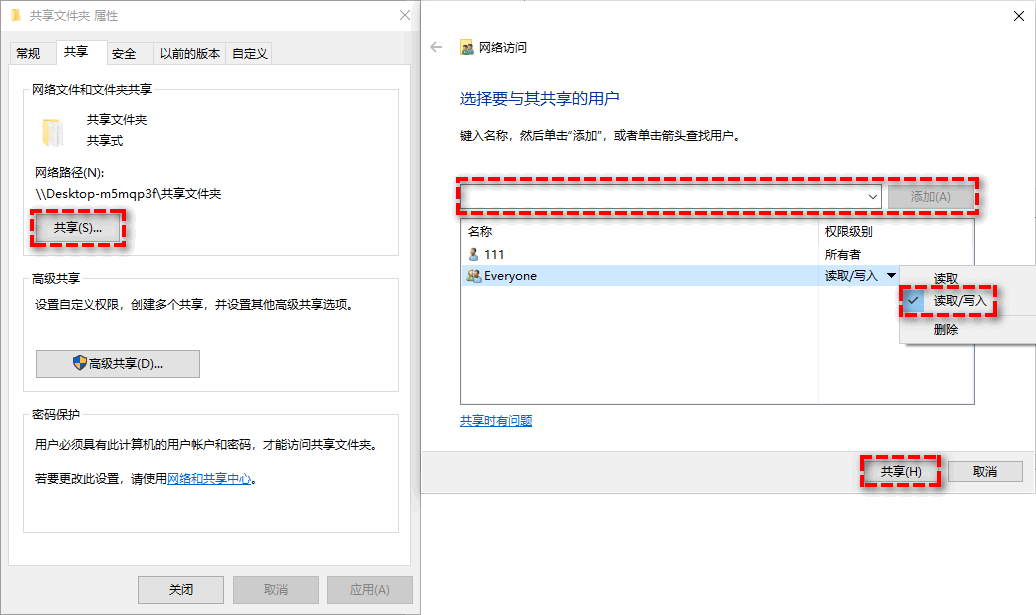
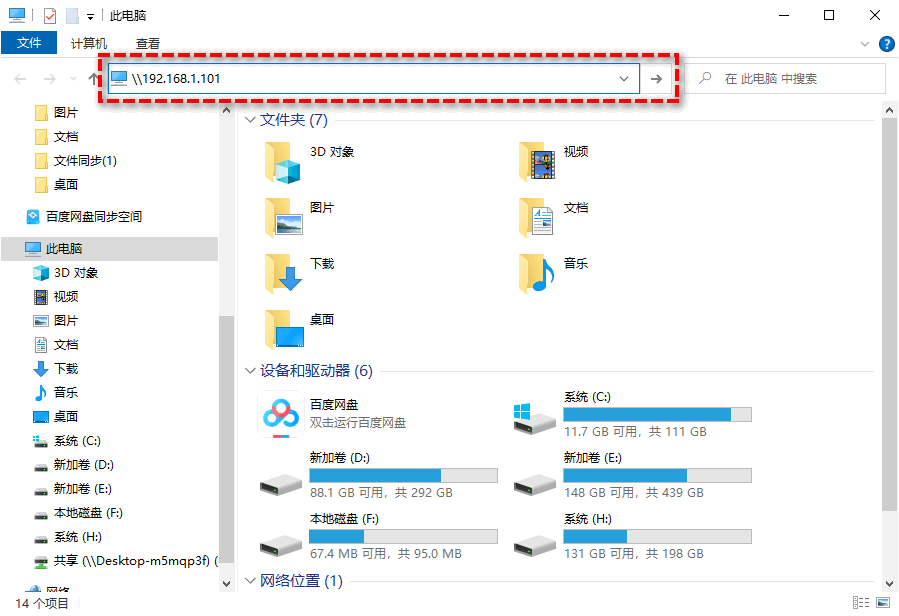
注意:若出现无法访问的情况,可检查“Server”“Workstation”等共享相关服务是否开启,或重新设置文件夹安全权限,添加“Everyone”用户并赋予完全控制权限。这种方法的不足是,仅适合同一网络,且设置步骤稍繁琐,不适合异地共享和新手操作。
如果两台电脑不在同一网络,比如居家办公和公司电脑之间共享文件,云盘同步是更合适的选择。这种电脑文件共享到另一台电脑的方法,无需复杂设置,只要登录同一云盘账号即可实现同步,这里就以百度网盘为例,向您简单介绍一下操作方法:

注意:云盘同步的速度受网速影响较大,大文件同步耗时较长,且免费版通常有存储空间或者上传下载速度限制,适合小文件、异地应急共享,无法满足大文件、高频同步的需求。
无论是同一网络还是异地,无论是小文件还是大文件,傲梅轻松备份的文件同步功能,都能轻松解决电脑共享文件给另一台电脑的需求。
作为一款专业的Windows备份同步软件,傲梅轻松备份支持Windows 7/8/10/11及各类Windows服务器系统,界面简洁直观,无需专业技术,新手也能一键操作,同时兼顾同步速度与文件安全,是日常文件共享的更优解。
相较于局域网共享的繁琐设置、云盘的速度和空间限制,傲梅轻松备份的文件同步功能有三大核心优势:
下面详细拆解用傲梅轻松备份实现两台电脑共享文件任务的操作流程,全程简单易懂,看完包您学会两台电脑如何实现文件共享!
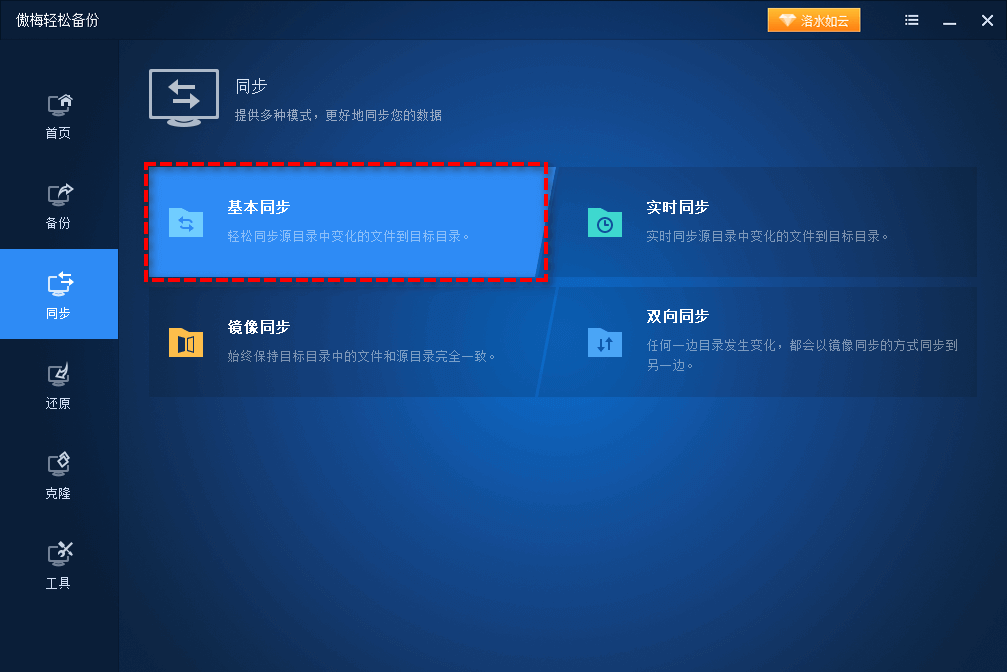

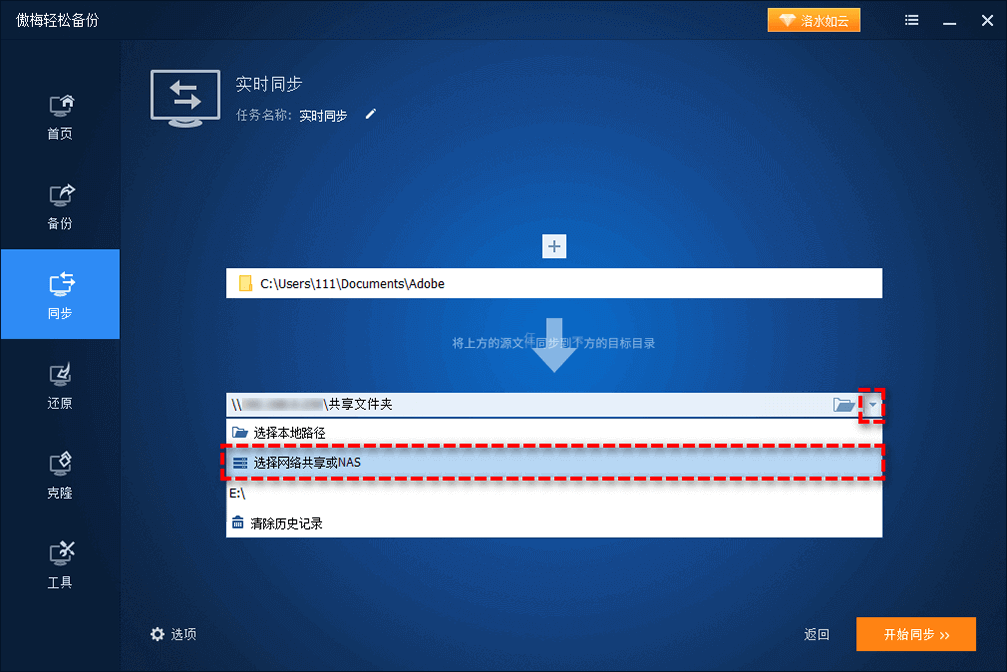
注意:如果您想让两台电脑同步文件任务自动执行的话,可以点击左下角的“定时同步”选择设置自动同步频率,或者也可以直接选择重新创建一个“实时同步”任务,实时检测源目录变化的文件,实时将其同步传输到目标目录。
傲梅轻松备份不仅能实现电脑共享文件给另一台电脑,还具备系统备份、磁盘克隆、文件还原等功能,可全面保护电脑数据安全,一旦出现文件丢失、系统故障,能快速恢复,适合个人、家庭和企业使用。
其简洁的界面的设计,让操作难度大幅降低,无需任何技术技能,就能轻松完成文件同步和数据备份,相较于其他工具,实用性更强、安全性更高,自2010年以来,近16年的不断研发迭代更新,已为无数用户提供可靠的资料备份和同步解决方案。
如果您也觉得这个方法适合自己的话,可以点击下方按钮获取软件,然后按照教程创建并执行文件同步任务,在局域网下的电脑之间轻松同步传输重要文件吧!
如果没有网络,或者仅需共享少量文件,U盘、移动硬盘拷贝是更加直接的应急方法,这种方法,操作简单,无需任何设置,步骤如下:
注意:这种方法适合小文件、无网络场景,缺点是需要携带移动设备,拷贝速度慢,且容易出现U盘丢失、文件损坏的情况,不适合高频、大文件共享。
1. 电脑共享文件给另一台电脑时,找不到对方设备?
答:检查两台电脑是否连接同一网络,开启网络发现功能,关闭防火墙拦截,确认共享相关服务正常运行,若仍无法找到,可通过输入IP地址直接访问。
2. 共享文件时提示权限不足?
答:重新设置共享文件夹的权限,添加“Everyone”用户,赋予完全控制、读取、更改权限,同时检查安全选项卡中的权限设置,确保无限制。
3. 大文件同步时频繁中断?
答:优先选择傲梅轻松备份的文件同步功能,安全稳定,且增量同步可减少传输压力,同时确保电源稳定,避免传输过程中因意外断电而导致同步任务执行失败。
以上4种方法,覆盖了不同场景下电脑共享文件给另一台电脑的需求:无网络用U盘拷贝,应急高效;同一网络用局域网共享,免费便捷;异地用云盘同步,跨设备通用;而无论哪种场景,傲梅轻松备份的文件同步功能都是更全能、更省心的选择,不仅操作简单、同步快速,还能实现自动同步、增量同步,兼顾文件安全与便捷性,同时具备多种备份功能,一站式解决文件共享和数据保护难题。
如果您经常需要将电脑文件共享到另一台电脑,或者需要定期备份重要文件,不妨试试傲梅轻松备份,操作简单、稳定可靠,让文件共享和数据备份不再繁琐,轻松提升工作和生活效率。


