电脑之间怎么传输大文件?这几种方法帮您快速搞定
电脑之间传输大文件是日常办公和生活中的高频需求。本文从实际场景出发,对比了三种主流方法:局域网共享传输、移动硬盘中介传输和云存储在线传输,并详细介绍了如何利用傲梅轻松备份在传输前做好数据备份,避免文件丢失风险。
2026年07月31日 09:38 | 作者:洛水如云
日常办公或家庭场景里,经常要在两台电脑之间倒腾大文件——几十GB的设计素材、上百GB的视频项目文件,或者整份工作资料包。U盘装不下、网速拉不动、传到一半断了……碰上这些情况确实挺头疼的。
那么,电脑之间怎么传输大文件才能既快又稳?下面整理了三种方法,末尾还有一个很多人忽略的提醒。

大文件传输跟小文件不一样,不光是“慢”的问题:
了解这些之后,来看看具体怎么解决。
下面介绍三种传输大文件的方法,您可以根据自己的情况选择合适的方式。
局域网传输是电脑之间传大文件比较常用的方式,不需要额外硬件,两台电脑连在同一个路由器下就能用。如果两台电脑之间有网络连接,这是比较高效的选择之一。
局域网共享的好处是不受文件大小限制,速度稳定,适合在同一办公环境或家庭内使用。如果不太熟悉共享权限的配置,可以看看这篇局域网共享文件的详细说明。
缺点是需要两台电脑同时开机并处于同一网络,配置共享权限对不太熟悉电脑操作的用户来说略显复杂。
如果两台电脑之间没有网络连接,或者要传的数据量特别大(几百GB甚至TB级别),用移动硬盘做中介是比较直接的办法。
移动硬盘传输的速度取决于硬盘接口类型(USB 3.0实际速度约100~200MB/s,USB 3.2 Gen2可达500MB/s以上),比大多数网络传输方式快得多。不过流程略显繁琐,需要来回拷贝两次,而且硬盘得随身带着。
如果两台电脑不在同一个局域网内,甚至不在同一个城市,云存储就是比较方便的选择。国内常见的云存储有百度网盘、阿里云盘,国外有OneDrive、Google Drive等。
云存储不受距离限制,有网络就能随时随地传。但缺点也很明显:上传和下载都受网速限制,传大文件要等很久;免费用户的存储空间和速度都有限制,大文件传输可能得付费升级会员。
不管选哪种传输方式,在操作大文件传输之前,有一个步骤建议不要跳过——那就是对重要数据进行备份。
为什么要先备份?因为大文件传输过程中存在多种风险:网络不稳定导致文件损坏、移动硬盘意外断电、误操作删了源文件……一旦发生,损失可能远超预期。
这里推荐用傲梅轻松备份提前做好数据备份。它是一款数据备份软件,操作起来比较直观,不太熟悉电脑的用户也能用。
傲梅轻松备份备份重要数据的操作步骤:


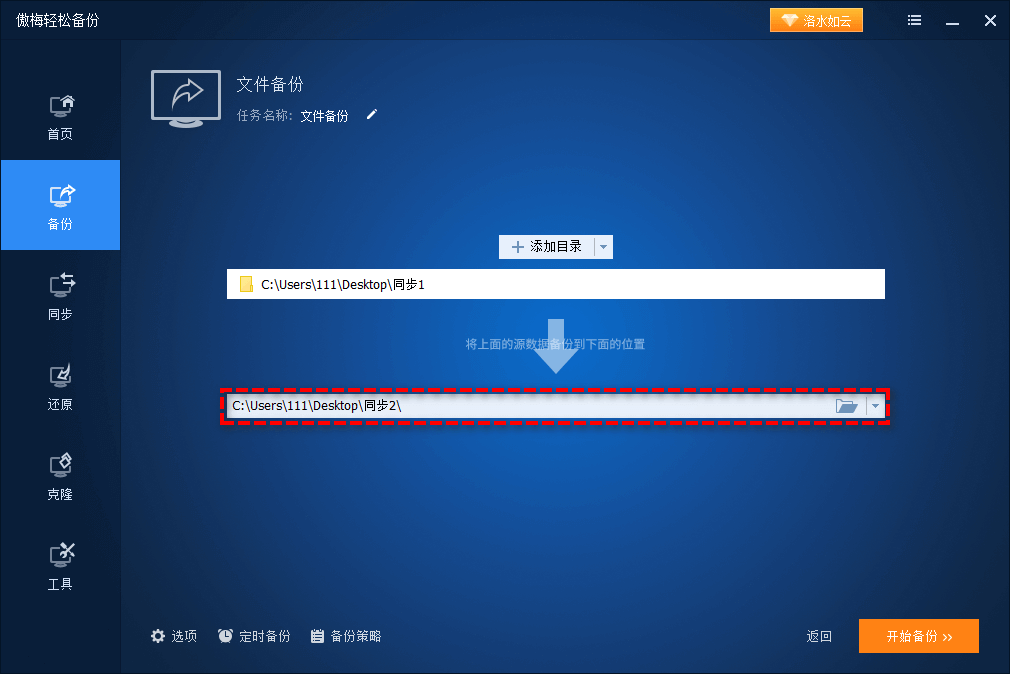
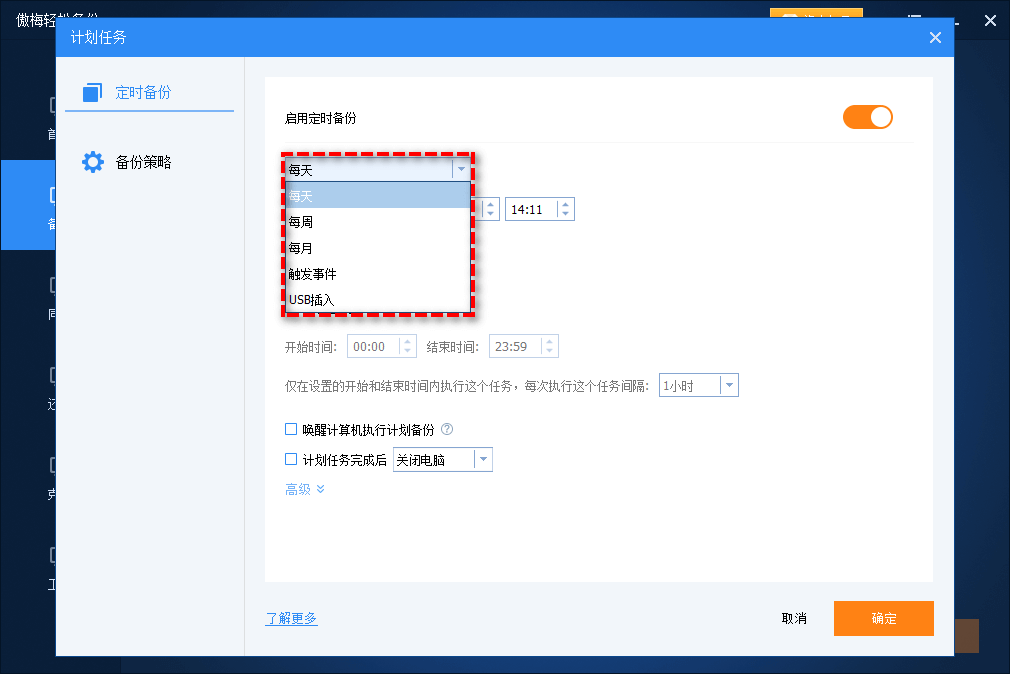
有了傲梅轻松备份的保障,即便传输过程中出现意外,您也能恢复数据,不用担心文件丢失。
| 传输方式 | 适用场景 | 传输速度 | 局限性 |
| 局域网共享 | 同网络环境,两台电脑都在线 | 50~100MB/s(千兆) | 需同一网络,配置稍复杂 |
| 移动硬盘中介 | 无网络,数据量超大 | 100~500MB/s(USB 3.0+) | 需物理携带硬盘,来回拷贝两次 |
| 云存储传输 | 异地传输,多设备同步 | 取决于宽带(2~10MB/s) | 受网速限制,大文件耗时长 |
确认文件系统格式
传输前检查移动硬盘或U盘的文件系统。如果文件单个体积超过4GB,存储设备需要是NTFS或exFAT格式,否则会提示“文件过大”。
校验文件完整性
大文件传输完成后,建议对比源文件和目标文件的MD5或SHA1哈希值,确认文件完整无损。如果文件损坏,可以及时重新传输。
保持电源稳定
传输大文件耗时较长,请确保笔记本电脑接通电源,台式机不要中途关机或重启,避免因断电导致传输失败。如果您经常需要在多台设备间传输数据,建议做好数据异地备份,多一份保障。
电脑之间传输大文件,看起来简单,真做起来需要注意的细节不少。从局域网共享到移动硬盘中介,再到云存储传输,每种方法都有各自的适用场景和优缺点。根据传输距离、文件大小、网络条件,选合适的方法就行。
另外,在传输大文件之前,记得先用傲梅轻松备份把重要数据备份好,万一出问题还能补救。希望上面这些内容能帮您解决电脑之间怎么传输大文件的问题,让数据传输更顺畅。


