两台电脑同步文件怎么弄?4种方法实测对比!
本文分享4种实用方法,覆盖局域网、跨网络、临时同步等场景,教您轻松学会两台电脑同步文件怎么弄。其中局域网内同步文件优先推荐傲梅轻松备份,还额外介绍了Windows系统自带工具、云盘、数据线直连方法,分别给出了它们的优缺点,帮您快速选对方式,效率同步文件。
日常办公中,很多人需要在两台电脑间同步文件,比如台式机和笔记本的工作文档、设计图纸,或是家庭两台电脑间的照片、视频,手动用U盘拷贝不仅耗时,还容易出现文件遗漏、版本混乱的问题。
那么两台电脑同步文件怎么弄?今天就给大家分享4种实用方法,覆盖局域网、跨网络等不同场景,兼顾新手易用性和专业性,电脑小白看完也能快速上手。

如果您的两台电脑都是Windows系统,且处于同一局域网(连接同一个路由器),可以利用系统自带的“共享文件夹”+“同步中心”实现基础同步目的,无需安装任何软件,适合新手尝试。
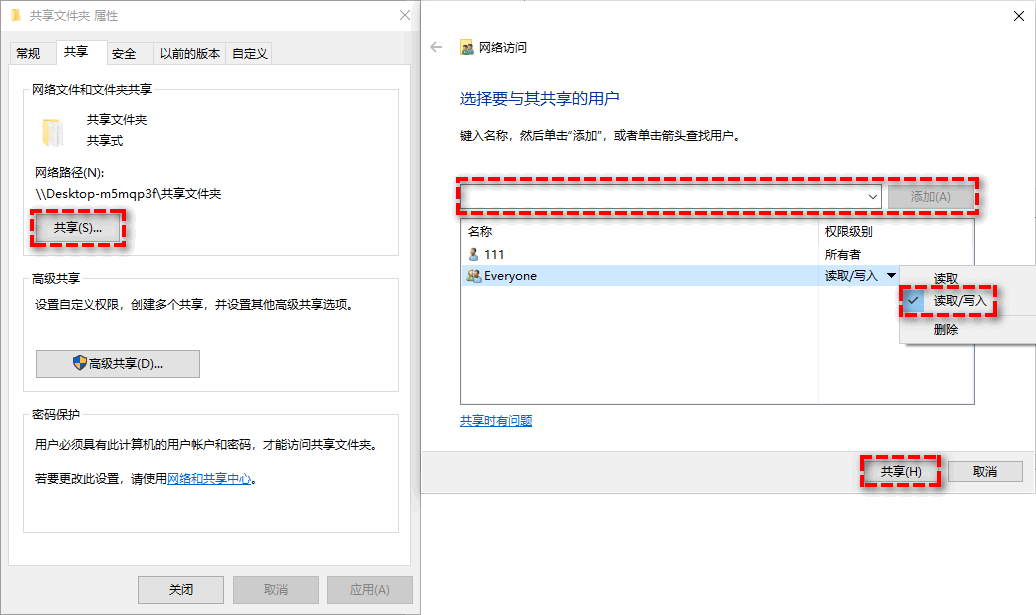
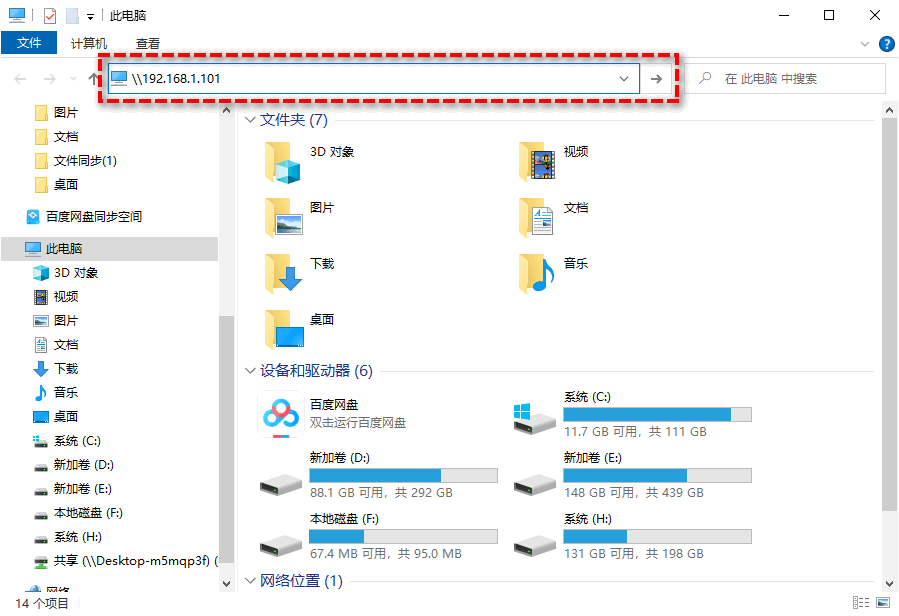
✔️ 优点:无需额外安装软件,零成本,适合少量文件、基础同步需求。
❌ 缺点:操作步骤稍繁琐,不支持大文件高速同步,且同步稳定性一般,容易出现连接失败的情况,不适合频繁同步或大量文件同步需求。
如果是局域网内两台电脑同步文件,尤其是需要频繁同步、同步大文件(如设计图纸、视频),推荐使用傲梅轻松备份,其内置的文件同步功能专门针对局域网场景优化,操作比系统自带方法更简单,同步速度更快,还能避免版本混乱,适合新手和办公人群使用。
在傲梅轻松备份的帮助下,怎么同步两台电脑的文件呢?操作步骤非常简单,我们为您完整演示了一次创建同步任务流程,您看完肯定能学会!
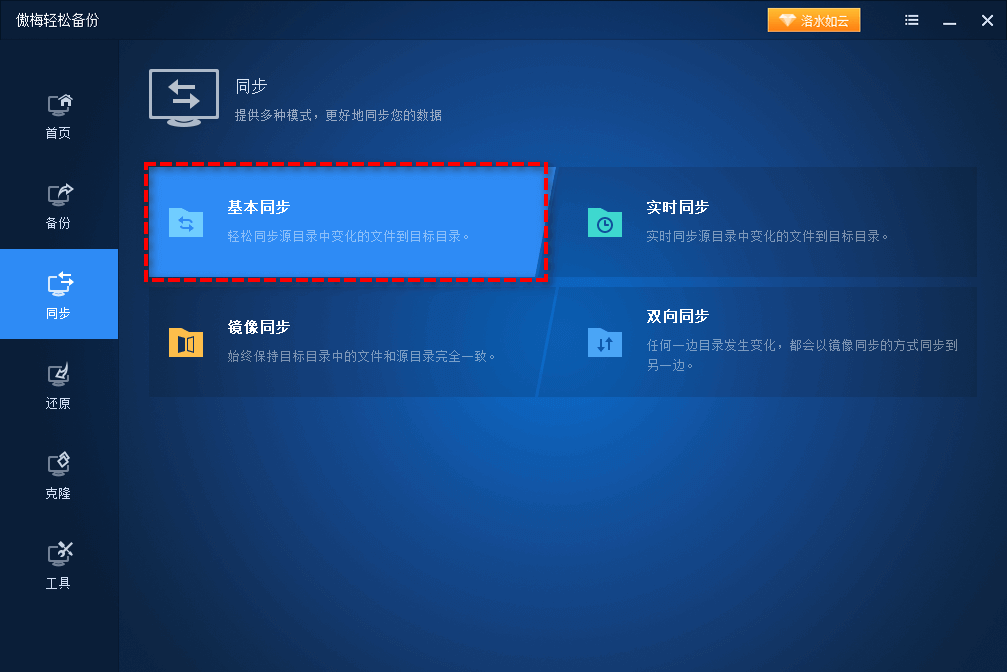

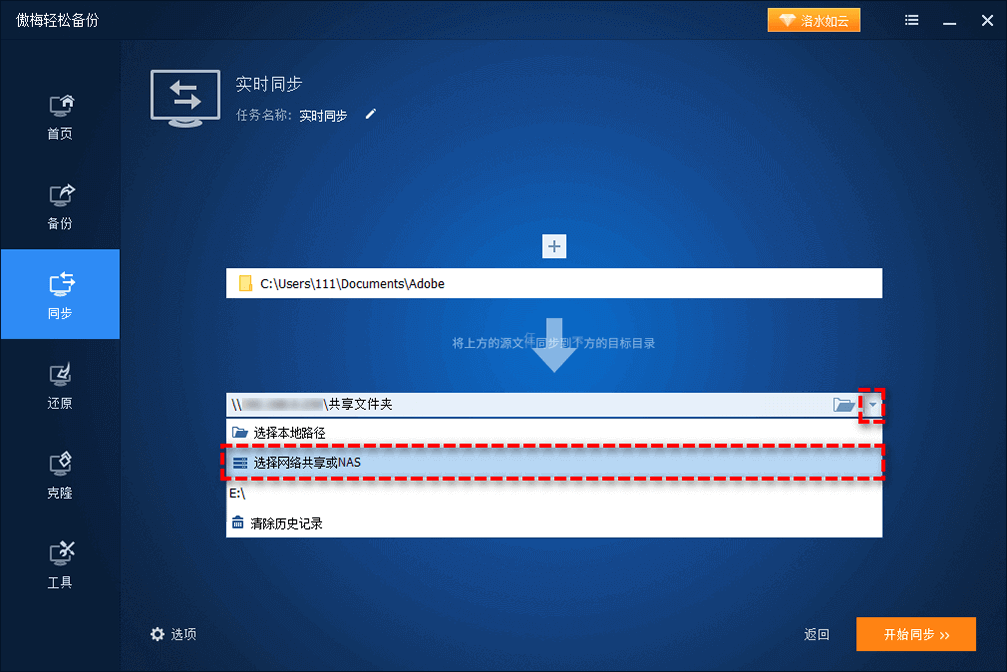
注意:如果您想让两台电脑文件同步任务自动执行的话,可以点击左下角的“定时同步”选择设置自动同步频率,或者也可以直接选择重新创建一个“实时同步”任务,实时检测源目录变化的文件,实时将其同步传输到目标目录。
✔️ 优点:兼容Windows PC系统,操作简单,同步速度快,适配局域网环境,支持定时同步,还能搭配软件的备份功能,同步完成后自动备份数据,无需切换多款工具。
❌ 缺点:需要安装软件,不过软件体积小,安装便捷,局域网文件同步功能需要升级VIP解锁。
如果两台电脑不在同一局域网(比如出差在外),两台电脑同步文件怎么弄呢?这种情况下,云盘同步是更便捷的方法,常见的云盘有百度网盘、阿里云盘、OneDrive等,核心原理是将文件上传到云端,再在另一台电脑登录同一账号下载即可。
✔️ 优点:不受地域限制,跨网络也能同步,随时随地访问文件;操作简单,无需设置局域网。
❌ 缺点:同步速度受网络带宽影响,大文件同步耗时久;免费版云盘存储空间和速度受限,需付费解除限制;部分敏感文件上传到云端,存在一定的隐私安全顾虑。
如果只是临时同步少量文件(如几个文档、图片),且两台电脑距离较近,可以用数据线直连同步,无需依赖网络,适合应急使用。
✔️ 优点:无需网络,同步速度快(取决于数据线和电脑接口)。
❌ 缺点:需要数据线,且只适合同步少量文件,不适合频繁同步或大文件同步;部分电脑需要安装驱动才能识别。
Q1:两台电脑同步文件,会不会出现文件丢失或版本错乱?
A1:不会,只要选择合适的同步方法即可避免。比如傲梅轻松备份的基本同步功能,会自动覆盖旧版本,同步过程中中断也会自动续传,不会导致文件丢失;系统自带同步和云盘同步也支持版本管理,可手动恢复误操作的文件。
Q2:局域网内用傲梅轻松备份同步文件,需要开启什么权限吗?
A2:无需额外开启复杂权限,只需确保两台电脑处于同一局域网(连接同一个路由器),且登录两台电脑的账号拥有文件读写权限,安装傲梅轻松备份后,按照步骤设置源目录和目标目录,即可正常同步,无需修改系统权限设置。
Q3:大文件(如几十G的视频)同步,哪种方法更快?
A3:优先选择局域网内的方法,其中傲梅轻松备份同步速度更快,因为其基本同步功能贴合局域网带宽上限,无额外云端中转,比系统自带同步更流畅;跨网络的话,建议用会员版云盘,可提升上传下载速度,避免耗时过久。
Q4:两台电脑系统不一样(如Windows和Mac),能同步文件吗?
A4:可以。傲梅轻松备份目前适配Windows系统,若两台电脑分别为Windows和Mac,可选择云盘同步(百度网盘、OneDrive等支持多系统),或Mac电脑开启共享文件夹,Windows电脑通过局域网访问同步,两种方法均能实现跨系统文件同步。
为了帮助大家快速学会两台电脑同步文件怎么弄,我们在本文中为您分析介绍了4种不同的方法,覆盖了局域网、跨网络、临时同步等不同场景,大家可根据自身需求对应选择:
其实两台电脑同步文件并不复杂,关键是选对方法。如果是局域网内同步,傲梅轻松备份的基本同步功能就可以轻松解决操作繁琐、同步卡顿的问题,新手也能快速上手,轻松实现两台电脑之间的文件同步任务,提升工作和生活效率,您也可以试试看。


