换新电脑、办公设备升级时,电脑文件迁移到另一台电脑是高频需求,不少人会陷入“手动拷贝耗时久”“数据丢失风险高”“软件无法迁移”的困境。

无论是几十GB的办公文档、照片,还是几百GB的视频、软件安装包,选对方法能大幅提升迁移效率。

本文整理了4种适配不同场景的迁移方案,重点分享傲梅轻松备份的实操技巧,兼顾新手友好度与数据安全性,帮您快速搞定电脑换机数据转移难题。
电脑文件迁移到另一台电脑主题图

迁移电脑文件前的3个关键准备!

无论您选择哪种迁移方式,提前做好准备能规避数据丢失、迁移中断等问题,让流程更顺畅,这也是很多人容易忽略的核心环节:

  • 数据清理:梳理旧电脑文件,删除无用安装包、缓存文件和冗余数据,减少迁移体量,既提升传输速度,也能让新电脑保持整洁,避免冗余文件占用存储空间。
  • 双重备份:针对工作文档、私密照片等核心数据,提前备份到移动存储设备,相当于给数据上“双保险”,防止迁移过程中出现中断、报错等意外。
  • 硬件/网络检查:若用移动设备迁移,确认U盘、移动硬盘容量充足且能正常识别;若用网络迁移,确保两台电脑连接同一局域网,网络稳定无波动。

电脑文件迁移的4种解决方案!

接下来我们将为您依次介绍4种不同的电脑数据迁移到另一台电脑方案,分别适用于不同的实际场景,您可以根据自身情况来选择适合自己的方法。

方案一:U盘/移动硬盘手动迁移(适合少量文件)

使用U盘或移动硬盘作为中转,采用复制粘贴方式进行文件传输,这是非常基础的迁移方式,无需安装软件,适合转移几十GB以内的零散文件(如办公文档、单张照片),适配电脑新手。

  • 将U盘或移动硬盘连接到旧电脑,等待系统识别。
  • 打开旧电脑“此电脑”,找到需要迁移的文件或文件夹,右键选中点击“复制”
  • 打开U盘,右键选择“粘贴”,等待复制完成。
  • 安全弹出U盘,连接到新电脑,重复“复制-粘贴”操作,将文件转移到新电脑对应目录即可。
  • U盘手动迁移电脑数据步骤

✔️ 优点:零门槛、无成本,无需网络和专业知识。
❌ 缺点:传输速度慢,大量文件需反复操作,无法迁移软件、系统设置和游戏存档,迁移后软件需重新安装。

方案二:局域网共享迁移(适合大量文件同网迁移)

若两台电脑在同一WiFi或有线网络环境下,且需迁移几百GB的视频、文件夹,可通过局域网共享文件夹将电脑文件迁移到另一台电脑,无需依赖移动设备,传输速度取决于内网带宽。
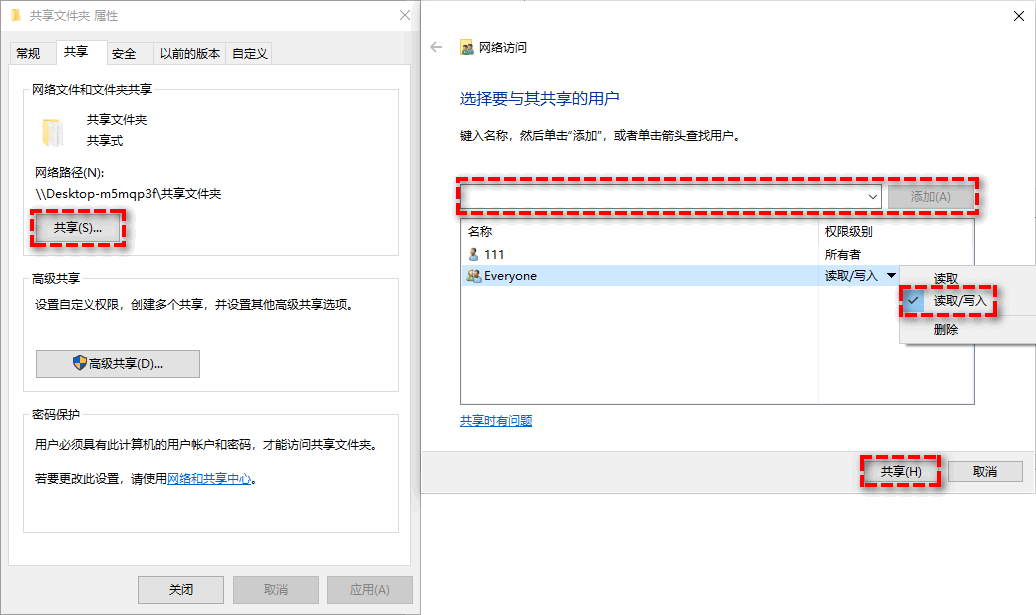
  • 设置旧电脑共享:在旧电脑上指定一个文件夹,右键“属性”,进入“共享”选项卡,设置共享权限,点击“确定”
  • 局域网共享迁移电脑数据-创建共享文件夹步骤

  • 获取旧电脑IP地址:在旧电脑上按Win+R打开运行窗口,输入cmd后回车,在命令提示符中输入“ipconfig”,记录下IPv4地址(如192.168.1.101)。
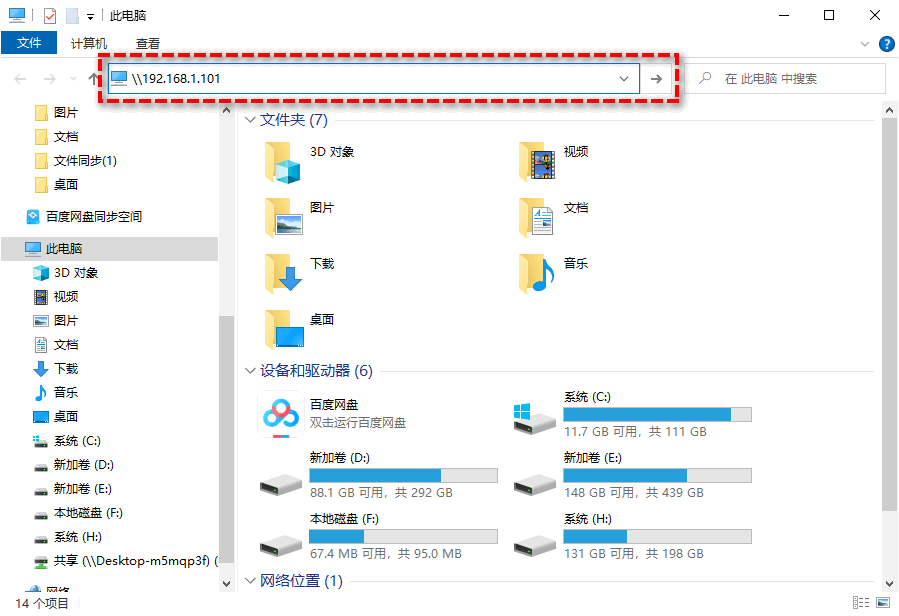
  • 新电脑访问共享:在新电脑上打开文件资源管理器,在地址栏输入“\\旧电脑IP地址”(如\\192.168.1.101),按回车后即可看到旧电脑的共享文件夹,直接将文件复制到新电脑即可轻松完成旧电脑数据转移到新电脑任务!
  • 局域网共享迁移电脑数据-新电脑访问共享文件夹步骤

✔️ 优点:无需移动存储,大量文件传输更高效,不依赖外网。
❌ 缺点:操作相对复杂,需进行网络设置,对新手不友好,且无法迁移软件和系统设置,迁移期间两台电脑需保持开机联网。

方案三:云盘同步迁移(适合跨地域迁移)

若新旧电脑不在同一地点,可借助百度网盘、阿里云盘等工具,搭建“空中仓库”实现跨设备迁移,无需携带硬件。

  • 旧电脑上安装云盘客户端,登录账号后,将需要转移的文件拖入云盘同步文件夹,等待文件全部上传完成。
  • 新电脑上安装同一个云盘客户端,登录相同账号。
  • 找到之前上传的文件,选择“下载”,将文件保存到新电脑的对应目录,即可轻松完成电脑换机数据转移任务。

✔️ 优点:随时随地可操作,适合跨地域迁移,操作相对简单。
❌ 缺点:传输速度依赖外网,大量文件上传下载耗时久,云盘存储空间和传输速度受限,部分功能需付费开通,仅能迁移普通文件。

方案四:傲梅轻松备份迁移(专业全能,优先推荐)

若想要将大量电脑数据迁移到另一台电脑(包括文件、软件、系统设置等),或担心数据丢失、不想手动操作,优先推荐傲梅轻松备份——它深耕数据安全领域16年+的专业工具,支持磁盘克隆、异机还原等功能,适配新旧电脑不同硬件配置,小白也能轻松完成电脑文件迁移任务,完美解决其他方法的痛点。

📌 傲梅轻松备份核心优势

  • 功能全面,适配多种场景:支持磁盘克隆、系统克隆、分区克隆3种核心模式,既能迁移单个单个分区、整个磁盘,也能完整迁移系统、软件及桌面配置,迁移后软件无需重新安装。
  • 操作简单,小白更加友好:全程图形化向导,无需输入复杂命令,跟着指引点击就能完成,专业人士可快速批量迁移,新手也能零失误上手。
  • 兼容性强,规避硬件问题:支持Win7/8/10/11等所有主流Windows PC系统,新旧电脑硬件配置不同时,可通过异机还原功能解决驱动不兼容、系统引导失败的问题。
  • 安全高效,性价比非常高:仅克隆已使用扇区,节省迁移时间和磁盘空间,支持备份加密、压缩,保护隐私不泄露;免费版可满足日常文件迁移需求,高级功能按需开通,VIP版性价比拉满。

📌 两种电脑数据迁移实操场景

场景1:将旧电脑上的所有数据都迁移到新电脑上

您可以将新电脑硬盘取下并连接到旧电脑(反之亦然),然后借助傲梅轻松备份的磁盘克隆功能,将旧电脑硬盘上的所有数据都完整无损地迁移到新电脑硬盘上。

  • 旧电脑上打开傲梅轻松备份,点击“克隆”>“磁盘克隆”
  • 磁盘克隆迁移电脑数据-选择磁盘克隆方案步骤

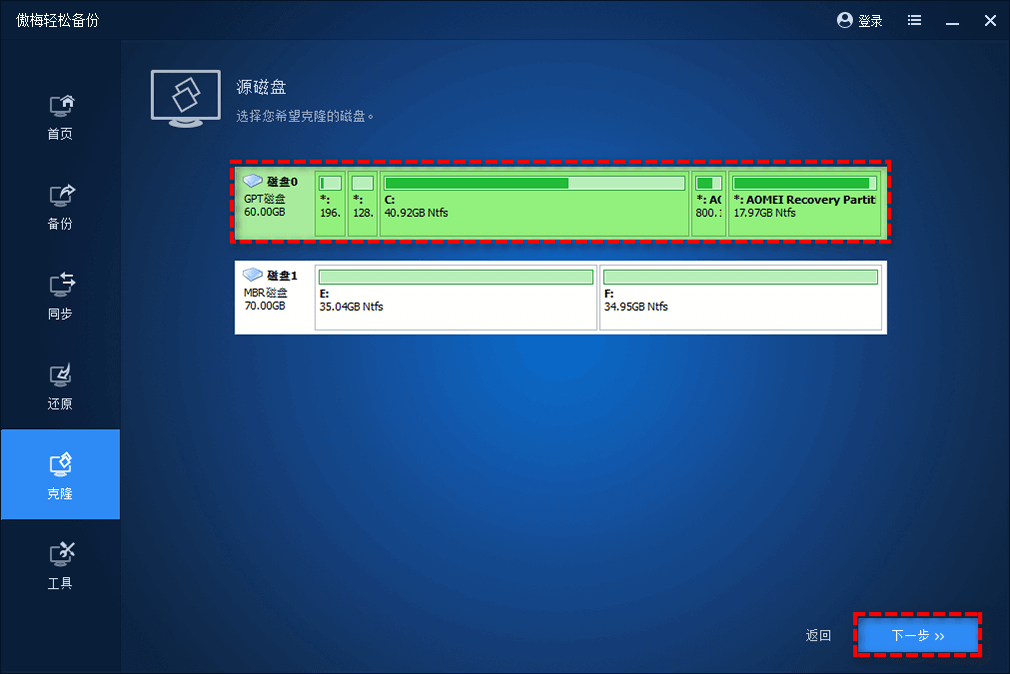
  • 点击选择旧电脑硬盘作为源磁盘,点击“下一步”
  • 磁盘克隆迁移电脑数据-选择源磁盘步骤

  • 点击选择新电脑硬盘作为目标磁盘,点击“下一步”
  • 磁盘克隆迁移电脑数据-选择目标磁盘步骤

  • 在操作摘要界面预览即将进行的任务,确认无误后单击“开始克隆”即可。
  • 磁盘克隆迁移电脑数据-开始克隆步骤

场景2:将旧电脑上的部分文件迁移到新电脑上

如果您只想将部分电脑文件迁移到另一台电脑,则可借助傲梅轻松备份的文件同步功能,将旧电脑上指定的文件或文件夹同步传输到另一台电脑上(两台电脑需要在相同局域网下)。
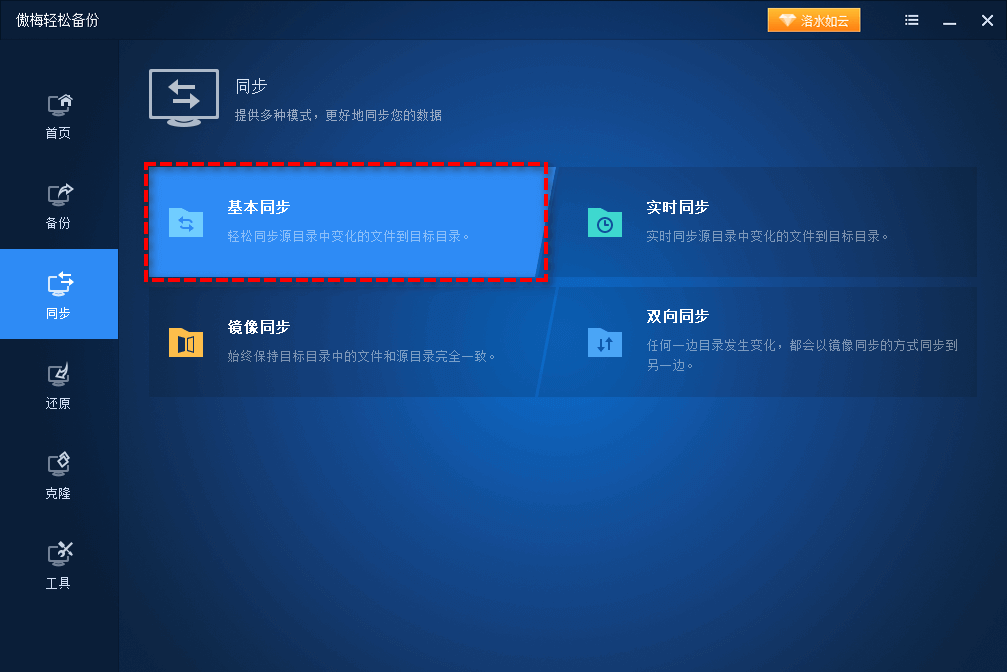
  • 打开傲梅轻松备份,点击“同步”>“基本同步”
  • 同步方法迁移部分文件-选择基本同步方案步骤

  • 点击“添加目录”以选择您想要同步的文件夹或文件。
  • 同步方法迁移部分文件-选择源目录步骤

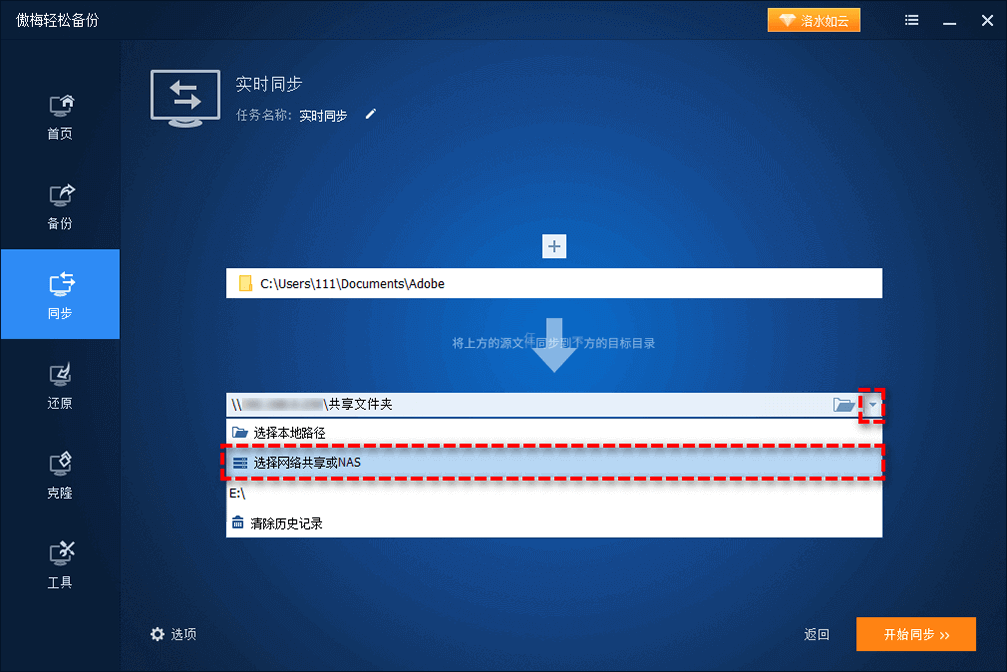
  • 点击下方长条框右侧的倒三角小图标,在下拉菜单中选择“选择网络共享或NAS”,选择局域网下另一台电脑上的共享位置作为目标位置,点击“确定”
  • 同步方法迁移部分文件-选择目标目录步骤

  • 返回电脑文件同步任务详情界面,确认无误后点击“开始同步”即可创建并执行同步任务,轻松完成电脑换机数据转移任务。

您如果也觉得傲梅轻松备份更加适合自己的话,不妨点击下方按钮获取软件,用它来帮助您迁移电脑数据吧!而且它还拥有强大的备份还原功能,在数据安全保护方面也同样出色!

总结

不同迁移方法适配不同需求:

  • 少量文件选U盘手动迁移。
  • 同网大量文件选局域网共享
  • 跨地域迁移选云盘同步。
  • 效率迁移所有电脑数据或指定文件,傲梅轻松备份是更好的选择。

傲梅轻松备份不仅能轻松完成电脑文件迁移到另一台电脑的操作,还能规避数据丢失、硬件不兼容等问题,兼顾新手友好度与专业度,全球5000万+用户的选择,值得信赖。

无论是个人换新电脑,还是企业批量设备升级,用傲梅轻松备份都能大幅节省迁移时间,让数据“搬家”更省心、更安全。