两台电脑怎么共享文件?3种实用方法,小白也能轻松上手!
日常办公学习中,两台电脑共享文件需求比较常见,本文整理3种实用方法,优先推荐傲梅轻松备份文件同步功能,其操作简单、场景不限、免费好用,小白可轻松解决文件共享难题,快速学会两台电脑怎么共享文件!
在日常办公、学习或生活中,我们经常会遇到共享文件的需求——可能是旧电脑向新电脑迁移资料,可能是办公时两台电脑互传设计稿、文档,也可能是家用电脑与笔记本同步照片、视频。
很多人会陷入“U盘反复拷贝麻烦”“网盘上传下载限速”的困境,其实只要选对方法,两台电脑共享文件可以高效又便捷。
下面就为大家整理3种实用方法,覆盖不同场景,其中还包含一款专业工具,帮您彻底解决文件共享难题,轻松学会两台电脑怎么共享文件!
如果两台电脑在同一局域网(如连接同一个WiFi、同一个路由器),使用Windows自带的网络共享功能,就能轻松完成电脑共享文件给另一台电脑任务,无需额外工具,适合频繁传输文件的场景(如办公场景)。
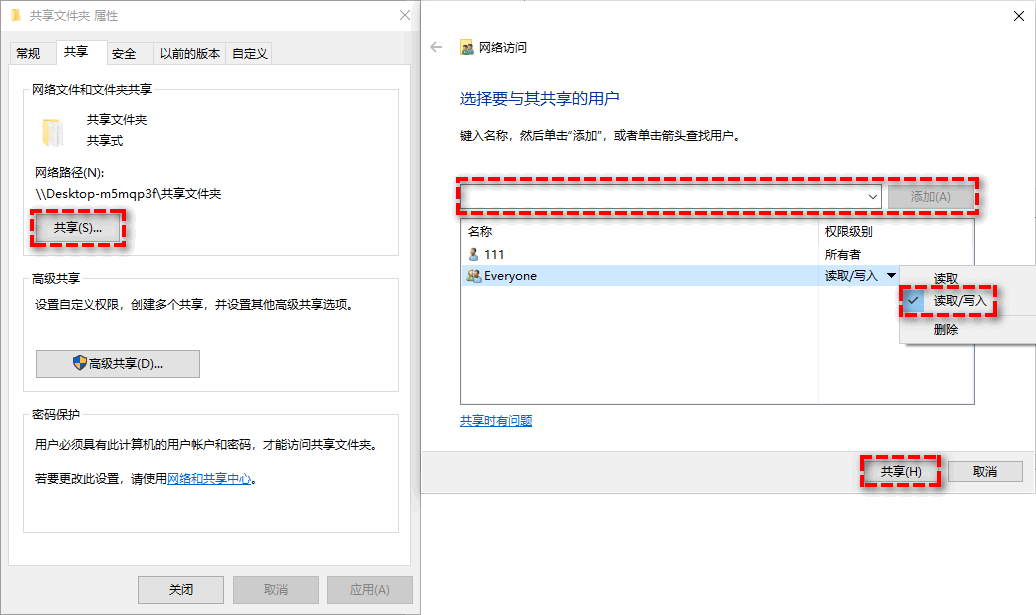
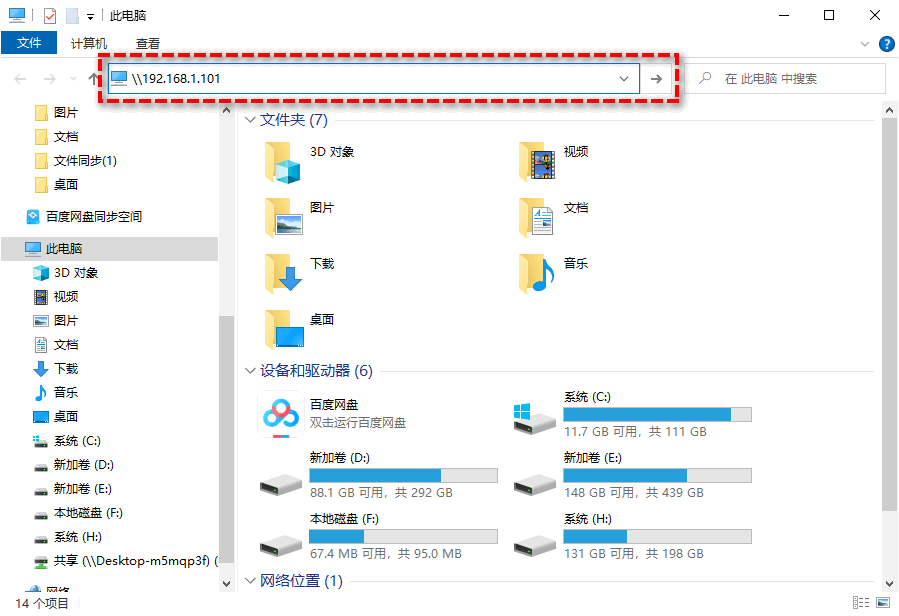
✔️ 优点:免费无成本,一次设置可长期使用,适合同一局域网内频繁共享文件,传输速度快(千兆网可达100MB/s以上)。
❌ 缺点:初次设置稍显繁琐,需要确保两台电脑在同一局域网,且容易出现“找不到网络路径”“权限不足”等问题,对小白不够友好。
如果两台电脑都是Windows 10或11系统,且距离较近(如同一房间),无需复杂设置,利用系统自带的“附近共享”功能,就能快速传输少量文件,适合临时应急。
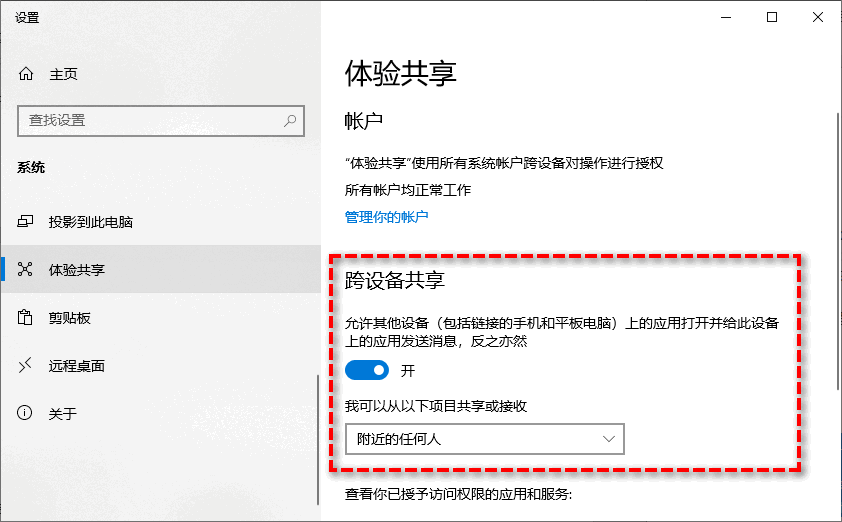
✔️ 优点:操作简单,无需设置网络共享,适合临时传输少量文件(如照片、文档)。
❌ 缺点:仅支持Win10/11系统,需要两台电脑距离较近(依赖蓝牙和Wi-Fi直连),不适合传输大容量文件。
如果觉得上述方法有局限——要么操作繁琐,要么场景受限,那么推荐试试傲梅轻松备份,其内置的“文件同步”功能,不仅能轻松实现两台电脑文件共享,还能解决大容量文件传输、跨网络同步、定时自动同步等难题,兼顾便捷性和安全性,小白也能轻松操作,是目前更加实用的两台电脑文件共享方案之一。
傲梅轻松备份是一款专业的文件备份与同步工具,支持Windows 7/8/10/11等所有主流系统,无需复杂设置,点击几步就能完成电脑共享文件给另一台电脑任务(两台电脑需要在相同局域网下),满足日常文件共享需求,同时还能保护文件安全,避免传输过程中丢失数据。
在傲梅轻松备份的文件同步功能帮助下,两台电脑怎么共享文件呢?很简单,您只需要跟着以下流程逐步操作即可:
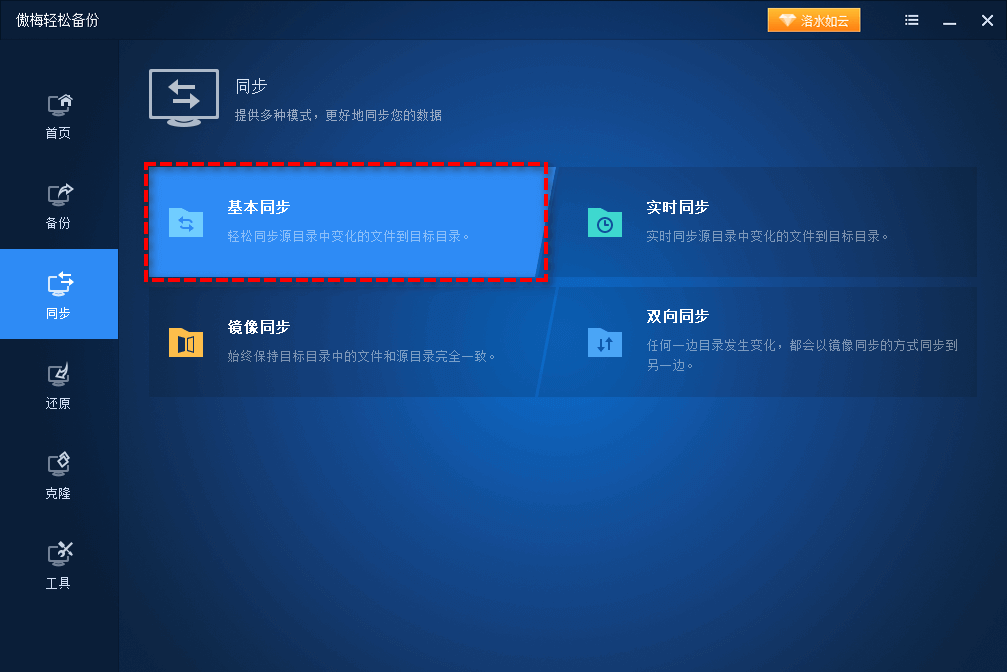

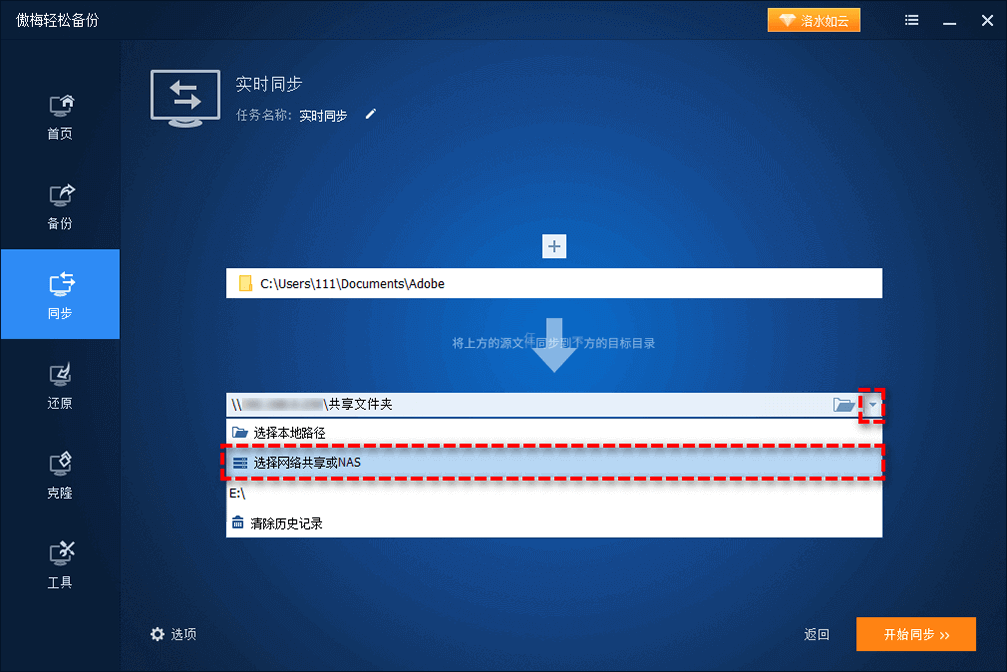
注意:如果您想让两台电脑同步文件任务自动执行的话,可以点击左下角的“定时同步”选择设置自动同步频率,或者也可以直接选择重新创建一个“实时同步”任务,实时检测源目录变化的文件,实时将其同步传输到目标目录。
相比其他方法,傲梅轻松备份的优势非常明显:
① 操作简单,无需复杂的网络设置,小白也能快速上手。
② 支持大容量文件同步,传输速度稳定,不会出现限速、中断等问题。
③ 支持定时自动同步,适合需要长期共享文件的场景(如办公协作、家庭资料同步)。
④ 免费实用,基本同步功能完全免费,升级VIP可解锁更多高级功能,性价比高。
如果您觉得这个方法不错,并且近段时间也有在两台电脑间同步文件需求的话,可以点击下方按钮获取软件,然后创建并执行文件同步任务吧!
Q1:两台电脑共享文件时,传输中断怎么办?
A1:若使用U盘传输,重新插入设备重试即可;若使用网络共享或傲梅轻松备份,网络不稳定会导致中断,建议检查网络连接,重启同步任务即可继续传输,无需重复操作。
Q2:傲梅轻松备份的文件同步功能需要付费吗?
A2:无需付费,傲梅轻松备份的基本同步功能免费,如果需要更加进阶同步功能(实时同步、双向同步、镜像同步等),可以升级VIP版可解锁,按需选择即可。
Q3:小白操作Windows网络共享,找不到对方电脑怎么办?
A3:确认两台电脑连接同一WiFi/路由器,关闭防火墙和密码保护共享,然后在目标电脑“网络和共享中心”重新启用网络发现,重启电脑后再尝试搜索设备即可。
Q4:大容量文件(如几十G视频),哪种共享方法更快?
A4:优先选择傲梅轻松备份或Windows网络共享(同一局域网),两者传输速度稳定且不受限速;U盘传输速度受接口限制,不推荐大容量文件传输。
您学会两台电脑怎么共享文件了吗?以上3种方法,覆盖了不同场景下两台电脑共享文件的需求,您可以根据自己的实际情况进行选择:
傲梅轻松备份不仅能解决两台电脑文件共享的难题,还能实现文件备份、系统备份等功能,一站式保护电脑数据安全,无论是小白还是专业用户,都能轻松使用。现在下载傲梅轻松备份,开启文件同步功能,让两台电脑共享文件更高效、更省心!


