电脑蓝屏是什么原因造成的?5个常见诱因与排查方法
蓝屏是Windows常见的故障表现,可能是驱动冲突、内存损坏、硬盘坏道或系统更新异常所致。本文解释电脑蓝屏是什么原因造成的,提供蓝屏代码读取、安全模式排查、回退更新、检查内存硬盘4种方法,并附系统备份提醒与常见问题解答。
2026年08月27日 10:05 | 洛水如云 · 专注Windows系统维护与数据备份领域
用电脑时碰上蓝屏,屏幕上冒出一串错误代码,系统紧接着自动重启,很多人都会心里一慌。电脑蓝屏是什么原因造成的,不同机器的表现差别不小:有的隔几天来一次,有的每天准时报到,还有的重启之后就再也进不去系统。
电脑蓝屏了怎么办?光看屏幕上的英文提示还远远不够,得从代码、日志、硬件状态几个方面一起下手。这篇文章就把常见的诱因和对应的蓝屏排查方法一条条讲清楚。
蓝屏的原因虽然五花八门,但大多集中在几个方面。下面先列出常见的几类诱因,方便对照:
蓝屏发生时,屏幕上会显示停止代码,比如0x00000024或DRIVER_IRQL_NOT_LESS_OR_EQUAL,这是判断电脑蓝屏是什么原因造成的重要突破口。
拿到停止代码后,按照代码含义对应检查硬件或驱动,排查思路会清晰很多。微软官方的停止代码错误排查文档按错误类别给出了排查顺序,可以直接对照参考。
如果蓝屏是某个驱动或软件引起的,进入安全模式是常见思路。安全模式下系统只加载基础驱动,第三方软件也不会自动启动,正好用来判断故障是否和它们有关。
很多蓝屏是在Windows更新或驱动升级之后出现的。回想一下近期一次系统更新的时间,如果蓝屏发生的时间与更新时间基本吻合,多半就是更新补丁在作怪。
更新有时会把系统搅乱,恢复系统版本是常见补救手段,但前提是您还记得更新前的状态。
如果蓝屏毫无规律,换了驱动、回退更新也解决不了,就得往硬件上想。这时电脑蓝屏是什么原因造成的,答案往往藏在内存和硬盘里。
先查内存:按Win+R组合键运行mdsched.exe,重启后让系统自动检测内存问题;也可以关机拔下内存条,清理金手指后重新插紧。
硬盘方面,可以在命令提示符里运行chkdsk修复硬盘错误,同时留意开机自检时是否出现磁盘错误提示。
蓝屏排查过程中,系统随时可能彻底进不去。与其到时候手忙脚乱,不如先做一份系统备份。傲梅轻松备份是一款成熟的备份软件,它的系统备份功能能把系统盘连同引导分区一起打包成镜像,蓝屏修不好时,一键还原就能回到正常状态。

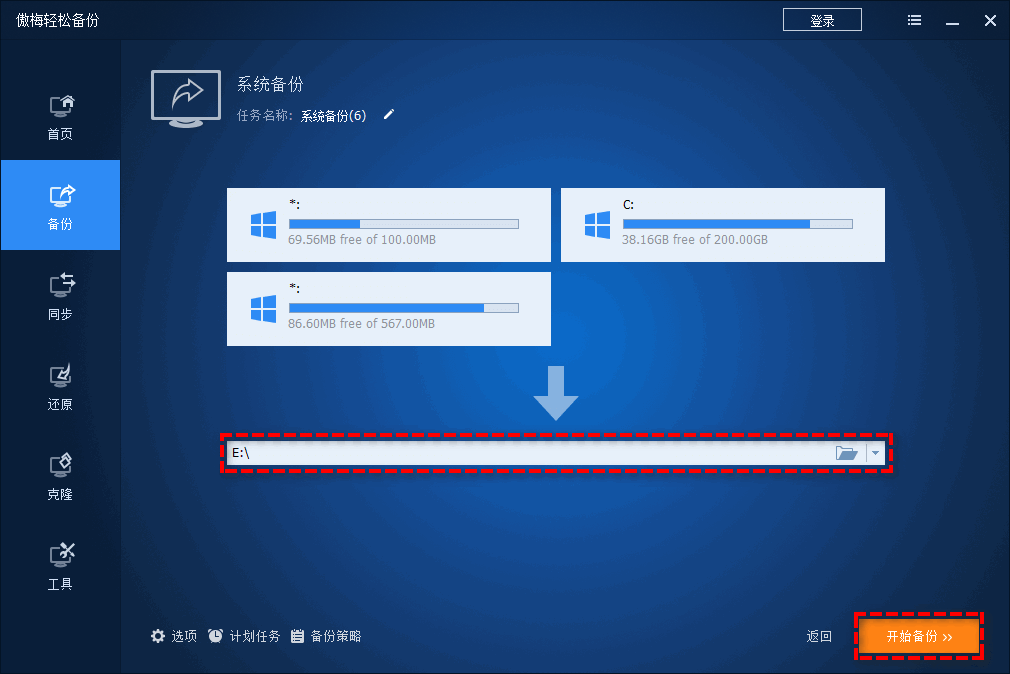
有了这份系统备份,不管蓝屏排查要走多少弯路,随时都能回到正常状态。
把这4种方法的适用场景和优缺点理清楚,方便按实际情况选择:
| 方法 | 适合场景 | 优点 | 不足 |
| 查看蓝屏代码 | 首次蓝屏 | 定位直接 | 需要懂代码 |
| 安全模式排查 | 驱动冲突 | 环境干净 | 操作稍繁 |
| 回退更新 | 更新后蓝屏 | 见效较快 | 仅限更新前 |
| 检查内存硬盘 | 蓝屏无规律 | 找出硬件 | 需动手拆机 |
蓝屏排查时,下面几点值得留意:
排查前先备份
蓝屏排查有风险,动手前先做一份系统备份,把备份系统的习惯坚持下来,万一系统彻底进不去还有退路。
不要反复强试
连续蓝屏时不要频繁强制开机,硬盘磁头反复扫描容易加重损坏,先按顺序排查。
记录蓝屏规律
每次蓝屏拍下停止代码或记下时间,多次结果的规律比单次现象更说明问题。
注意散热供电
清理机身积灰、检查风扇转速,台式机确认电源功率够用,笔记本打开平放,别捂着散热口。
把这几个方面理一遍,电脑蓝屏是什么原因造成的,基本就有了答案:无非是驱动冲突、内存故障、硬盘坏道、更新异常、散热供电不足这几类。文中整理的4种排查方法,从读取蓝屏代码到检查内存硬盘,覆盖了常见的排查路径。
排查前先备份,排查时敢动手,排查后记规律,蓝屏其实并没有那么可怕。万一还是启动不了,电脑系统还原能帮您把系统带回上一步的状态;手头电脑还在蓝屏的话,按这套电脑蓝屏解决方法一步步来,多数都能找到原因。把散热和更新管好,蓝屏自然会少很多。
更新于2026年08月27日


