电脑蓝屏了怎么办?先排查原因再对症下药
电脑蓝屏了怎么办?本文汇总了蓝屏常见原因与代码解析,对比了系统自带修复、安全模式、重装系统以及傲梅轻松备份系统还原等多种方法,帮您找到适合自己的蓝屏解决方案。
2026年07月20日 09:54 | 作者:洛水如云
用着电脑正起劲,屏幕突然变蓝,白字一堆,电脑动不了。这种场景估计不少人都经历过。电脑蓝屏了怎么办?很多人第一反应就是慌,担心电脑坏了、文件丢了。其实蓝屏是Windows的一道安全防线,系统检测到严重错误时主动停运,防止硬件进一步损坏。
下面从蓝屏原因说起,再到具体怎么处理,一步步来。

蓝屏背后一定有触发原因,弄清楚了才能对症下药:
想深入了解电脑蓝屏的各类原因,可以看看这篇蓝屏原因分析,里面整理了更详细的故障表现。
蓝屏界面上通常会显示一串以0x开头的错误代码,比如0x0000001A、0x0000007B。这些代码就是系统给的线索,查一下蓝屏代码,能快速缩小排查范围。常见的蓝屏代码有:
记下蓝屏代码,再去查对应的解决方案,方向就清晰多了。
下面介绍几种处理蓝屏的方法,从简单到复杂,您可以根据情况选。
如果是偶发性蓝屏,先重启试试。重启后还蓝屏,就进安全模式。安全模式只加载基础的驱动和服务,能帮您排除第三方软件或驱动的问题。
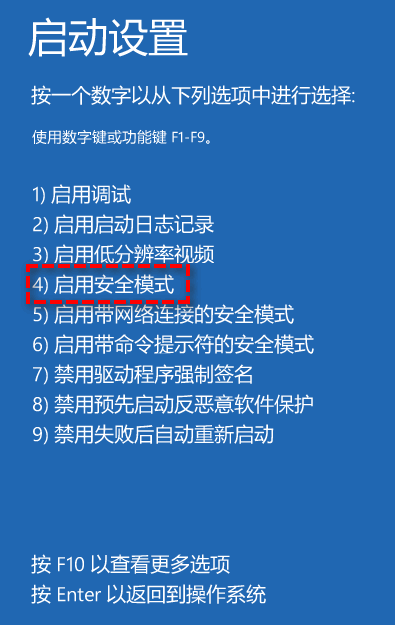
进安全模式的方法:开机时看到Windows徽标后强制关机,重复2到3次,系统会自动进入恢复界面,选"疑难解答">"高级选项">"启动设置">"重启",然后按F4进入安全模式。
在安全模式下,可以卸载近期安装的软件、更新或驱动,再用杀毒软件扫一遍系统。
Windows系统自带了一些排查蓝屏的工具,比如事件查看器和蓝屏排查工具。在Windows 10/11中,可以在设置里搜"蓝屏排查"或"查看高级系统设置",在"高级"选项卡里找到"启动和故障恢复"设置,查看系统转储文件,帮助定位蓝屏原因。
不过这些工具输出的信息比较专业,普通用户看着费劲。
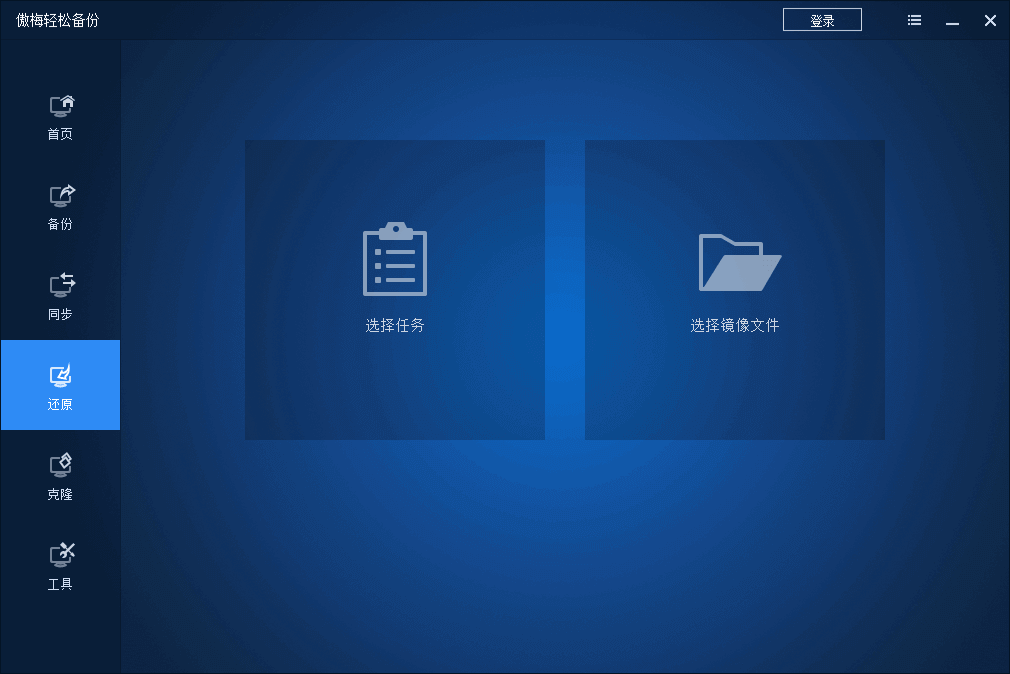
如果您平时养成了系统备份的习惯,遇到电脑蓝屏了怎么办这个问题就简单了。直接用傲梅轻松备份还原系统就行。傲梅轻松备份支持系统备份、磁盘备份、文件备份和定时备份等功能。提前备份好系统,蓝屏等故障发生时就能快速恢复,省去重装的麻烦。如果平时没有备份习惯,也可以用系统备份软件先做一次完整备份,再处理蓝屏问题。
操作步骤如下:


电脑蓝屏无法正常启动时,可以用傲梅轻松备份提前创建的启动U盘(在软件工具箱里提前创建应急启动盘),从U盘启动后选还原系统,就能恢复到备份时的正常状态。
以上方法都解决不了,又没有提前备份系统,那重装系统就是备选方案了。重装会清空系统盘上的所有数据,操作前一定确认重要文件已经备份。进不去系统的话,可以把硬盘拆下来接到另一台电脑上拷贝数据,或者用PE系统抢救文件。
| 方法 | 难度 | 优势 | 劣势 |
| 安全模式排查 | 中等 | 不依赖额外工具,系统自带 | 排查过程繁琐,不一定能解决 |
| 系统自带排查工具 | 较高 | 免费,信息详细 | 输出太专业,普通用户看不懂 |
| 傲梅轻松备份还原 | 低 | 操作简单,恢复快,可定时备份 | 需要提前备份系统 |
| 重装系统 | 较高 | 彻底解决系统问题 | 数据会丢,准备工作繁琐 |
提前备份是关键
蓝屏来得突然,等遇到了再想备份已经来不及。建议平时就用傲梅轻松备份做好系统备份,把备份文件存到外部硬盘或NAS上,有备无患。
记录蓝屏代码
每次蓝屏时记下屏幕上的错误代码(如0x0000001A),方便后续精确查找解决方案。
不要频繁强制重启
连续出现蓝屏的话,先排查原因,别反复强制重启,免得损坏硬盘或导致系统文件进一步损坏。
保持硬件散热良好
定期清理机箱灰尘,检查CPU散热器是否正常工作,避免过热导致蓝屏。
电脑蓝屏了怎么办?按排查原因、记录代码、选对应方法这个路子走,大多数蓝屏问题都能解决。想降低蓝屏的风险,建议养成系统备份的习惯,用傲梅轻松备份定期备份系统,数据安全更有保障。电脑蓝屏没那么可怕,掌握了这些方法,下次再遇到就不会手忙脚乱了。


