电脑突然开始频繁蓝屏?原因+实操解决方法全解析,小白也能上手!
本文聚焦电脑突然开始频繁蓝屏问题,拆解4大常见原因,提供从基础排查到硬件检测的实操解决方法,无需专业技术,小白可轻松排查、摆脱蓝屏困扰。
大家在使用电脑时,让人崩溃的莫过于电脑突然开始频繁蓝屏——屏幕瞬间变蓝、程序被迫中断、未保存的文件丢失,不管是办公还是娱乐,都被严重干扰。
很多用户遇到这种情况会手足无措,甚至盲目送修花冤枉钱。其实电脑突然蓝屏并非无解,多数情况是软件、硬件或系统的小故障导致,今天就为大家详细拆解蓝屏的常见原因和可直接操作的解决方法,帮您快速摆脱困扰,无需专业技术也能轻松排查。
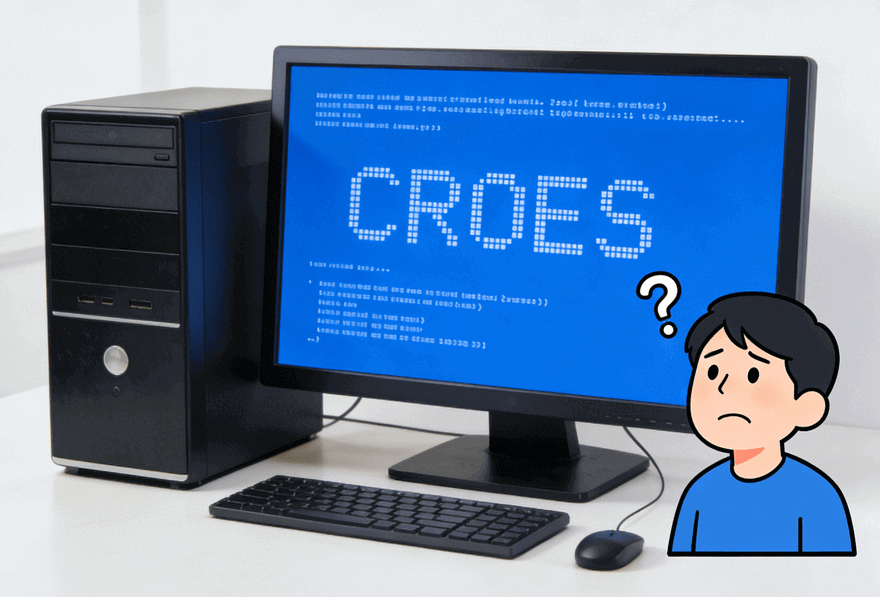
电脑频繁蓝屏是什么原因?我们知道电脑蓝屏的核心是系统无法正常运行,触发自我保护机制,而“突然频繁”出现,往往和近期的操作、硬件损耗或软件变化有关。以下4类原因比较常见,对应不同的蓝屏表现,方便大家快速对号入座。
驱动是系统与硬件的“沟通桥梁”,电脑突然开始频繁蓝屏,大概率是驱动出现问题——比如近期更新了显卡、网卡驱动,或驱动版本过时、与系统不兼容,尤其是显卡驱动异常,常会导致玩游戏、看视频时突然蓝屏重启。
此外,外接设备(如打印机、扩展坞)的驱动冲突,也会引发蓝屏故障,这类蓝屏通常会伴随“DRIVER_POWER_STATE_FAILURE”“KMODE_EXCEPT_NOT_HANDLED”等相关错误提示。
系统核心文件是电脑正常运行的基础,若突然断电、病毒攻击、误删系统文件,或安装软件时篡改了系统文件,都会导致电脑突然开始频繁蓝屏。
这类蓝屏的特点是无规律,可能开机就蓝屏,也可能使用一段时间后突然出现,部分会显示“SYSTEM_THREAD_EXCEPTION_NOT_HANDLED”错误代码,通过系统自带工具即可修复大部分此类问题。
硬件问题虽然不如软件问题常见,但它如果出现问题,也会导致电脑蓝屏越来越频繁。比如:
如果电脑突然开始频繁蓝屏的时间,刚好在安装新软件、新插件之后,大概率是软件不兼容导致——比如安装了小众工具、旧版软件,或32位软件装在64位系统中,会与系统进程冲突,触发蓝屏。
另外,恶意软件、病毒篡改系统设置,也会导致蓝屏,这类情况通常伴随电脑运行卡顿、弹窗增多等现象。
排查电脑频繁蓝屏的问题,遵循“先软件后硬件、先简单后复杂”的原则,新手可从基础排查开始,逐步解决,避免盲目操作导致问题加重,以下方法均经过实测,适配Windows10、Windows11等主流系统。
这类方法无需复杂操作,主要针对简单的软件冲突、外接设备问题,很多时候能快速解决电脑突然开始频繁蓝屏的问题。
若基础排查无效,重点排查软件和系统问题,这是电脑突然开始频繁蓝屏的主要解决方向,操作步骤简单,小白可直接跟着做。
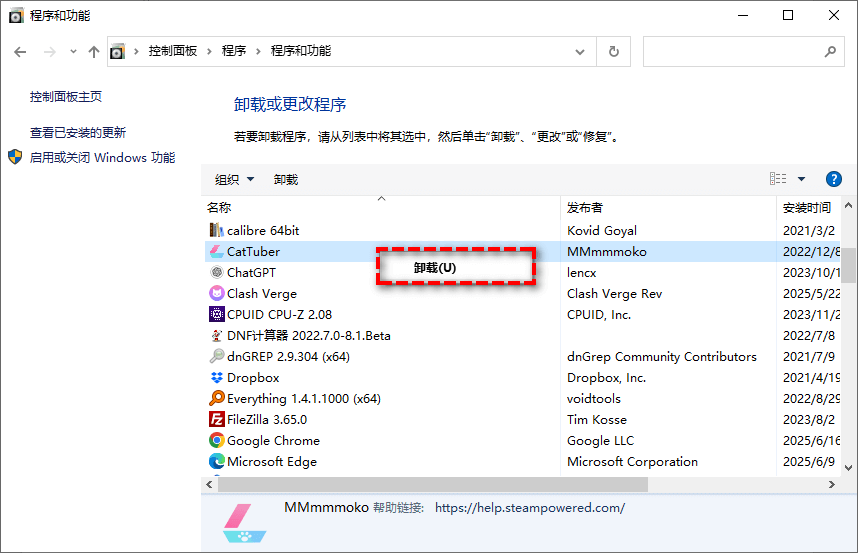
卸载近期安装的软件:打开“控制面板→程序和功能”(或“设置→应用→应用和功能”),找到近期安装的软件(尤其是蓝屏前1-3天安装的),右键卸载,重启电脑,观察蓝屏是否消失。
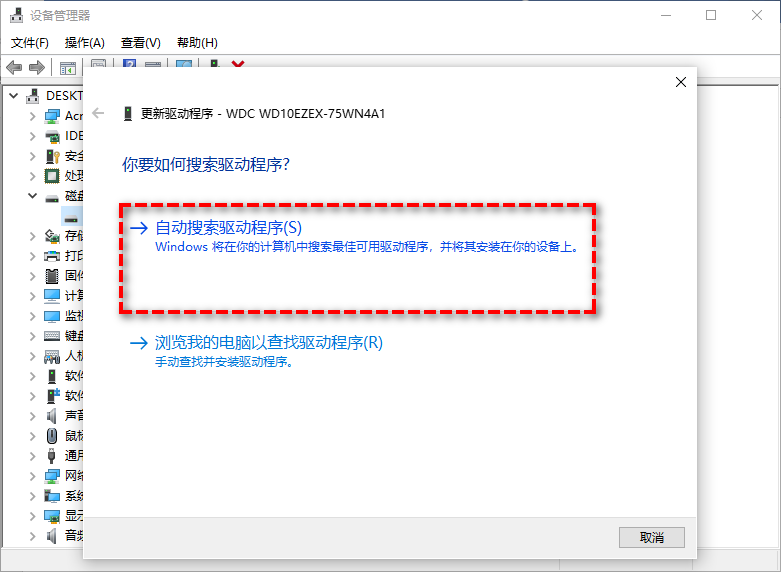
更新或回滚驱动程序:右键点击“此电脑→管理→设备管理器”,查看带黄色感叹号的设备(多为驱动异常硬件),右键选择“更新驱动程序”,优先选择“自动搜索驱动”;若更新驱动后反而蓝屏,右键该设备→“属性→驱动程序→回滚驱动”,恢复至之前稳定版本。建议优先从硬件官网(如NVIDIA、Intel)下载对应机型的官方驱动,避免第三方工具随意更新。
修复损坏的系统文件:按下“Win+R”打开运行框,输入“cmd”,右键“命令提示符”选择“以管理员身份运行”,依次输入两个命令并回车:① sfc /scannow(系统自动扫描并修复损坏文件);② DISM /Online /Cleanup-Image /RestoreHealth(借助微软服务器修复系统镜像),执行完重启电脑即可。
查杀恶意程序:打开系统自带的“Windows Defender”(或其他正规杀毒软件),选择“全盘扫描”,清除病毒、恶意插件后,重启电脑,避免恶意程序篡改系统导致蓝屏。
若软件层面修复后,发现问题并没有得到有效的修复,反而电脑蓝屏越来越频繁,大概率是硬件问题,可通过以下方法排查,若自己无法操作,建议联系专业人员检修,避免拆机损坏设备。
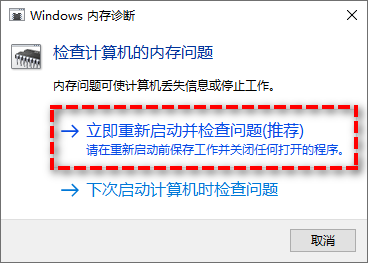
检测内存故障:在电脑搜索栏输入“Windows内存诊断”,选择“立即重启并检查问题”,系统会自动检测内存坏道;若提示内存异常,需备份数据后更换内存条。也可使用Memtest工具进一步检测,确保内存无故障。
检测硬盘故障:打开“此电脑”,右键系统盘(多为C盘)→“属性→工具→检查”,按提示修复磁盘错误;若频繁报错,可能是硬盘老化,需先备份重要硬盘数据,再更换硬盘。也可通过CrystalDiskInfo工具查看硬盘健康状态。
检查散热情况:定期用软毛刷或压缩气罐清理电脑散热口灰尘,笔记本可搭配散热支架;避免长时间运行大型游戏、视频渲染等高性能需求软件,防止CPU、显卡温度过高触发蓝屏。
若以上方法都无法解决电脑突然开始频繁蓝屏的问题,可尝试重装系统——备份好C盘重要文件(如文档、照片),通过U盘启动重装系统,优先选择“保留个人文件”,避免数据丢失。重装系统能彻底解决系统损坏、驱动混乱等问题,是解决顽固蓝屏的有效手段。
如果您在电脑蓝屏之前备份过系统的话,则无需重装系统,只需要还原系统即可快速修复蓝屏故障,恢复系统正常!
知道了电脑频繁蓝屏是什么原因,了解了常用的蓝屏修复方法,接下来再为您分享一些简单有效的蓝屏预防措施。
做好日常维护,能有效避免电脑再次突然蓝屏,延长电脑使用寿命,以下几个小技巧简单易坚持。

如果您的电脑系统还尚未备份过的话,不妨点击下方按钮获取软件,立即备份一下,为电脑系统创建一个镜像,以后不管遇到什么样的系统蓝屏故障,都不用担心,还原一下即可轻松解决!
Q1:电脑突然开始频繁蓝屏,会不会是主板坏了?
A1:大概率不是,主板故障导致的蓝屏很少见,且多伴随无法开机、频繁重启等现象,优先排查驱动、系统和内存问题,若所有方法无效,再考虑主板检修。
Q2:蓝屏后文件丢失了,能恢复吗?
A2:若文件未保存,大概率无法恢复;若文件已保存,只是因蓝屏无法正常打开,可通过文件恢复工具尝试恢复,日常建议开启自动保存功能。
Q3:笔记本和台式机蓝屏,解决方法有区别吗?
A3:核心方法一致,唯一区别是笔记本需重点关注散热和电池状态,台式机需重点检查内存、硬盘的连接是否松动。
电脑突然开始频繁蓝屏并不可怕,多数情况是软件或硬件的小故障导致,按照“基础排查→软件修复→硬件排查→重装系统”的步骤操作,就能快速解决。
日常做好维护,能有效降低蓝屏概率。当然更重要的还是定期备份系统,有备份在手,才能更加从容地应对未来的各种系统故障风险!


