电脑蓝屏了怎么恢复正常?小白也能上手的完整指南!
遇到电脑蓝屏了怎么恢复正常?别担心,本文将为您介绍蓝屏常见原因及5种基础排查方法,重点分享傲梅轻松备份系统还原功能,操作简单、兼容性强,可快速还原系统解决蓝屏故障,同时分享预防技巧。
电脑蓝屏了怎么恢复正常?相信很多用户都有过这样的经历——正在赶方案、玩游戏或处理重要文件时,屏幕突然变成蓝色,伴随着刺眼的错误代码,电脑瞬间卡死,不仅打断当前操作,还可能导致未保存的文件丢失,让人束手无策。
其实电脑蓝屏并非无解,它是Windows系统检测到不可恢复的内核级异常时,触发的主动保护机制,目的是阻止更严重的数据损坏或硬件损伤。
今天就为大家整理一套完整的蓝屏恢复方法,从基础排查到系统还原,覆盖大多数蓝屏场景,小白也能轻松上手,还会推荐一款好用的工具,帮您快速解决蓝屏烦恼,守护系统安全。
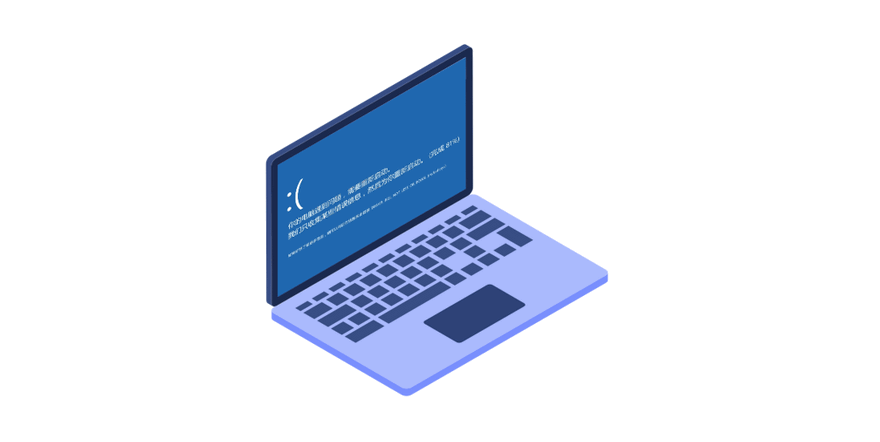
想要快速解决电脑蓝屏问题,先了解常见的电脑蓝屏原因能少走很多弯路。根据微软官方技术文档与IDC相关报告,约68%的蓝屏事件源于驱动兼容性问题或近期系统更新后的配置冲突,23%与内存模块接触不良、硬盘SMART预警值异常等硬件状态相关,仅9%需依赖重装系统解决。具体常见原因主要有这几类:
掌握这些常见原因,我们可以按“从简单到复杂”的顺序排查,大部分蓝屏问题都能快速解决,无需急于重装系统。
遇到蓝屏不要慌,先从基础、无门槛的电脑蓝屏修复方法开始尝试,很多临时故障通过简单操作就能解决,无需专业技术知识。
这是非常基础但也是很有效的一种方法,毕竟俗话说重启电脑解决90%的系统故障。当电脑蓝屏卡死时,长按电源键5-10秒,直到电脑完全关闭,等待1分钟后再重新开机。
很多临时的系统故障、驱动冲突,通过重启就能自动修复,开机后观察是否还会出现蓝屏。如果重启后恢复正常,建议后续及时备份系统,避免再次出现类似问题。
蓝屏界面会显示十六进制错误代码(如0x0000007E)和英文描述,这是定位问题的关键线索。
建议用手机清晰拍摄蓝屏界面,不要急于重启。随后可以通过百度搜索错误代码,就能快速了解具体原因——比如IRQL_NOT_LESS_OR_EQUAL多指向显卡或网卡驱动异常,MEMORY_MANAGEMENT则高度关联内存条问题,针对性解决效率更高。
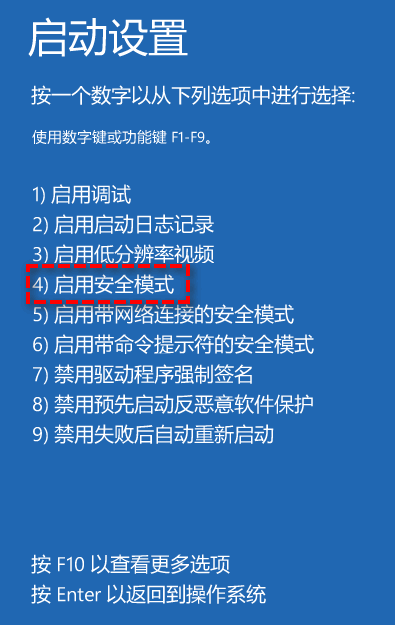
如果重启后电脑蓝屏无法正常启动怎么恢复?此时可进入安全模式排查故障。在安全模式下,系统仅加载必要的驱动和程序,能快速定位是驱动、软件还是系统本身的问题,操作步骤如下:
如果怀疑是系统文件损坏导致的蓝屏,可通过Windows自带的命令提示符修复,步骤简单,小白也能操作:
若以上方法都无效,在这种情况下,可能是硬件问题,可按以下步骤简单排查(注意:拆机前需断电,避免损坏硬件):
如果上述基础方法都无法解决,说明蓝屏问题大概率出在系统本身——比如系统文件严重损坏、驱动配置混乱、注册表错误等,这时有效的电脑蓝屏修复方案就是系统还原。
系统还原可以将电脑系统恢复到之前的正常状态,且不会影响个人文件(如文档、照片、视频等),相当于给系统“时光倒流”,而傲梅轻松备份的系统还原功能,能让这个过程变得更简单、更高效,小白也能轻松操作。
Windows系统自带系统还原功能,但操作繁琐,且需要提前手动创建还原点,很多小白不知道如何操作,甚至忘记创建,导致蓝屏时无法使用。
而傲梅轻松备份作为深耕数据备份领域十五年的专业工具,累计守护超过245PB数据,其系统还原功能优势明显,有效解决了自带工具的痛点:
无论是电脑能正常开机,还是已无法进入系统,傲梅轻松备份都能实现系统还原,一起来看看在它的帮助下,电脑蓝屏无法正常启动怎么恢复吧!全程简单易懂:
注意:还原的前提是备份,您需要提前备份系统,才能在电脑蓝屏之后通过系统备份镜像还原系统到备份时的正常运行状态。

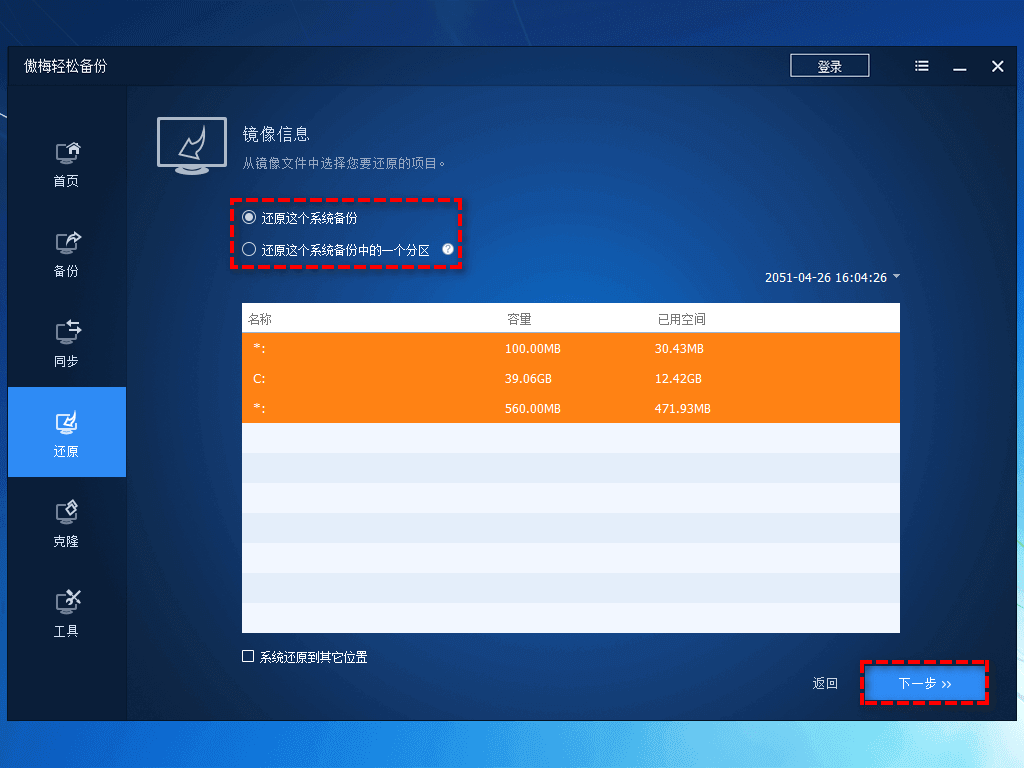
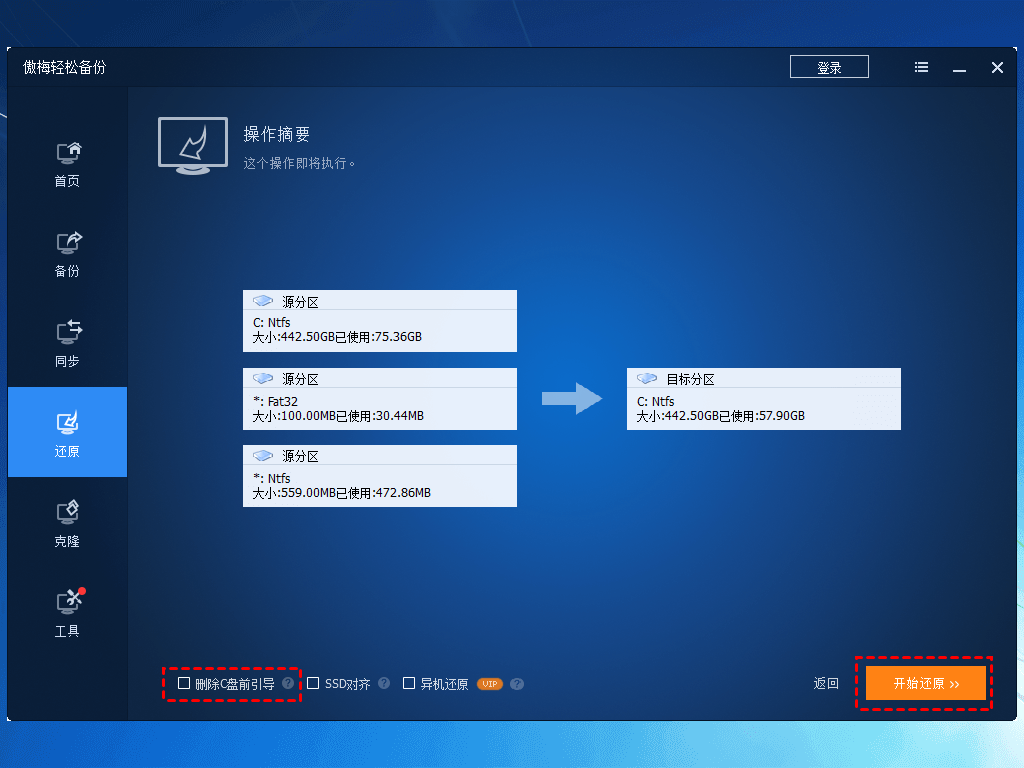
注意:如果系统已经无法正常启动,您也可以在朋友的电脑上使用傲梅轻松备份的“工具”>“创建可启动盘”功能创建启动盘,然后通过启动盘引导系统进入PE环境,然后再执行系统还原任务。
其实很多蓝屏问题,提前做好系统备份就能避免。傲梅轻松备份支持定时备份功能,可设置每天、每周、每月自动备份系统,无需手动操作,即使电脑突然蓝屏,也能快速还原到正常状态,避免文件丢失和重复排查的麻烦。而且免费版已覆盖系统备份、一键还原、增量备份等核心功能,个人用户完全够用,性价比远超同类工具。
如果您的电脑系统还尚未备份,仍然处于风险状态之中的话,不妨点击下方按钮获取软件,然后对电脑系统立即备份一下吧!
解决蓝屏问题后,做好以下几点,能有效减少蓝屏的发生,守护电脑系统安全:
看完上述的内容之后,您有没有学会电脑蓝屏了怎么恢复正常呢?其实电脑蓝屏并不可怕,只要遵循“基础排查→系统还原”的电脑蓝屏修复思路,就能快速解决大多数问题:
先尝试重启、安全模式、系统命令修复等基础方法,若无效,就用系统还原彻底解决,而傲梅轻松备份的系统还原功能,无疑是小白的更好选择——操作简单、兼容性强、无需专业知识,既能快速解决蓝屏问题,又能通过定期备份,从根源避免蓝屏烦恼。
如果您的电脑经常出现蓝屏,或者担心系统故障导致数据丢失,赶紧下载傲梅轻松备份,备份系统、一键还原,轻松守护电脑系统安全,再也不用为蓝屏发愁!


