10几年的老电脑换个固态硬盘,开机和打开软件会明显变快,游戏帧数、视频渲染这些靠CPU和显卡的部分不会跟着变。机器还能正常用、硬盘接口也对得上,这笔钱就值得花。

这类机器多数装的还是机械硬盘。开机时系统要先从盘里读出文件和驱动,机械硬盘靠盘片转动、磁头移到位置才能取到数据,光这一段就要等上一两分钟;固态硬盘没有这些机械动作,读同一批文件只用二十来秒。

固态硬盘和机械硬盘区别集中在随机读写速度上:开机、开软件、装更新,读的都是大量小文件。

换的时候有两种方法:把旧系统整体迁到新盘,软件和账号都保留;或者在新盘上重装一遍,系统干净、软件要重新装。

写着换固态硬盘让电脑焕新的浅蓝色背景图

老机器能不能装固态硬盘,先看这4项

拆机之前先确认四件事,省得盘买回来装不上,或者装上以后提升不明显。

  • 硬盘接口。十年前的笔记本和台式机多数是2.5英寸SATA盘位,拆下原盘直接替换。2012年到2015年的轻薄本可能只有mSATA插槽。主板上有M.2插槽的机器,还要看它走SATA协议还是NVMe,老主板的M.2多数只认SATA。
  • SATA、mSATA、M.2和PCIe四种固态硬盘的外观与金手指位置对照

  • 硬盘位。老笔记本常见三种装法:拆掉原盘换上固态;把光驱拆下,用9.5mm或12.7mm的光驱位托架加一块固态;主板上空着的mSATA或M.2插槽再插一条固态。台式机的硬盘位一般是3.5英寸,装2.5英寸盘要加转换架。
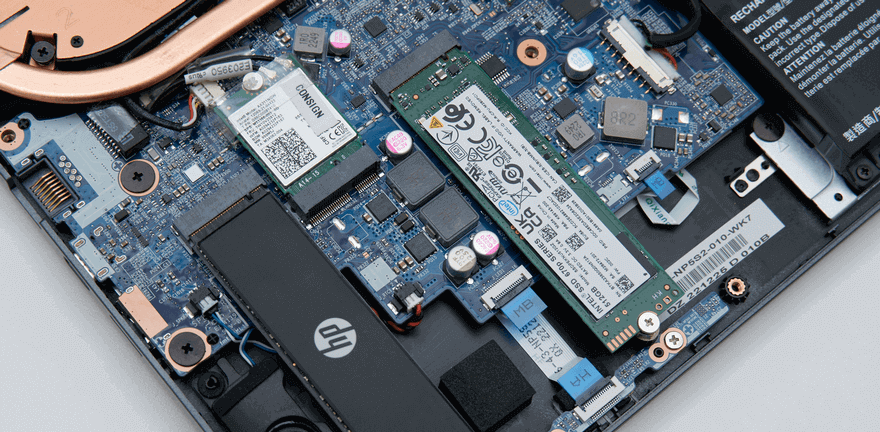
  • 笔记本主板上已经装了一条M.2固态硬盘,旁边的插槽还空着

  • 内存。系统盘换成固态以后,开机的时间短了,但同时开几个网页还是要看内存。4GB是Windows 10能用的底线,只有2GB的机器,换盘的同时把内存加到4GB或者8GB,卡顿才会明显减轻。
  • 用途。上网、办公、网课、看视频,换盘的效果马上能感觉到;剪视频、玩大型游戏、跑虚拟机,瓶颈在CPU和显卡,换盘只让软件打开得快一些。

换完能快多少,哪些操作不会变

10几年的老电脑换个固态硬盘,能快多少要看旧盘原来有多慢。拿同一件事前后对比就能看出来:从按下电源到桌面能用要多久。机械盘的老机器通常要两分钟以上,开机自启多的要三四分钟。

换成固态以后,同一台机器二十多秒进桌面,装完系统的头一次开机会慢一些。打开软件、打开装了上千个文件的文件夹、系统装更新,这些动作都要读盘,等的时间会跟着缩短。

浏览器开十几个标签、微信一直开着、背景音乐还在放,占的是内存,换盘帮不上。至于内存不够买硬盘还是内存条,任务管理器里的占用率就能回答:常年超过80%该加内存,硬盘占用率一直顶在100%该换盘。

游戏帧数、视频导出、压缩大文件靠CPU和显卡,换完盘游戏加载地图快一些,画面里的帧数还是原来那个数字。

老接口会限制固态的速度:SATA2的机器,固态的速度上限在三百MB/s左右,机械盘只有一百多MB/s。差出的这一截,在开机和打开软件时照样能感觉到。

固态硬盘怎么挑

接口对上以后,挑盘看三件事:容量、厚度、保修。老机器用SATA固态就够,不必为NVMe多花钱,2016年以前的主板多数还不能从NVMe盘启动。

容量从500GB起步。装完系统和常用软件占掉六七十GB,剩下的放照片、电影和几个游戏。旧盘拆下来当移动硬盘或者仓库盘,装电影和照片也够用。

2.5英寸SATA盘分7mm和9.5mm两种厚度,笔记本的盘位多是按9.5mm预留的,7mm的盘装进去也能用。台式机的3.5英寸位要加转换架,光驱位托架按光驱厚度买9.5mm或者12.7mm,买错厚度就装不进去。

杂牌盘便宜,主控和闪存颗粒的来路说不清,用久了掉速、认不到盘的情况更多。挑有保修的正规品牌,出问题还能换新。

把新盘装进机器

台式机和笔记本的拆法不一样,动手之前先把机器关掉、电源线拔掉,笔记本的电池也取下来。
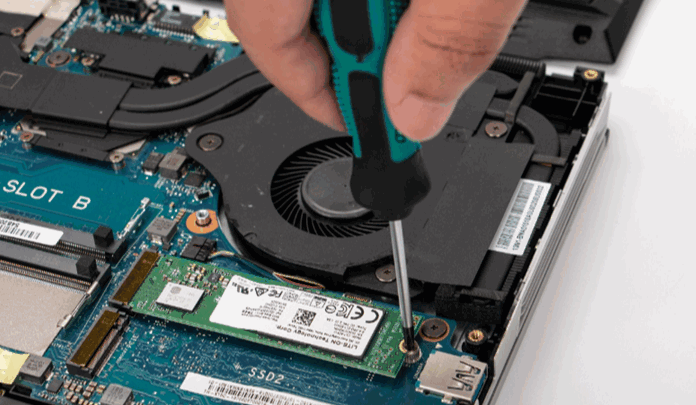
  • 按住电源键五秒放掉静电,再拧螺丝。后盖和侧板的螺丝长短不一样,拧下来按位置摆好。
  • 笔记本拧下后盖四周的螺丝,取下后盖;台式机拧下侧板后方的两颗螺丝,把侧板往后拉就开了。
  • 找到原来那块硬盘。2.5英寸盘用四颗螺丝固定在托架上,先把托架整个取下来,再把旧盘从托架上拆下。
  • 2.5英寸的新盘装进托架,插回原来的位置,接上SATA数据线和电源线;M.2盘斜着插进插槽,压平以后用螺丝固定尾部。如果只加装、不拆原盘,把新盘装到空着的盘位或者光驱位托架上。
  • 笔记本内部的M.2固态硬盘已经插进插槽并用螺丝固定

  • 装回后盖或者侧板,开机进系统,确认系统已经认到这块新盘。

怎么把系统迁到新盘:2种方法

10几年的老电脑换个固态硬盘,花时间的地方不在拆装,而在桌面、账号、打印机和各种软件授权要不要重新弄一遍。手上这台机器还能正常进桌面,就把旧系统整体迁到新盘;旧系统本来就进不去桌面,或者系统里早积了一堆用不上的软件,趁换盘重装一遍。

方法一:系统克隆,旧系统整体迁到新盘

软件装了几十个、账号和设置都调好了,用系统克隆把C盘连同引导分区一起复制到新盘,拆掉旧盘也能照常开机。新盘的容量要不小于系统盘已用的空间。

注意:克隆会把目标盘上原有的分区和数据覆盖掉。新盘如果是拆下来的旧盘、里面还有文件,先复制到移动硬盘上;克隆过程中不要断电,笔记本先接上电源适配器。
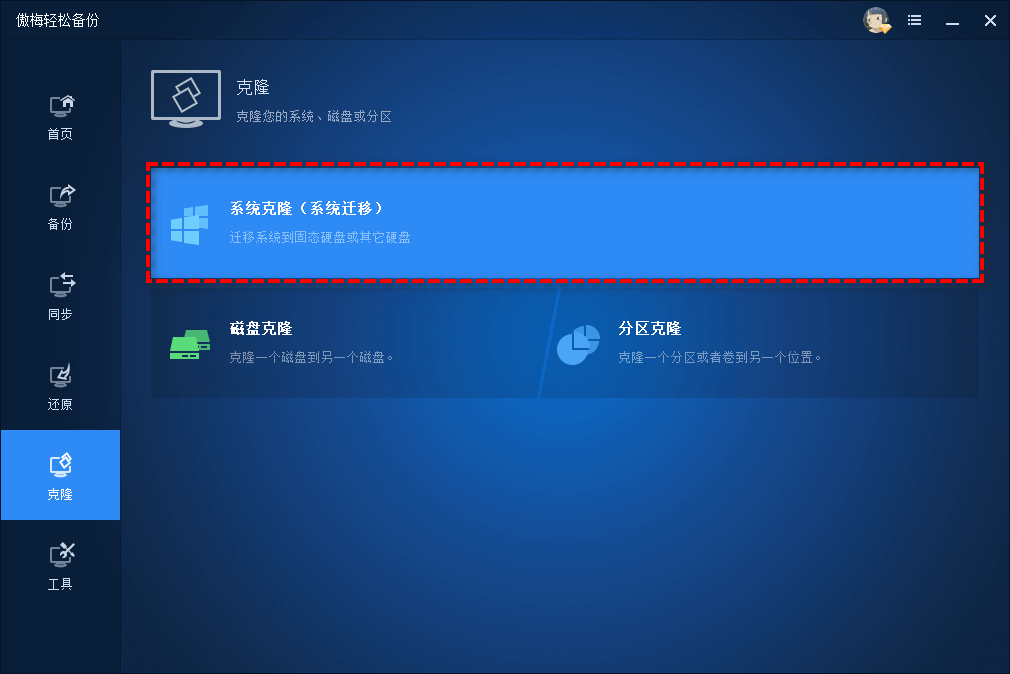
  • 打开傲梅轻松备份,点左侧的“克隆”,再点“系统克隆(系统迁移)”。系统克隆属于VIP功能,登录账号后按提示开通。
  • 傲梅轻松备份的克隆界面,选中系统克隆(系统迁移)

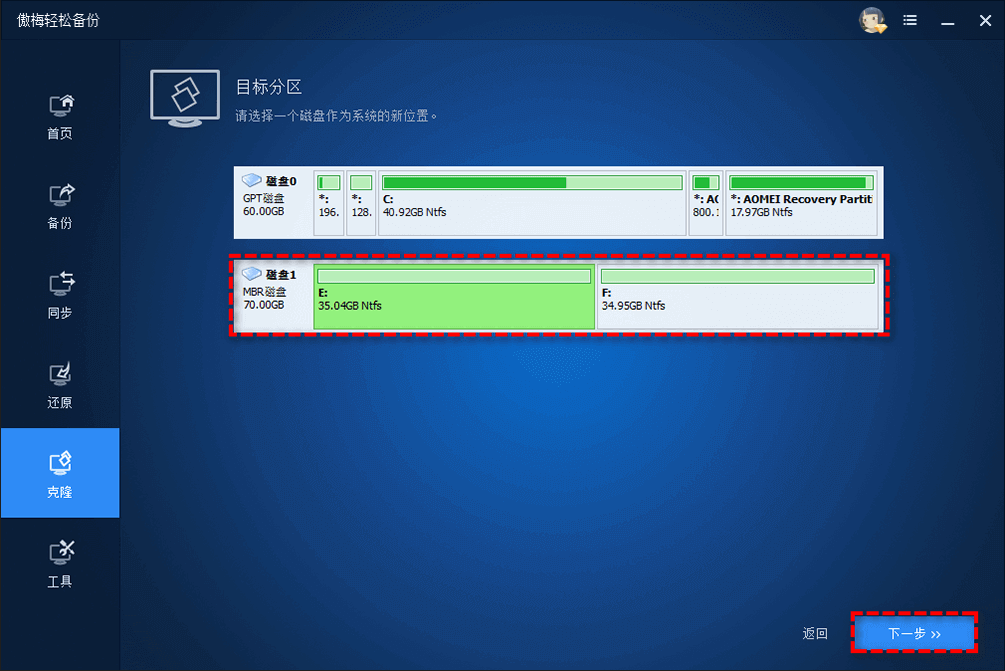
  • 在“目标分区”界面点新硬盘上的分区,再点右下角的“下一步”。新盘分了几个区时,选靠前的那个,克隆完成以后系统才会从这个分区启动。
  • 在目标分区界面选中新硬盘上的分区,再点下一步

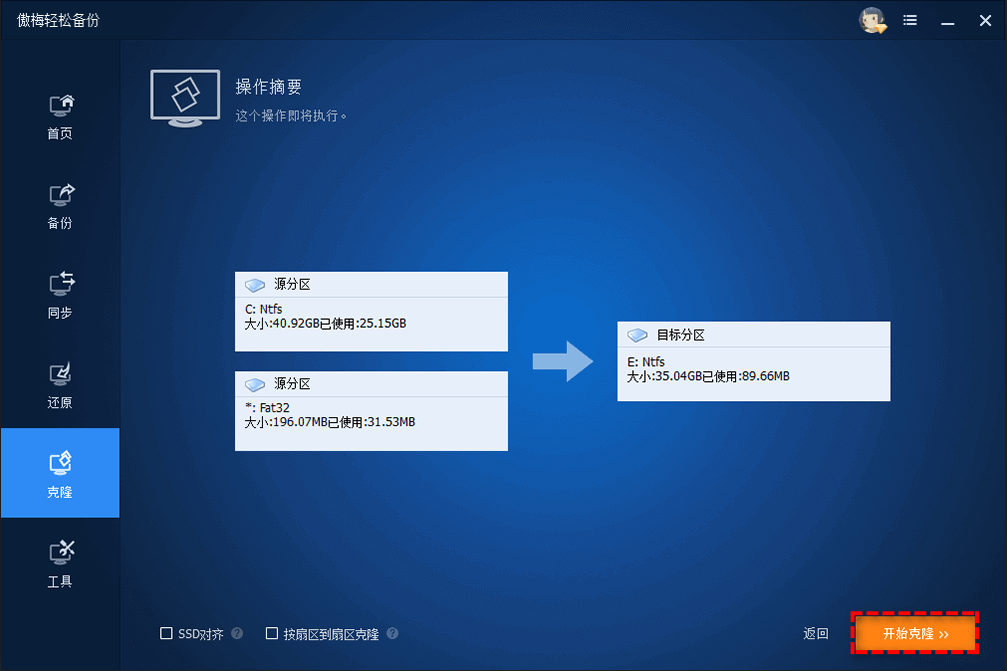
  • 在“操作摘要”里核对源分区和目标分区,勾上“SSD对齐”,点“开始克隆”。克隆时间按系统盘已用的容量算,四十多GB的盘一般十几分钟。
  • 操作摘要界面核对源分区,勾选SSD对齐后点开始克隆

克隆结束以后关机,把旧盘拆下来,或者进BIOS把启动顺序改成新盘。开机以后,桌面上的文件、装好的软件、浏览器收藏都在原来的位置。

旧盘上除了系统,还分了一整个放资料的分区,这种机器改用磁盘克隆,整块盘的分区会一起复制过去。

微软WHQL认证

方法二:在新盘上重装一遍系统

系统用了十年,启动项十几个、卸载残留一堆,克隆的时候这些都会跟着过去。想顺手把这些清干净,就用微软官方的媒体创建工具做一个安装U盘,在新盘上装一遍,驱动和常用软件重新装。

  • 在另一台能上网的电脑上打开微软的创建安装介质页面,下载媒体创建工具,插上8GB以上的U盘按提示写入。
  • 关机断电,把新固态装进机器,开机时按F2或者Del进BIOS,把U盘调到第一启动项。按键各家不同,开机第一屏通常会写。
  • 进安装界面后选“自定义:仅安装Windows(高级)”,在新盘上新建分区,文件复制完机器会自动重启几次。
  • 进桌面以后装网卡和显卡驱动,再到“设置”>“Windows更新”里把补丁补齐。旧盘里的照片和文档,等新系统能正常用了再复制过来。

注意:安装界面里只勾新盘,旧盘也一起勾上的话,里面的文件会跟着被清掉。装之前把旧盘上的桌面、文档、照片复制一份到移动硬盘,多花十分钟,出问题还能找回来。

2种方法对比

方法 操作难度 耗时 适合谁
系统克隆 低 十几分钟 软件和设置想保留
U盘重装 中 一到两小时 系统里垃圾多
旧系统还能正常进桌面,先试克隆;进不去桌面或者早想清干净,就直接重装。

换完没变快,或者新盘认不到

换完盘遇到的麻烦,多数出在启动顺序、分区和4K对齐上。

  • 资源管理器里看不到新盘:新盘出厂没有分区,系统不会主动显示盘符。打开“磁盘管理”,按提示初始化磁盘,再新建简单卷,盘符就出来了。微软的初始化新磁盘文档写了每一步。
  • 开机还是进旧系统:克隆完要把启动顺序改到新盘。旧盘还插在机器里,主板可能仍按原来的顺序启动。拆掉旧盘是个办法,也可以在BIOS里把新盘调到第一位。
  • 克隆完开机黑屏、报错:多数是引导分区没跟着一起迁过去。按系统克隆后无法进入系统里的步骤修一遍,一般不用重装。
  • 速度上不去:手动分区装的系统,分区没做4K对齐,读写会慢一截。克隆时勾了“SSD对齐”的机器不用管,已经装好的可以按4K对齐的步骤核对一次。

换完之后的3件事

系统迁到新盘、能正常进桌面以后,再花半小时做三件事,老机器用起来更稳。

  • 精简启动项。按Ctrl+Shift+Esc打开任务管理器,点“启动”,把不认识的软件设成“禁用”。开机少加载几个程序,进桌面就不用再等。
  • 清理C盘。在“设置”>“系统”>“存储”里打开存储感知,清掉临时文件和回收站。系统盘剩下的空间不到两成,写入速度会掉下来。
  • 用上旧盘。笔记本拆下来的旧盘装进硬盘盒当移动硬盘;台式机接第二根SATA线当仓库盘,放电影和照片。旧盘上的系统分区先保留,新盘稳定用上一两周再格式化。

重要注意事项

换盘前后常出错的地方,一是拆装时的静电和接线,二是克隆、重装时选错目标盘。

线和螺丝
SATA数据线和电源线要插到底,听到卡扣的声音才算到位;M.2的固定螺丝不要拧过头,滑丝以后很难取出来。

先复制文件
克隆或者重装之前,把桌面、文档、照片复制一份到移动硬盘上。换盘过程中出的错,多数要靠这份副本救回来。

旧盘先保留
新盘用上一两周、确认文件和软件都正常,再把旧盘格式化。旧盘里那个系统分区不用动,它留在旧盘上,不占新盘的空间。

常见问题解答

问:十几年的旧电脑换固态硬盘好用吗?
答:接口对得上、内存有4GB,换完以后开机从一两分钟变成二十来秒,打开软件也不再转圈。游戏帧数、视频导出靠CPU和显卡,换盘不会带来变化。
问:旧硬盘拆下来还能做什么?
答:买个硬盘盒装进去就是一块移动硬盘;台式机可以接第二根SATA线,当仓库盘放电影和照片。旧盘里还有原来的系统,格式化之前先确认新盘能正常开机。
问:系统克隆要花多长时间?
答:按系统盘已经用掉的容量算,四十多GB一般十几分钟,旧盘是机械硬盘时会慢一些。克隆过程中不要关机、不要拔线,笔记本把电源适配器接上。
问:换了固态硬盘,电脑还会卡吗?
答:内存只有4GB、同时开着十几个网页,卡顿还会出现,只是程度比原来轻。CPU是十年前的低压双核,剪辑和游戏照样吃力,加一根内存条往往比换盘便宜。
问:新固态装上去,资源管理器里看不到怎么办?
答:新盘没有分区,系统不会给它盘符。在“磁盘管理”里初始化这块盘,再划一个简单卷,盘符就出来了。
问:M.2固态能装在只有SATA接口的老电脑上吗?
答:不能。SATA接口的机器只能用2.5英寸SATA盘或者mSATA盘;主板上有M.2插槽时,还要确认插槽走的是SATA协议还是NVMe。

总结

10几年的老电脑换个固态硬盘,值不值看两件事:机器还能不能正常用,接口和盘位对不对得上。这两件事都过关,一块500GB的SATA盘就能把开机时间从两分钟缩短到二十多秒。

动手的顺序是先拆机确认接口和盘位,再按容量挑盘,装好以后用系统克隆把旧系统迁过去。旧盘先当仓库盘,等新盘稳定了再格式化。换完还是卡,问题多在同年代的内存和散热上,按老电脑太卡的8种处理方法逐项排查。

更新于2026年10月26日