Win10如何备份系统?简单方法,一看就会!
本文围绕Win10如何备份系统展开,详细梳理了Windows自带备份工具的操作方法与局限,重点介绍傲梅轻松备份的一键系统备份、定时增量备份以及灵活还原功能,并对比不同方案优劣,给出实用备份建议。
电脑死机、系统崩溃、硬盘损坏、误删系统文件……无论哪种情况,都可能导致Win10系统无法正常启动,甚至数据丢失。
如果您提前做好了系统备份,就能在更短时间内把电脑恢复到正常状态,避免重装系统和软件的漫长煎熬。
那么Win10如何备份系统才更加安全高效?这篇文章将为您梳理Win10自带备份程序,并介绍一种更加灵活省心的专业备份工具,您可以根据自身需求选择合适的备份策略。

系统备份不同于单纯复制文件,它是把整个操作系统、已安装程序、系统设置以及个人数据打包成一个完整的镜像文件。
一旦发生故障,直接用这个镜像还原,电脑就能回到备份时的状态。对于Win10用户来说,备份系统的价值尤其体现在:
Win10怎么备份系统?其实我们并不需要额外安装软件就能完成基础的系统保护,因为Win10系统本身就内置了一些备份程序。
就比如备份和还原(Windows 7)功能,它的创建系统映像选项,会把整个系统打包成一个镜像文件,包括Windows、软件和文件。
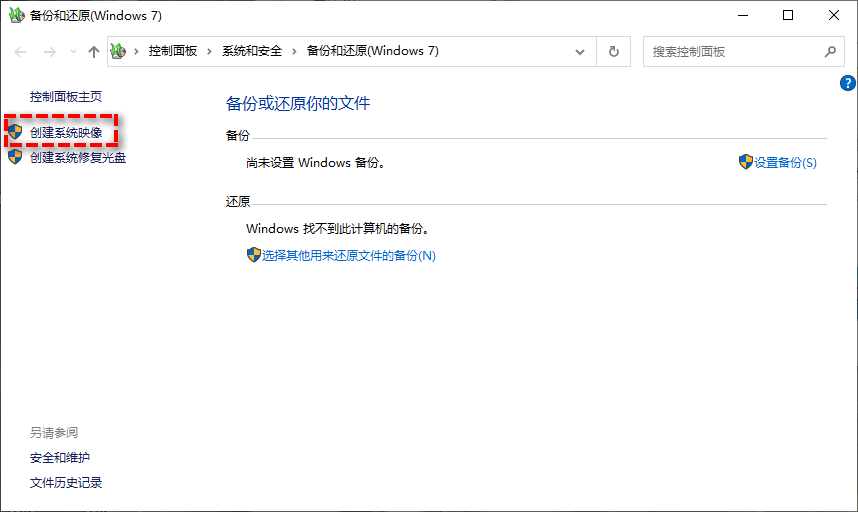
适用场景:完整备份系统,适合恢复整机环境。
局限性:备份和还原速度较慢,不支持增量备份,每次都要重新制作完整镜像,占用空间较大,而且还原过程相对复杂,上手难度较高。
有人可能会说,文件历史记录呢?它能不能备份系统?严格来说,文件历史记录只是一个正对库、桌面、联系人等个人文件的定期备份程序,它针对的只是文件,无法备份系统、磁盘、分区这类数据。
如果您觉得系统自带的Win10系统备份方法,操作起来步骤繁琐、还原不够灵活,可以借助专业备份软件来简化操作。
傲梅轻松备份是一款广受好评的国产备份还原工具,支持Windows 11/10/8/7/XP全系列系统,它的“系统备份”功能只需三步操作即可把Win10系统完整备份到您指定的位置,同时提供增量备份、定时备份和异机还原等实用特性,不管是日常保护还是换机迁移都非常方便。
接下来我们将为您完整演示一次系统备份流程,看完轻松学会Win10如何备份系统!
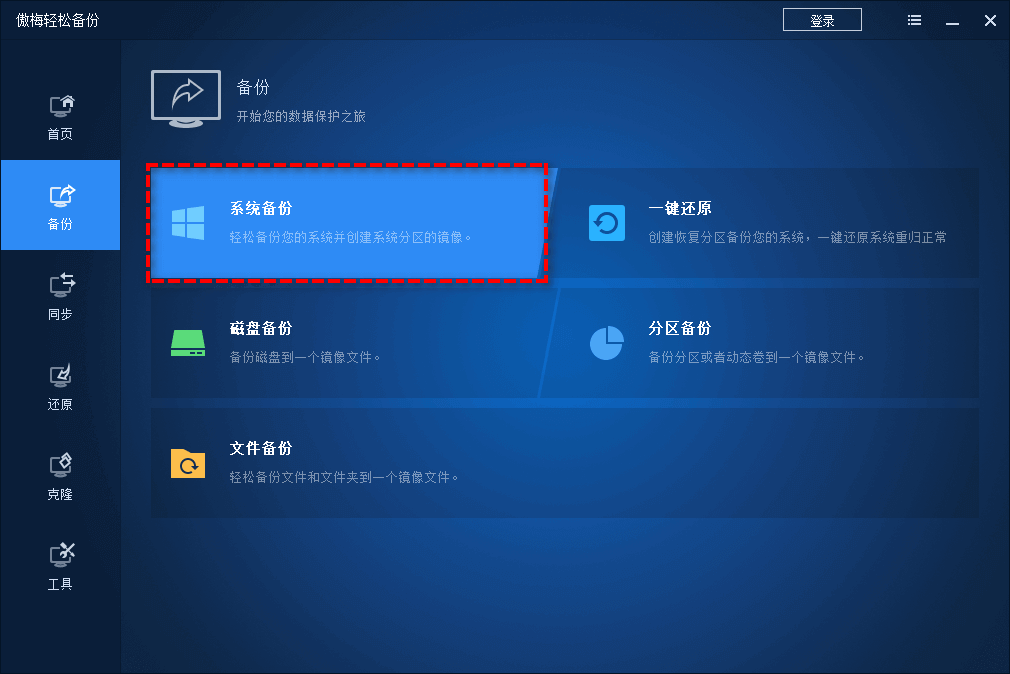


还原也同样简单,您只需在傲梅轻松备份中点击“还原”,并选择之前的系统备份任务或镜像文件,勾选要还原的系统和分区,指定还原目标位置,即可开始执行系统还原任务,非常简单。
学会Win10如何备份系统,本质上就是给自己准备一条退路。无论是内置的系统映像,还是易用性更强的傲梅轻松备份,只要能落实定期备份的习惯,就再也不用担心突如其来的系统故障或硬盘罢工。
对于追求效率和安全的大多数用户来说,选择傲梅轻松备份进行自动化、增量式的系统保护,是当前性价比更高的方案。现在就花上十几分钟,给您的Win10系统做一次完整备份吧,关键时刻它会为您省下大量的重装和配置时间精力。


