系统还原软件哪个好用?2026年实测推荐与操作指南
系统还原软件哪个好用是很多电脑用户关心的问题。本文详细对比了Windows自带还原功能、普通第三方还原工具和傲梅轻松备份,从操作便捷性、功能完整性、还原成功率等维度做了评测,并手把手教您通过傲梅轻松备份创建系统备份、设置定时备份计划以及执行系统还原。
电脑用久了,系统崩溃、文件丢失、病毒攻击,这些事谁都可能遇上。有一款靠谱的系统还原软件,关键时刻能帮您把电脑拉回正轨。那么系统还原软件哪个好用?今天把几款主流的系统还原工具拉出来比一比,看看各自的长处和短板。
傲梅轻松备份在系统还原这个领域口碑一直不错,操作顺手,还原稳定性也过关。它不光能做系统备份还原,磁盘克隆、文件备份、定时备份这些功能也都支持,日常用足够了。

Windows自带了一个还原功能,通过创建还原点,系统出问题时能退回到之前的正常状态。不过这个功能局限不小:只能还原系统设置和一部分文件,系统完全启动不了的时候就派不上用场了,而且还原点占空间不小,管理起来也比较麻烦。
相比之下,专业的系统还原工具功能要强得多。傲梅轻松备份支持完整系统备份、增量备份、差异备份多种方式。系统真出大问题了,通过之前创建的备份镜像,很快就能把系统恢复到正常状态,不用重装系统和软件,省时省力。
市面上还有其他几款系统还原工具,但对比下来,傲梅轻松备份在操作便捷性、功能完整性和还原成功率上表现都比较突出。下面具体说说怎么用。
用傲梅轻松备份做系统备份还原,操作不复杂。先从傲梅官网下载安装软件,装好后打开,进入主界面。
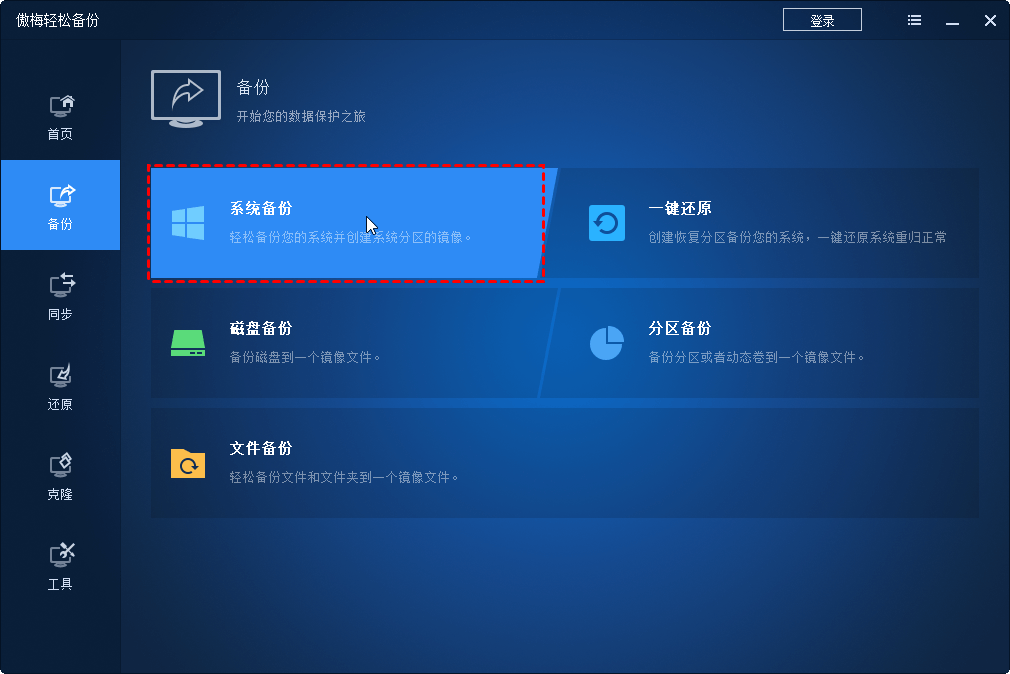
打开傲梅轻松备份,在主界面选"备份" > "系统备份"。软件会自动识别您的系统分区,您选好备份文件的保存位置就行。建议把备份存在外置硬盘或网络存储设备上,免得系统硬盘坏了备份也跟着丢。
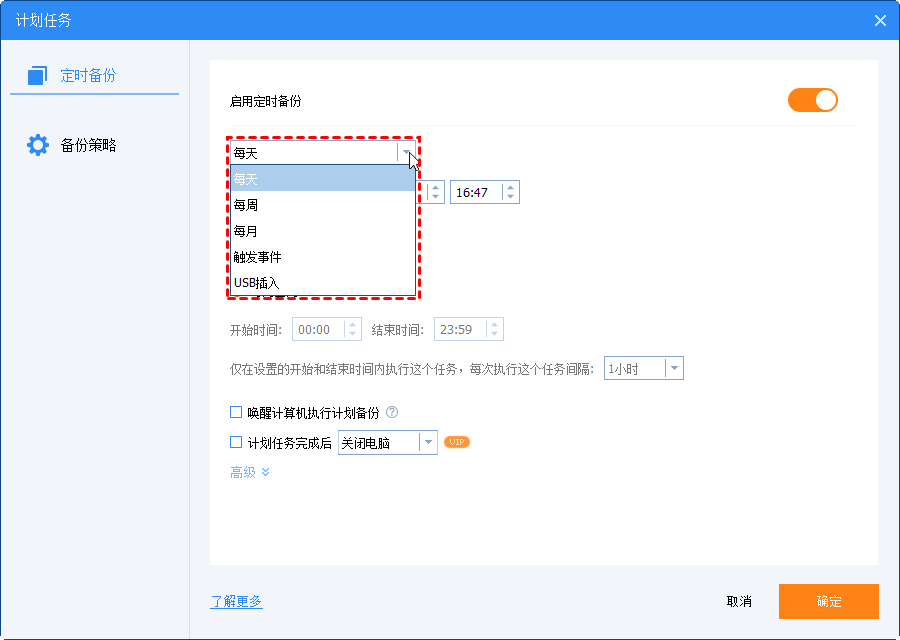
傲梅轻松备份支持定时备份,可以设成每天、每周或每月自动执行。点"定时备份",设好合适的备份频率和时间,系统备份就能自动完成,不用每次都手动操作。
系统出故障的时候,用之前创建的备份来还原就行。打开傲梅轻松备份,进"还原"选项卡,选好要还原的备份文件,按提示操作。系统要是已经启动不了,可以做个启动U盘,从U盘启动进入恢复环境来还原。

用傲梅轻松备份做系统还原的时候,有几个地方要注意:建议定期创建系统备份,保持备份数据的时效性;备份文件要存在和系统盘不同的存储设备上;第一次做完系统备份后,务必验证一下备份文件能不能正常读取。
傲梅轻松备份的增量备份和差异备份功能能省不少存储空间。增量备份只备份自上次备份以来有变动的数据,差异备份备份自上次完整备份以来有变动的数据。这两种方式搭配着用,数据安全有保障,存储空间也不浪费。
对企业用户来说,系统还原软件的选择更关键。傲梅轻松备份的企业版提供批量部署、集中管理等功能,适合企业环境使用。通过统一的备份策略,所有电脑的系统数据都能得到有效保护。如果需要管理多台电脑的备份任务,企业备份方案支持集中管理多台设备的备份策略。
除了系统备份还原,傲梅轻松备份还支持磁盘克隆。换硬盘或升级系统盘的时候,用磁盘克隆功能把旧硬盘上的系统和数据完整迁移到新硬盘上,异机还原功能也可将系统迁移到不同配置的电脑上。
把Windows自带还原、普通第三方还原工具和傲梅轻松备份放在一起做个对比:
| 对比维度 | Windows自带还原 | 普通第三方工具 | 傲梅轻松备份 |
| 系统备份 | 仅还原点 | 部分支持 | 支持 |
| 磁盘克隆 | 不支持 | 部分支持 | 支持 |
| 定时备份 | 不支持 | 部分支持 | 支持(多种频率) |
| 增量/差异备份 | 不支持 | 部分支持 | 支持 |
| 文件备份 | 部分支持 | 支持 | 支持 |
| 操作难度 | 简单 | 中等 | 简单 |
| 还原成功率 | 一般 | 中等 | 高 |
定期检查备份完整性
自动备份不等于万无一失。建议每隔一段时间检查一下备份文件,确保可以正常还原。傲梅轻松备份提供了检查镜像功能,可以一键验证备份文件的状态。
备份文件独立存放
尽量将备份存放到外部硬盘或NAS上,不要和源文件放在同一块硬盘。如果硬盘损坏,备份和源文件都会丢失。
首次备份后务必验证
第一次做完系统备份后,一定要确认备份文件可以正常读取。
系统还原这件事,说到底是给自己留条后路。与其等系统出了大问题再手忙脚乱地找方法,不如提前装一款好用的系统还原软件。Windows自带的还原功能局限性不小,关键时刻未必靠得住。傲梅轻松备份在功能和操作体验上都表现不错,花十来分钟设置好,以后就不用再为系统崩溃发愁了。


