电脑系统备份和还原步骤(新手易懂,附实用工具推荐)
本文详细拆解电脑系统备份和还原步骤,涵盖Windows自带工具和傲梅轻松备份两种方法,适配Windows操作系统,附带注意事项和常见问题解答,新手可快速掌握,轻松守护系统和数据安全。
电脑蓝屏、软件冲突、误删系统文件等问题频发,一旦出现故障,不仅影响工作学习,还可能导致重要数据丢失。
其实只要掌握正确的电脑系统备份和还原步骤,就能轻松规避这些风险,无需花费大量时间重装系统,也能更大程度保护数据安全。
对此,本文将以Windows系统备份还原的实际操作为例,为您详细拆解电脑系统备份与恢复步骤,同时分享一款新手友好的工具,帮您轻松完成操作。
系统备份的核心是保存当前系统的所有配置、驱动和已安装软件,相当于给电脑系统“拍一张完整快照”,后续出现问题时,可直接恢复到备份时的状态。以下两种方法适配不同需求,您可以根据自身情况选择。
Win10和Win11系统自带备份功能,无需额外安装软件,适合新手入门,能满足基础备份需求,具体电脑系统备份步骤如下:
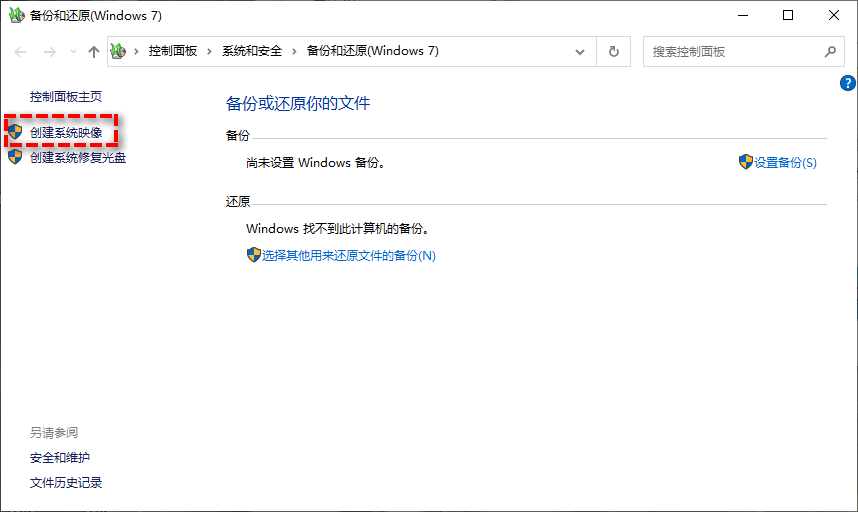
注意:系统自带工具虽免费,但操作步骤稍繁琐,且不支持增量备份(多次备份会占用大量存储空间),适合偶尔备份、需求简单的用户。
对于新手或需要频繁备份的用户,推荐使用傲梅轻松备份,这款工具深耕数据安全领域16余年,收获全球5000万+用户认可,操作零门槛,功能更全面,能有效解决系统自带工具的痛点,帮助用户快速备份还原系统。

傲梅轻松备份的优势的不仅是操作简单,还支持增量备份、差异备份,仅备份新增或修改的内容,大幅节省存储空间;同时兼容全系列Windows系统(包括Win11/10/8/7/XP等),备份文件可随时验证完整性,避免备份失败导致无法恢复的问题。
电脑系统备份和还原步骤的备份讲完了,接下来该继续讲解还原部分了。其实系统还原是将电脑恢复到之前备份的状态,核心是找到备份文件,按照步骤操作即可,还原后不会删除个人文件(如桌面文档、下载的视频),仅恢复系统设置和软件。
以下是两种备份方法对应的还原步骤,覆盖“系统可正常启动”和“系统无法启动”两种场景,满足不同用户需求。
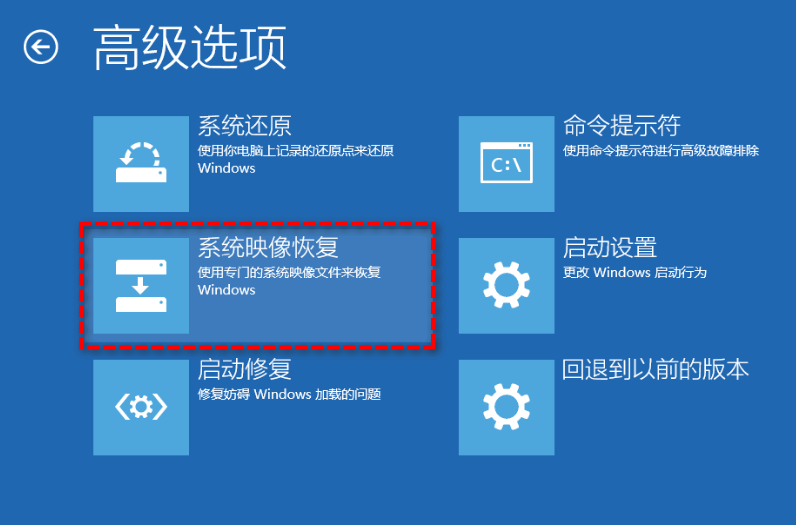
使用系统自带工具备份的用户,分为“系统可正常启动”和“系统无法启动”两种情况:
✔️ 系统能正常启动时:
❌ 系统无法启动时:
使用傲梅轻松备份系统,还原步骤更简单,且支持异机还原(将备份的系统还原到另一台电脑),适配系统崩溃、电脑升级等场景,具体步骤如下:
✔️ 系统能正常启动时:
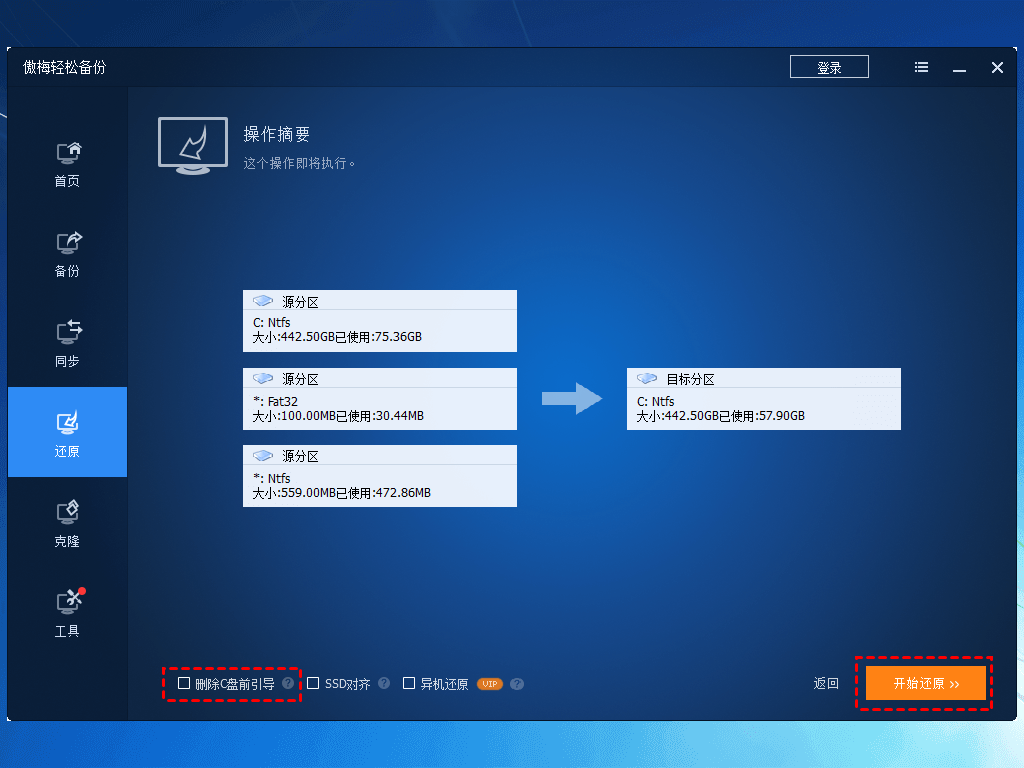
❌ 系统无法启动时:
需要提前用傲梅轻松备份创建可启动盘,将可启动盘插入故障电脑,开机时按快捷键进入启动界面,选择可启动盘,进入傲梅轻松备份PE环境,再次按照上述流程执行电脑系统备份与恢复步骤,即可完成还原任务,无需重装系统。
掌握电脑系统备份和还原步骤后,这些注意事项能帮您避免备份失败、还原出错等问题:
Q1:电脑系统备份占用空间大怎么办?
A1:可使用傲梅轻松备份的增量备份功能,仅备份新增或修改的内容,比完整备份节省更多以上存储空间;同时可设置自动清理老旧备份,避免占用过多空间。
Q2:系统还原后,个人文件会丢失吗?
A2:不会。系统还原仅恢复系统盘的配置、驱动和软件,个人文件(如桌面、文档、下载文件夹中的内容)会原封不动保留,无需担心数据丢失。
Q3:新手适合用哪种备份方法?
A3:新手推荐傲梅轻松备份,操作零门槛,步骤简单,且支持自动备份、增量备份等实用功能,比系统自带工具更省心,免费版即可满足日常备份需求,无需额外付费。
掌握正确的电脑系统备份和还原步骤,能有效规避系统故障带来的麻烦,减少数据丢失风险,无论是新手还是有一定电脑基础的用户,都能通过本文的步骤轻松操作。
系统自带工具适合需求简单、偶尔备份的用户,而傲梅轻松备份凭借操作简单、功能全面、稳定可靠的优势,更适合新手和需要频繁备份的用户,免费版即可搭建基础数据防护,无需额外投入成本。
建议大家养成定期备份的习惯,因为一次简单的备份,就能在电脑出现问题时,帮您节省大量重装系统、恢复数据的时间,守护您的工作和学习成果。


