数据安全永远是日常办公与个人生活中的大事,而备份到共享文件夹则是成本更低、更灵活的容灾方案之一。

无论您用的是局域网内的NAS、文件服务器,还是另一台电脑上开启的网络共享,将重要文件定时备份过去,都能有效避免硬盘故障、误删和勒索病毒带来的损失。

不过,很多人在实际操作时会遇到“找不到网络路径”“计划任务失败”“权限不够”等困难。下面我会给您梳理3种从入门到进阶的实现方式,同时也聊一聊如何借助傲梅轻松备份这类工具,让“备份文件到共享文件夹”这件事儿变得像复制粘贴一样简单。
备份到共享文件夹主题图

三个备份到共享文件夹方法!

不管用哪种方法,您都需要先有一个设置好的共享文件夹,并保证备份设备能稳定连接它:

  • 在目标电脑或NAS上创建一个文件夹,右键选择“属性 > 共享”,添加“Everyone”或指定用户,并赋予读取/写入权限。
  • 在备份设备上打开“此电脑”,点击“映射网络驱动器”,把共享路径映射为一个盘符(如Z盘)。这样能降低后续备份软件的识别门槛,也能提升稳定性。

接下来我们将为您分别介绍3个不同的备份方法,轻松将文件备份到共享位置。

方法1:Windows文件历史记录

Windows 10/11系统内置了文件历史记录功能,如果只是备份库、桌面、联系人等固定位置的个人文件到共享文件夹,可以直接用它来解决问题。

  • 依次打开“设置 > 更新和安全 > 备份”
  • 在文件历史记录区域点击“添加驱动器”,选择文件共享路径作为目标。
  • 点击“更多选项”,设置需要备份的文件、备份频率(如每小时一次)和保留历史版本的时间。
  • 文件历史记录备份文件到共享路径

✔️ 优点:无需安装任何软件,系统原生,自动运行。
❌ 缺点:不支持直接选择任意文件夹;一旦网络断开,备份容易失败且通知不明显;只能备份文件,无法备份系统或整个磁盘。

方法2:备份脚本+任务计划程序

Windows自带的Robocopy是强大的命令行复制工具,配合任务计划程序,就能定制一套完全免费的定时备份文件到共享文件夹方案。

  • 以管理员身份打开记事本,输入类似下面的命令(假设我们需要把D:\Work备份到\\192.168.1.100\Backup):
    robocopy "D:\Work" "\\192.168.1.100\Backup\Work" /MIR /R:3 /W:10 /NP /LOG:C:\backup_log.txt
    /MIR镜像目录(使目标与源一致,注意目标多余文件会被删除)
    /R:3失败重试3次
    /LOG记录日志
  • 将文件另存为BackupToShare.bat。
  • 打开任务计划程序,创建基本任务。
  • 触发器设为“每天”或“登录时”,操作选择“启动程序”并指向该bat文件即可。

✔️ 优点:比较灵活,备份任务可以高度自定义。
❌ 缺点:对普通用户门槛偏高,需要手动编写备份脚本;缺乏图形化进度和错误报警;一旦输错/MIR方向,容易把空目录镜像过来导致数据丢失。

方法3:傲梅轻松备份 🔥

如果前面的方法让您觉得繁琐,或者您需要能够同时备份系统、磁盘、分区、文件,并且希望有直观的界面和可靠的定时计划,那么傲梅轻松备份是一个很值得尝试的选择。它是一款全中文的国产备份还原软件,它支持将网络共享路径作为备份目标,不用映射驱动器也能直接识别。
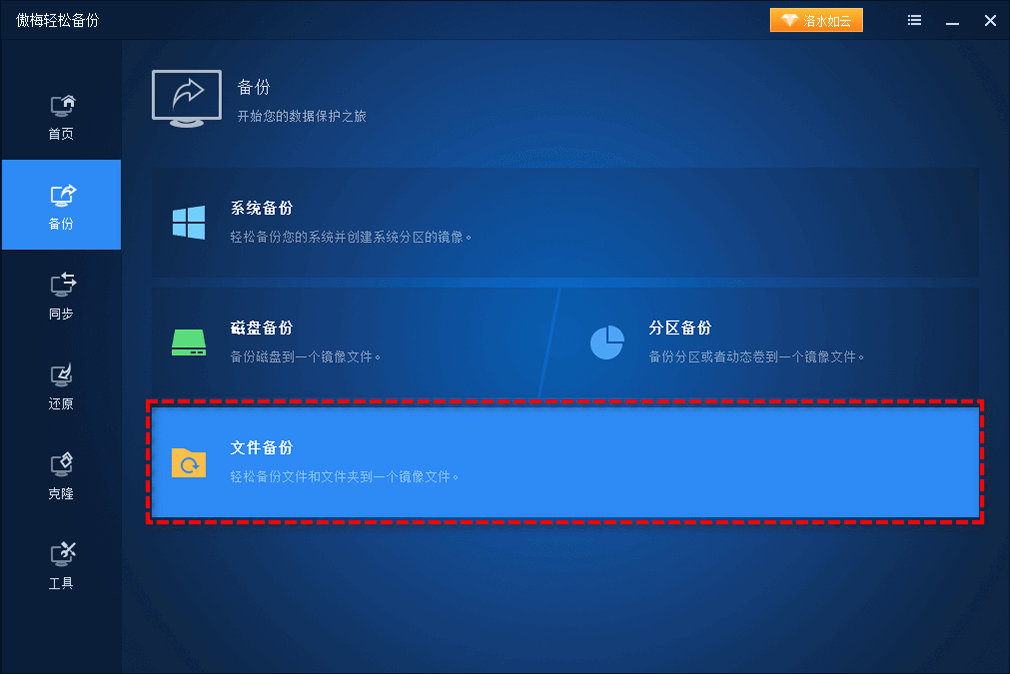
  • 打开傲梅轻松备份,点击“备份”>“文件备份”(您也可以根据实际情况选择系统、磁盘或分区备份方案,操作方法都是差不多的)。
  • 傲梅轻松备份文件到共享路径-选择文件备份方案

  • 点击“添加目录或添加文件”选择您想要备份的文件夹或文件。
  • 傲梅轻松备份文件到共享路径-选择需要备份的文件

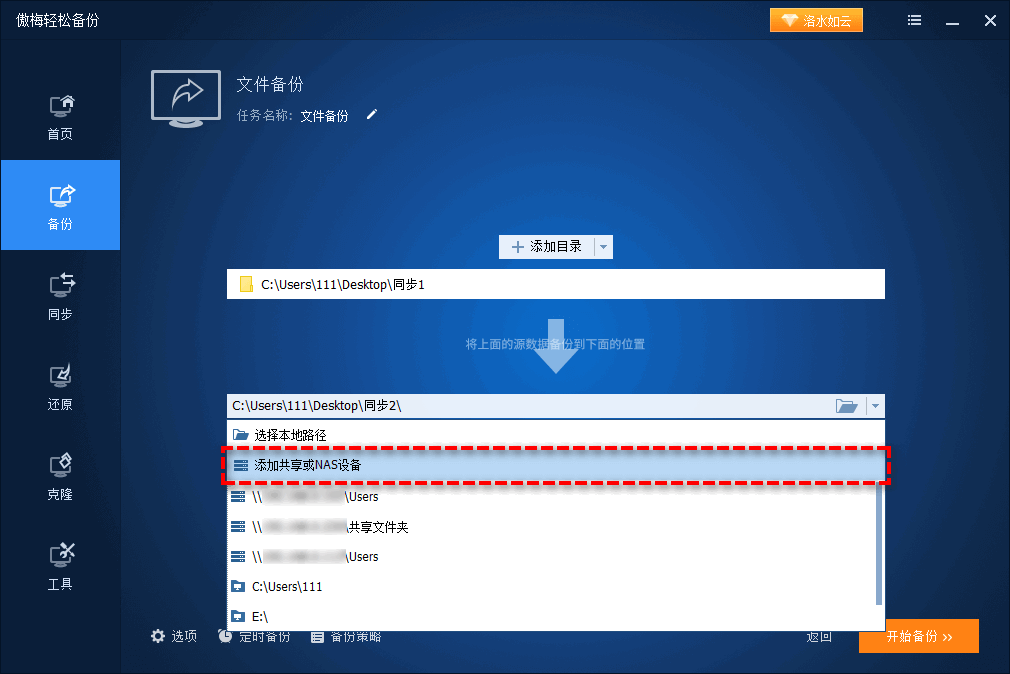
  • 点击下方长条框选择“共享/NAS” 以添加共享文件夹的目标路径。
  • 傲梅轻松备份文件到共享路径-选择备份目标位置

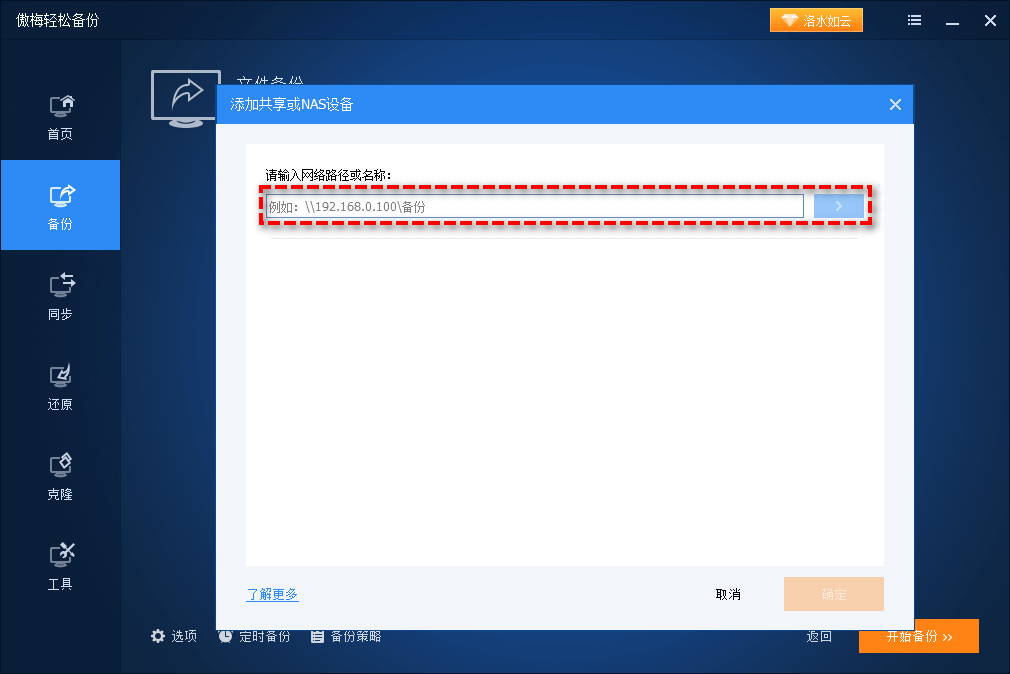
  • 在长条框中输入共享文件夹的IP地址。
  • 傲梅轻松备份文件到共享路径-输入共享路径的IP地址

  • 选择此共享路径下的某个指定文件夹,然后单击“确定”
  • 傲梅轻松备份文件到共享路径-选择共享路径上的目标文件夹

  • (可选)如果您想设置自动备份任务,可以点击左下角的“定时备份”选项,设置每天/每周/每月/触发事件/USB插入备份频率,到了时间自动执行备份任务,无需人为操作,很方便。
  • 傲梅轻松备份文件到共享路径-设置定时备份任务

  • 确认无误后点击“开始备份”即可轻松将指定文件备份到共享文件夹。

傲梅轻松备份在共享文件夹备份场景中的优势:

  • 定时备份计划:允许设置定时备份任务,无需手动操作,每到预设的时间节点,备份任务将自动唤醒,自动执行。
  • 备份策略灵活:支持完全备份、增量备份和差异备份,尤其增量模式能大幅减少对共享文件夹的占用。
  • 功能全面专业:除了文件备份,它还集成了系统备份、磁盘克隆、异机还原等功能,一套软件解决多类数据安全问题。
  • 界面指引清晰:对于不熟悉网络设置的用户,步骤向导大大降低了创建备份任务的操作门槛,电脑小白也能轻松上手。

如果您正在寻找一个更加简单有效的数据备份解决方案,不妨下载傲梅轻松备份试一试,也许十分钟就能搭建起属于您自己的容灾备份任务。数据无价,提前一步部署好备份,往后每一个冷静的瞬间都会感谢现在的自己。

总结

无论您是选择系统自带工具实现轻量备份,还是用脚本打造高度自由的方案,目标都是让“备份到共享文件夹”这件事变得更加轻松简单,而不是增加额外的负担。

对于大多数追求效率和稳定性的用户来说,借助傲梅轻松备份这类专业备份软件,往往能用更小的学习成本换来更完整的数据保护——不仅能定时将文件自动备份到网络位置,还能在系统崩溃时通过完整镜像快速还原工作环境。

数据保护不是一次性工程,而是一种持续的习惯,从现在开始,花几分钟把备份任务创建起来,有备份在手,才能更加从容地应对未来可能发生的各种数据丢失风险。