备份的数据在哪里找?3个方法教您快速定位
要弄清备份的数据在哪里找,先看当初用什么方式备份、副本存到了哪块硬盘。按备份方式去对应位置翻找、用系统备份界面查看存档路径、用傲梅轻松备份定位镜像,3个方法帮您重新找到备份文件。
2026年11月17日 10:42 | 洛水如云 · 专注Windows系统维护与数据备份领域
明明记得做过备份,真要找回一份旧文件时,却翻遍电脑也找不到。这种情形并不少见:要弄清备份的数据在哪里找,先看当初用什么方式备份、把副本存到了哪块硬盘。只要搞清这两件事,再顺着线索去找,多数备份文件都能重新找回来。
不少人以为备份做完就万事大吉,等到文件误删、系统出问题时才着急。真正让人卡住的,往往不是备份本身没做,而是存档的位置早就记不清了。备份文件在哪里,先看看它们通常存放在哪几处。

找文件之前,先弄清备份副本一般会存到哪些地方。搞清范围,能省掉很多无效的翻找:
范围缩小之后,就可以按线索逐个排查。下面整理3个查找方法:先按当初的备份方式去对应位置翻找,再用系统自带的备份界面查看存档路径,接着用备份软件定位备份文件。
这3个方法从手动翻找到软件定位,越往后越省事。如果您记得当初用的是哪一种备份方式,可以直接跳到对应的方法;如果完全没印象,就从方法一一步步往下试。
方法一就是按当初的备份方式,直接去对应的位置翻找备份文件。如果是手动复制,就去文档、桌面或者自己建的“备份”文件夹里找;如果用的是系统自带的备份,先搞清楚备份的文件一般存在哪里,再照默认路径去找。
如果备份到了移动硬盘或U盘,先把设备插上,等资源管理器出现盘符再打开对应盘符查找。
系统默认把一些文件夹设为隐藏,备份目录如果位于其中,直接打开文件夹是看不到它的。翻找前先把隐藏项目显示出来,能少漏掉不少地方。

翻到疑似备份的文件夹后,先别改动里面的文件,点进去看看有没有熟悉的文件名和日期,确认是备份副本后再进行还原。
如果当初是通过Windows自带的备份功能做的副本,界面的“位置”一栏会直接写出存档路径,照着它去打开就行。微软官方的Windows中的备份、还原和恢复文档,也把这类内置功能的存档方式讲得很清楚。
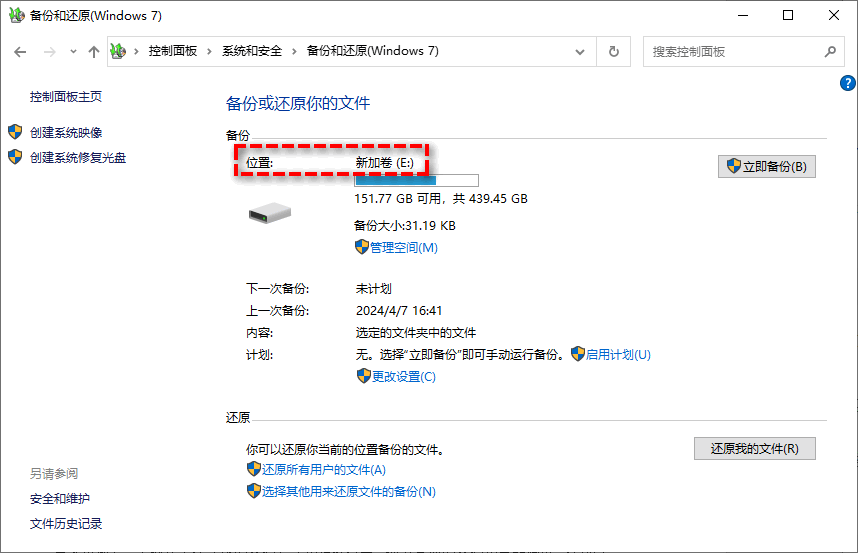
用惯了新版系统的用户可能找不到“备份和还原(Windows 7)”这个旧界面,它位于控制面板里,Windows 11同样可以打开。若这里显示的盘符属于移动硬盘,记得先把移动硬盘接上,否则路径会打不开。
前面两种方法都要自己翻找。如果备份是用傲梅轻松备份做的,就省去了手动翻找:用户在创建任务时已经选好目标位置,用软件的“定位镜像”功能可以直接打开备份文件所在的文件夹。想弄清备份的数据在哪里找,用傲梅轻松备份的定位镜像功能查找会更省心。
打开软件首页,每个备份任务右侧都有三横线图标,展开后选择“高级”里的“定位镜像”,就能跳转到该任务存放副本的目录。

这里顺便说一句,平时还原文件根本不用手动去找镜像:在还原页面选择对应的备份任务,软件会列出这个任务产生的各份镜像,挑一份合适的就能继续还原。只有备份文件是从别人电脑上拷贝过来、本机没有对应任务时,才需要手动查找镜像文件。

这样一来,不管当初是谁建的备份,只要镜像文件还在,就能顺着任务或镜像本身把它找回来。找到的旧镜像先别删除:关于系统备份文件可以删吗这个问题,要先确认镜像对应的备份任务是否还要继续使用。
| 方法 | 适合情况 | 优点 | 不足 |
| 按位置翻找 | 记得大概位置 | 不用装软件 | 靠回忆,较慢 |
| 系统界面查看 | 用过自带备份 | 路径直接给出 | 仅限自带备份 |
| 傲梅定位镜像 | 记不清位置 | 一键跳转目录 | 需是本机任务 |
如果只是想确认某份文件有没有备份过,去对应的存放位置翻找即可;当初用的是系统自带备份,直接看备份界面的“位置”更快;如果备份是用傲梅轻松备份做的、又记不清位置,用软件的定位镜像功能查找能节省时间。
先确认来源再还原
找到的镜像先看文件名和日期,确认对应的是需要的那份,再执行还原,避免选错版本覆盖现有文件。
外接存储设备要先接好
存档位置如果在移动硬盘或U盘上,先把设备接上、等盘符出现,否则路径打不开,软件也读不到镜像。
别在存档目录里改文件
备份文件夹里的镜像是还原的依据,查找过程中只看不删,也不要重命名,以免日后无法识别。
养成记录备份位置的习惯,能省掉今后很多麻烦。每次做完备份,把目标路径随手记在备忘录里,或者固定用同一个文件夹存放,查找时就不必从头回忆。
想弄清备份的数据在哪里找,其实就是顺着线索回忆:先想当初用什么备份,再去对应位置翻找,系统自带备份看界面的“位置”,用傲梅轻松备份做的就用软件的定位镜像功能查找。方法选对,几分钟就能定位到备份文件。
找回这一次的文件之后,更要避免下次再陷入同样的困境。把存档路径记下来,或者固定在同一个文件夹,必要时配合异地备份多留一份副本,关键时刻才不至于手忙脚乱。
如果连备份这一步还没养成习惯,不妨先把怎么备份数据的整体思路理一遍:先想清楚要防哪种丢失,再挑对应的方法,日后查找也会更有章法。
更新于2026年11月17日


