数据只放一处不踏实!异地备份怎么做?4种方法帮您实现
异地备份是把备份副本存放在与原数据不同的物理位置,避免硬盘损坏、火灾、盗窃等意外让数据全军覆没。本文提供4种方法:外部硬盘、NAS、云盘和傲梅轻松备份定时方案,并附详细操作步骤。
2026年09月04日 11:44 | 洛水如云 · 专注Windows系统维护与数据备份领域
硬盘会坏,文件会丢,这是很多人体会过的事。可即便做了备份,如果备份文件就放在原数据同一台电脑、同一块硬盘上,一旦硬盘损坏、电脑失窃或家里遭遇意外,两处数据往往一起遭殃。
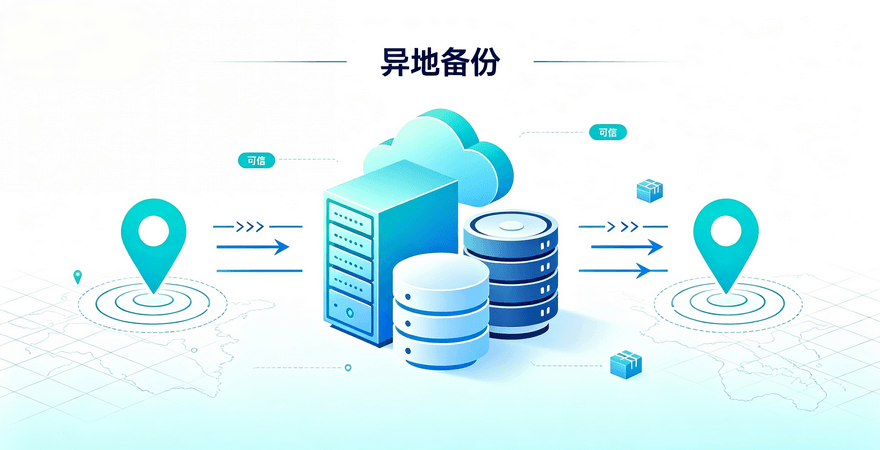
异地备份要解决的就是这个难题:把一份备份副本放到另一处物理位置,让数据在本地和异地各有一份。异地备份怎么做?下面这4种方法都能帮您实现。
只在本机留一份数据备份,风险其实不小:
按备份321法则来看,可靠的备份要做到三份拷贝、两种介质、至少一份放在异地。做好异地备份,才算真正把数据安全托底了。
外部硬盘是一块门槛很低的异地备份载体。把重要数据备份到一块独立的移动硬盘,备份完成后将硬盘拔下、放到其他房间甚至拿到单位保管,就实现了简单直接的物理异地存放。
Windows系统自带的做法如下:
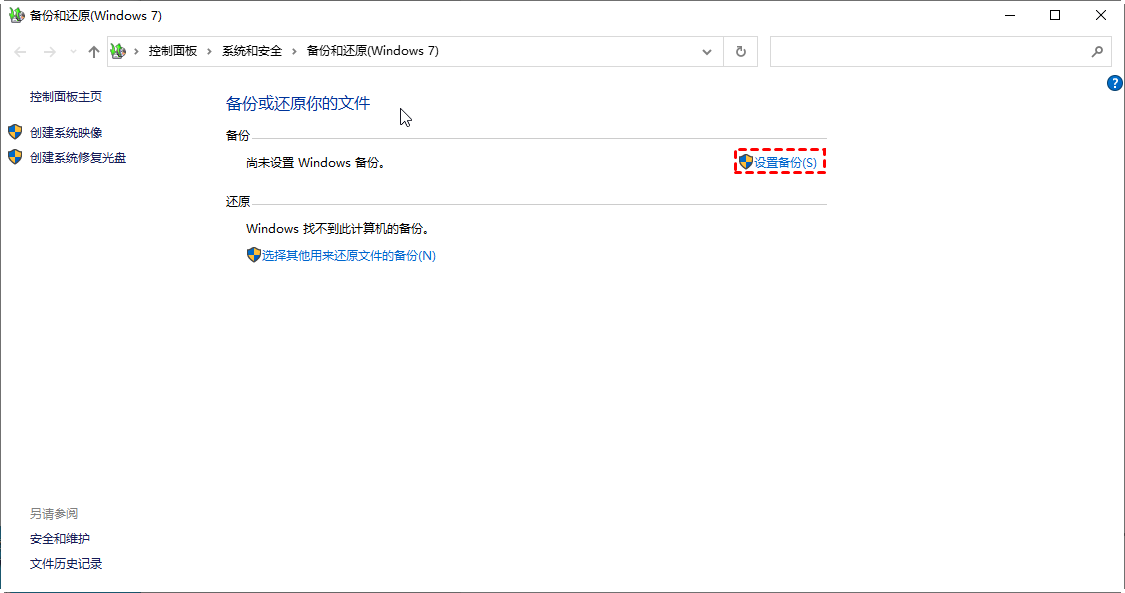
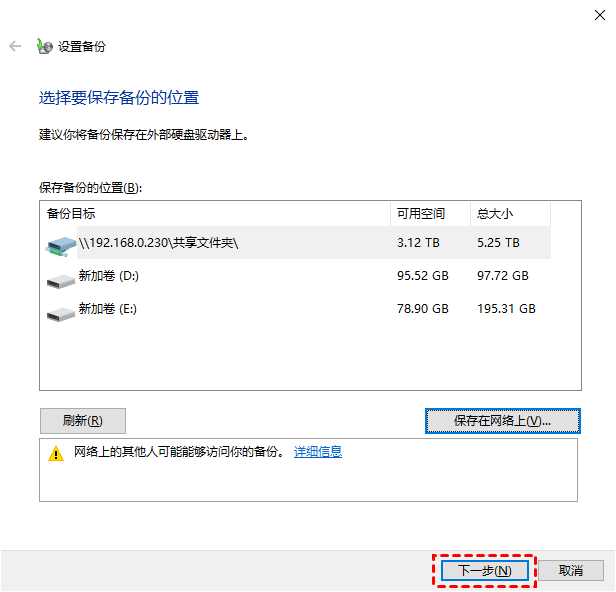
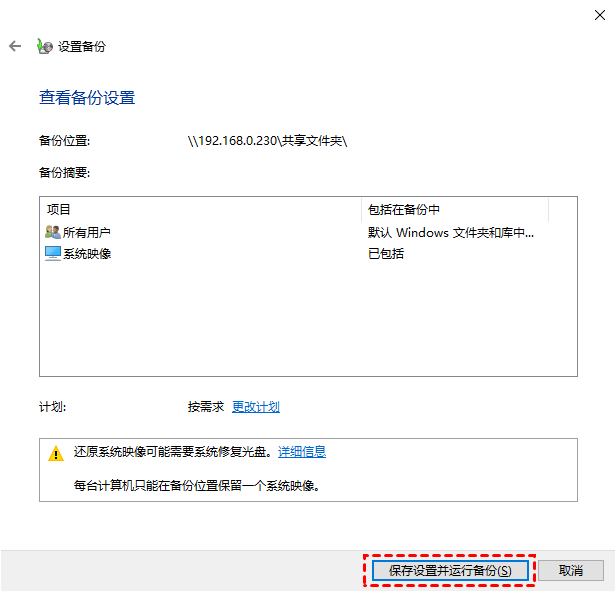
之后系统会按计划把文件备份到这块可以带走的硬盘上。条件允许的话,再定期执行备份文件到外部硬盘的作业,让副本离开主机存放,物理分离才算真正落地。
NAS是放在家里或办公室的网络存储器,本身也是一台独立小电脑。电脑把数据通过网络备份到NAS,即便主机硬盘突然报废,NAS里的副本依然完整,相当于把备份放到了网络另一头。
Windows的文件历史记录支持备份到网络位置:


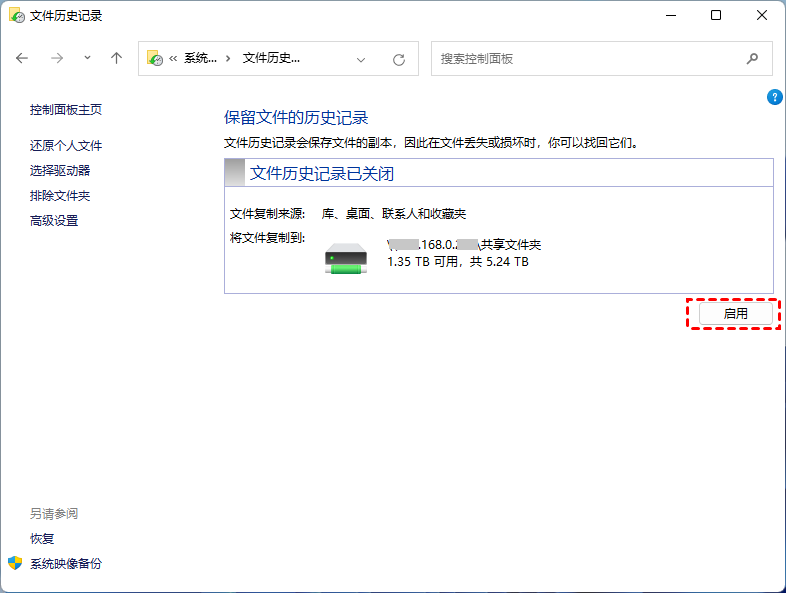
NAS的好处是容量大、常年在线,做好备份文件到NAS的规划后,还能继续把它当作资料中心使用。数据自动备份到NAS的方案,比较适合有多台设备的家庭或小团队,也是不少家庭的异地备份首选。
云盘的服务器分布在各地的机房中,对普通用户来说就是现成的异地备份场所。本机无论出什么问题,云端那份副本都不会受影响。
很多工具都支持自动备份到云盘OneDrive。以OneDrive为例,开启“电脑文件夹备份”就能把桌面、文档、图片实时同步到云端,过程如下:
如何开启这些自动同步,微软官方文档里有用OneDrive备份文件夹的完整说明,照着配一次就能跑起来。对数据敏感度不高的朋友,云盘算是相当省心的异地备份选择。
前三种方法多少还需要自己动手,傲梅轻松备份则能把这些事情一次安排好。它支持把备份目标设为网络共享或NAS、外接硬盘等位置,也可以指向OneDrive这类云盘在电脑上的本地同步文件夹,由云盘客户端再把数据同步上传到云端。
配合定时备份功能,就能实现无人值守的自动异地备份,这正是典型的异地容灾思路。
下面以把数据自动备份到NAS为例,说明具体操作:
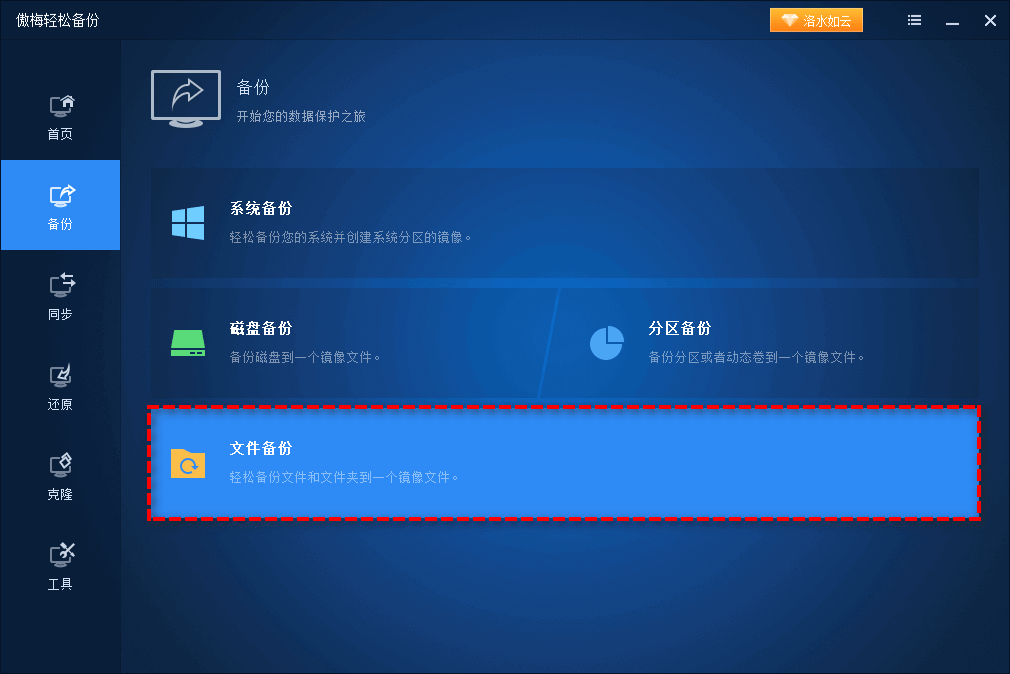
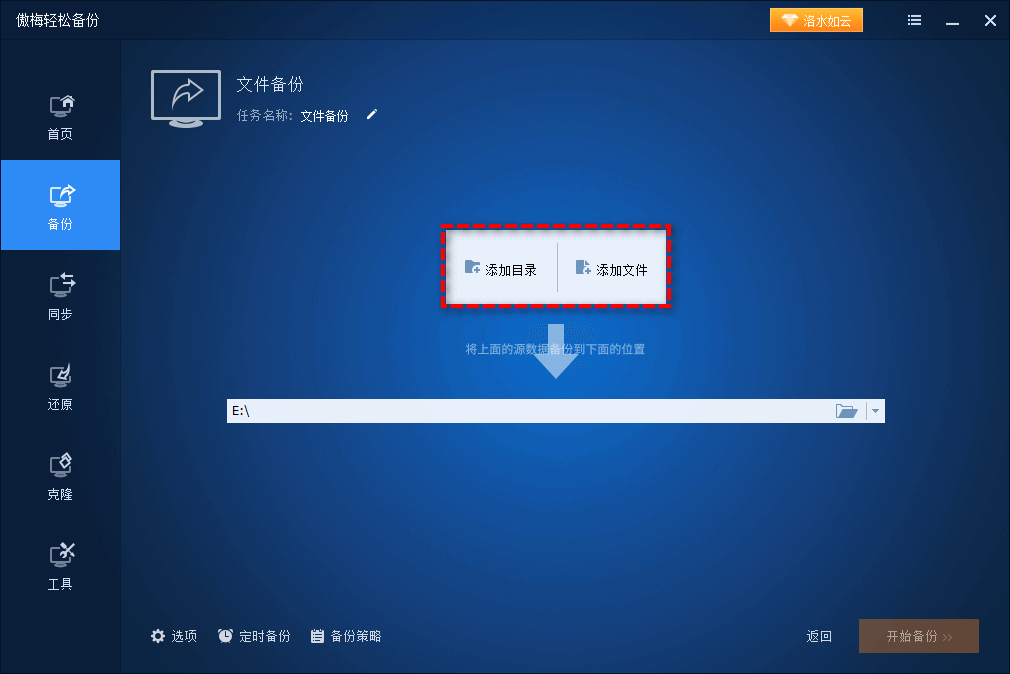
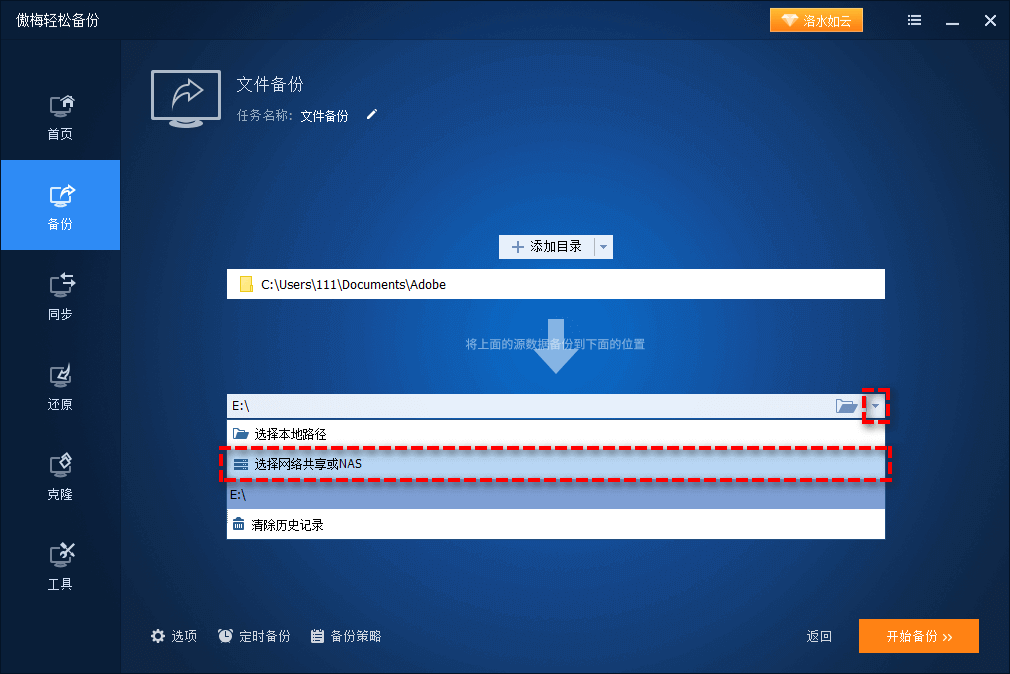
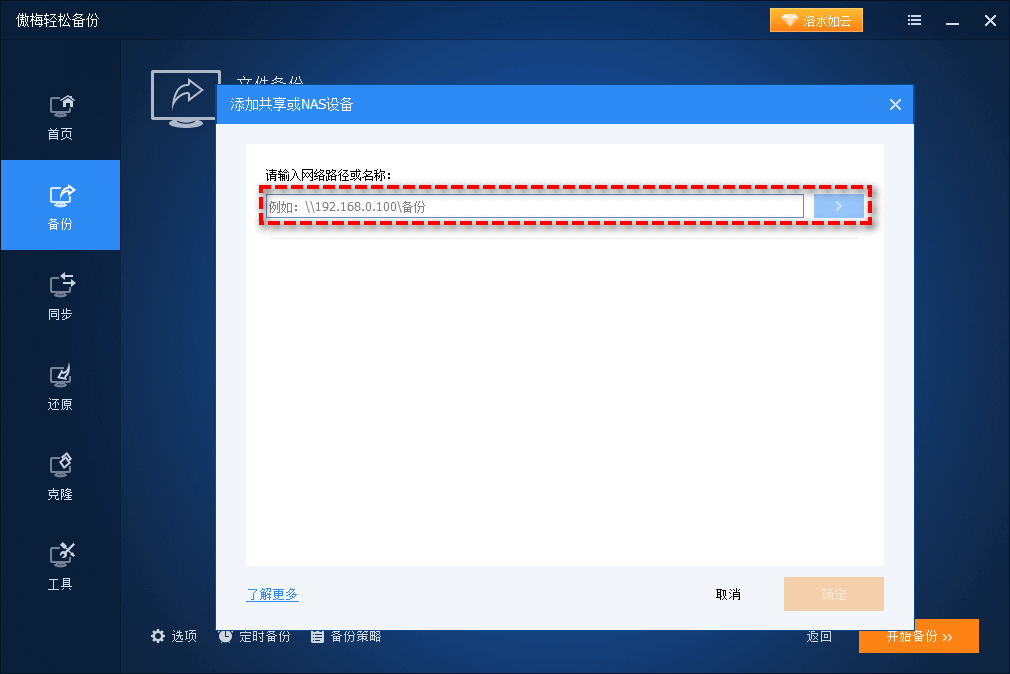
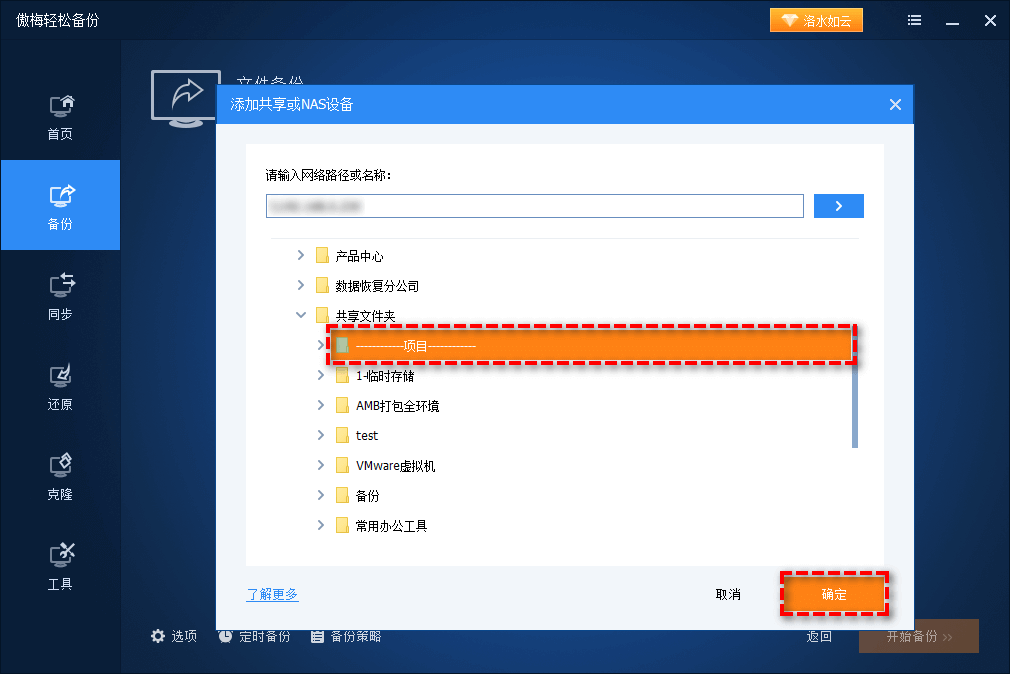
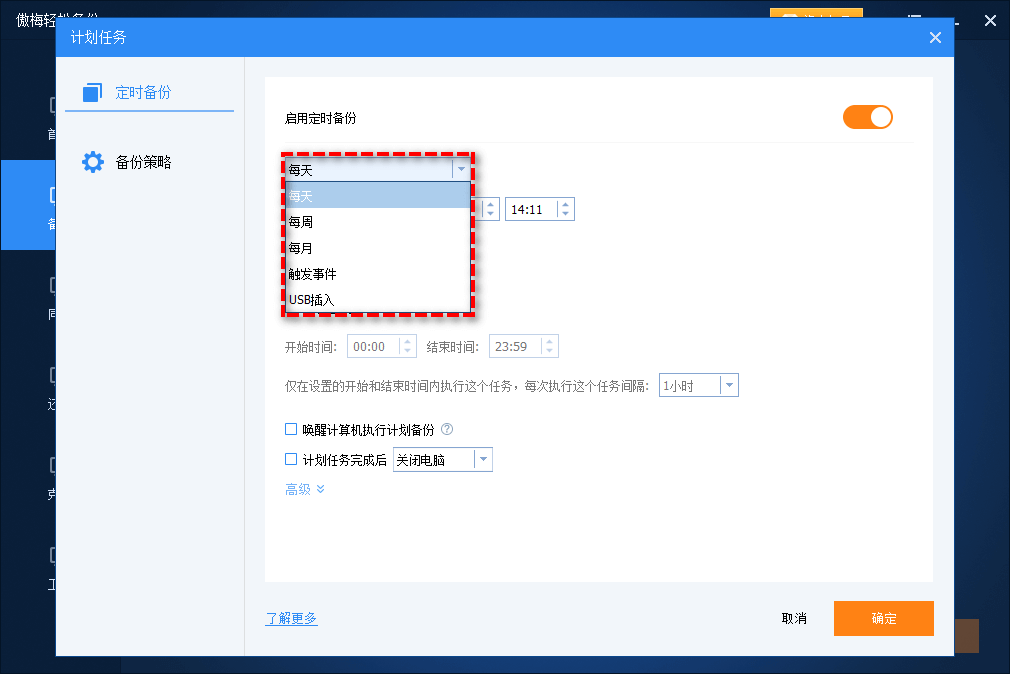
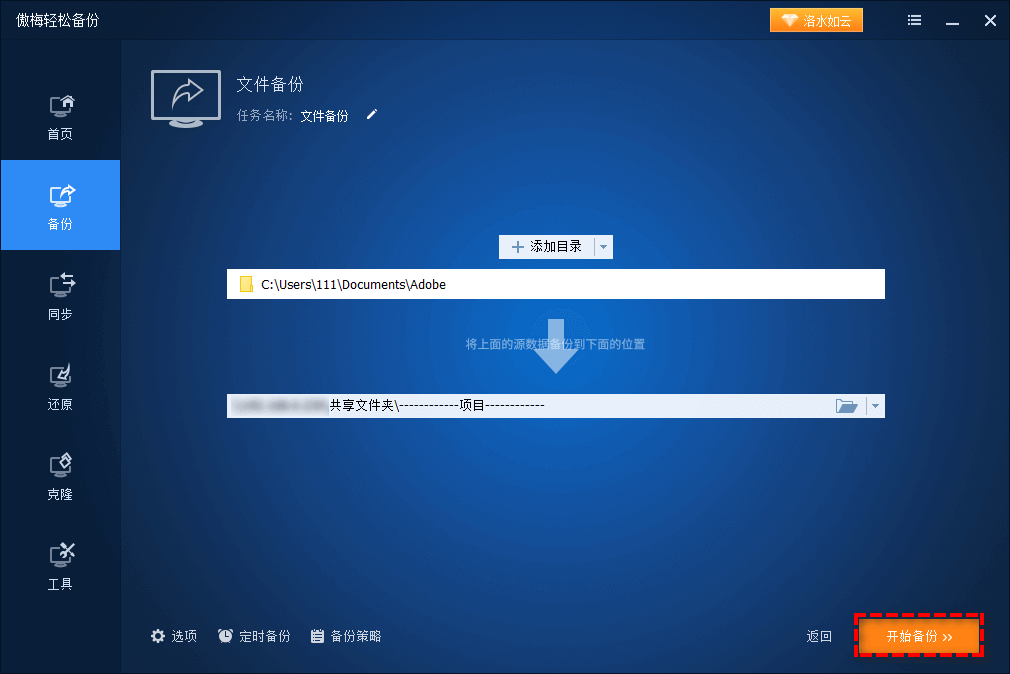
之后每个周期到来时,傲梅轻松备份都会自动把新增、变动的文件同步到NAS,完全不用人工干预。定期检查一次备份任务执行记录,心里就有数了。
如果还想把系统、软件设置也整体搬走,傲梅的系统备份、磁盘备份同样支持异地目标,可以一并规划进去。
| 方法 | 上手难度 | 需要设备 | 能否定时自动 | 数据存放位置 |
| 外部硬盘 | 简单 | 移动硬盘 | 手动或计划 | 主机之外的实体位置 |
| NAS | 中等 | NAS设备 | 可定时 | 家中或办公室的另一台设备 |
| 云盘 | 简单 | 网络和账户 | 自动同步 | 云端机房 |
| 傲梅轻松备份 | 适中 | 支持外部硬盘、NAS、云盘同步目录 | 定时自动执行 | 灵活自选,推荐配NAS或云盘 |
1. 重要数据建议加密
数据一旦离开本机,就有途经他人设备的风险。傲梅轻松备份提供了备份加密功能,设置密码后再上传,别人拿到备份文件也无法读取内容。
2. 备份要能还原才叫备份
定期做一次“试还原”,选一台测试机把备份恢复出来看看能不能正常打开。备份放着不动,真正要用时才发现有问题,就晚了。
3. 首次全量、之后增量
首次做全量备份把底子打好,后续走增量备份记录变化,既能控制占用空间,又能让副本持续保持同步更新。
4. 本地一份、异地一份
保持本地快速恢复与异地安全兜底同时存在,两者结合才符合备份321法则的初衷。
备份这件事,功夫下在平时。把重要数据做好异地备份,哪怕本地设备彻底报废,也能从另一份副本里把心血找回来。
回到标题里的问题:异地备份怎么做?外部硬盘、NAS、云盘和傲梅轻松备份这4种方法,任选其一都能让数据多一个安全落点。
如果对备份和容灾的区别还不太清楚,可以这样理解:容灾侧重“出事后还有一份能用的”,异地备份就是落实容灾思路的一种直接做法。关键文件至今还只存在一处的,不妨从今天起给它安排一份“不在手边”的副本。
更新于2026年09月04日


