Windows无法更新怎么办,试试这些方法!
Windows无法更新怎么办?本文为您梳理更新失败的常见原因,包括网络异常、磁盘空间不足、系统服务停止等,并给出运行疑难解答、禁用第三方杀毒、断开外部设备、使用系统安装助手等解决思路,帮您顺利完成系统更新。
Windows更新是微软定期发布的操作系统更新和安全补丁,旨在修复漏洞、增强功能、提升性能与安全性,涵盖核心组件、驱动程序、系统工具和内置应用。
Windows无法更新的原因可能有多种,比较常见的有以下这些:
网络连接问题:计算机无法连接到互联网,自然无法下载更新,常见原因包括网络驱动问题、DNS设置错误或路由器故障。
空间不足:硬盘可用空间不够时,更新可能无法下载和安装,更新过程需要足够的空间存放临时文件和更新文件。
未激活的操作系统:未激活的Windows可能受到限制,其中一项就是无法下载和安装更新。
服务中断或停止:部分必要的Windows服务可能已停止或受到干扰,从而阻止Windows更新正常运行。
软件冲突:安全软件、驱动程序等第三方程序可能与Windows更新冲突,导致更新失败。
系统文件损坏:系统文件损坏或丢失时,更新所需的读写操作会受影响。
故障硬件:损坏的硬盘、内存问题等硬件故障,也可能让更新无法正常进行。
如果您也遇到Windows 10/11更新安装问题,微软官方对Windows更新常见问题也有解答,可以边排查边对照。无论怎么更新win10还是windows11升级,下面的方法都可以试一试。
要解决Windows 11更新失败怎么办问题,您可以尝试下面的故障排除方法。开始之前,先确认网络连接是否正常,并重新启动计算机做一次简单检查。更新失败往往还和系统盘空间不足有关,及时清理C盘空间也能为更新腾出足够余量。
内置的Windows更新疑难解答工具,会扫描与更新相关的常见问题并尝试自动修复,包括服务配置、缓存异常等。
1. 按Windows键 + I打开设置应用。
2. 转到“系统”,再进入“故障排除”,点击“其他故障排除程序”。
3. 找到“Windows 更新”,点击旁边的“运行”,等待工具识别并解决问题。
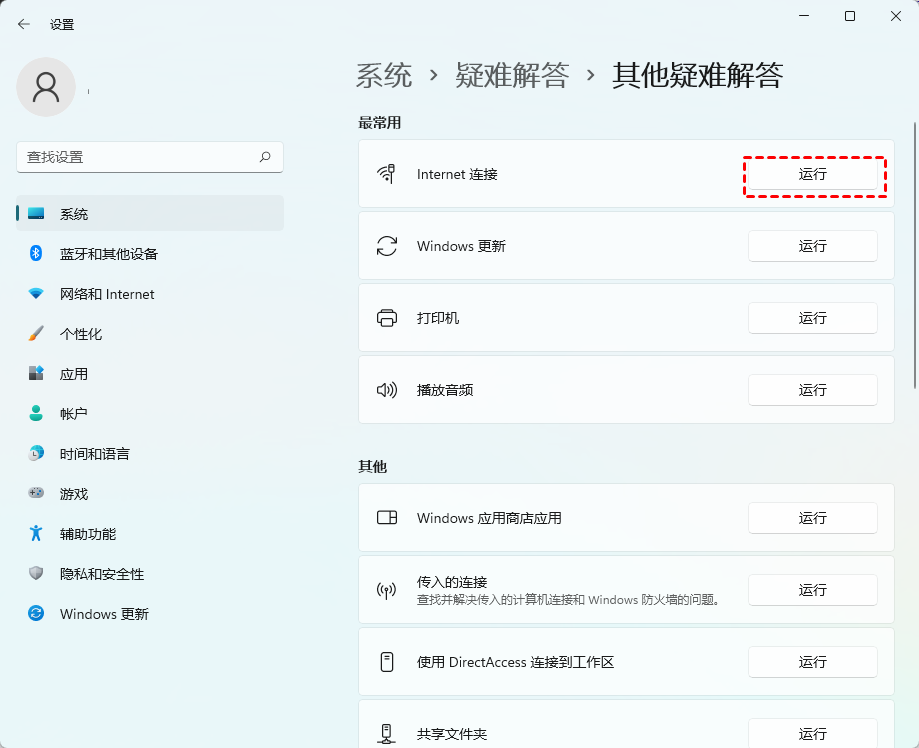
4. 故障排除完成后重新启动Windows,再次检查更新。
部分第三方防病毒程序可能与系统更新过程冲突,阻止更新所需的基本操作。可以暂时停用杀毒软件后再尝试更新,完成后记得重新启用。
USB闪存驱动器、外部硬盘、相机和打印机等外设,有时会触发安装错误。建议先断开这些外设,只保留显示器、键盘、鼠标和有效的网络连接。
蓝牙设备也可能带来麻烦。如果电脑使用蓝牙,升级前请从“设置” > “蓝牙和设备”中将其关闭。
如果上述方案后更新仍然失败,可以使用官方媒体创建工具或Windows 10/11安装助手来完成升级。下面以安装助手为例说明。
👉 注意:安装前需要使用PC Health Check检查电脑运行状况,确认满足Windows 10/11 23H2的安装要求,否则无法安装更新。
1. 前往微软Windows 10/11下载页面,在Windows 11安装助手一栏点击“下载”。
2. 打开安装程序,接受许可条款,点击“接受并安装”。
3. 等待下载并安装完成,电脑会在约30分钟后重启,也可以选择“立即重新启动”。之后Windows 11版本23H2即可使用。
无论安装新版本Windows 11,还是纠正系统安装问题,都建议提前备份系统盘和重要文件。一旦过程出现问题,系统可能崩溃,重要文件也将无法访问。
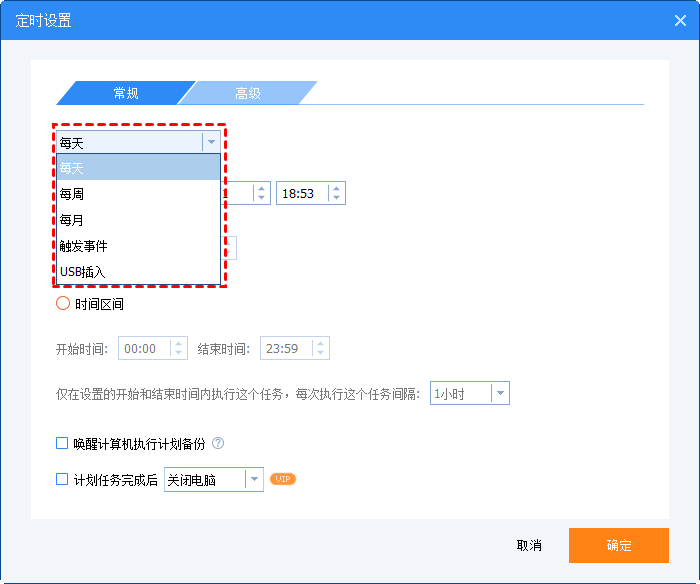
要备份电脑,推荐使用专业备份软件傲梅轻松备份,它支持按需备份系统、分区、磁盘和文件,还能按每日、每周、每月频率执行自动备份。
该工具兼容Windows 10/11、8、8.1、7、Vista和XP。如果您是服务器用户,可以使用傲梅企业备份标准版。按下面的步骤备份电脑:
1. 下载傲梅轻松备份并打开工具,点击“备份”,选择“系统备份”。
现在您可以点击下方按钮进入下载中心下载并安装傲梅轻松备份。
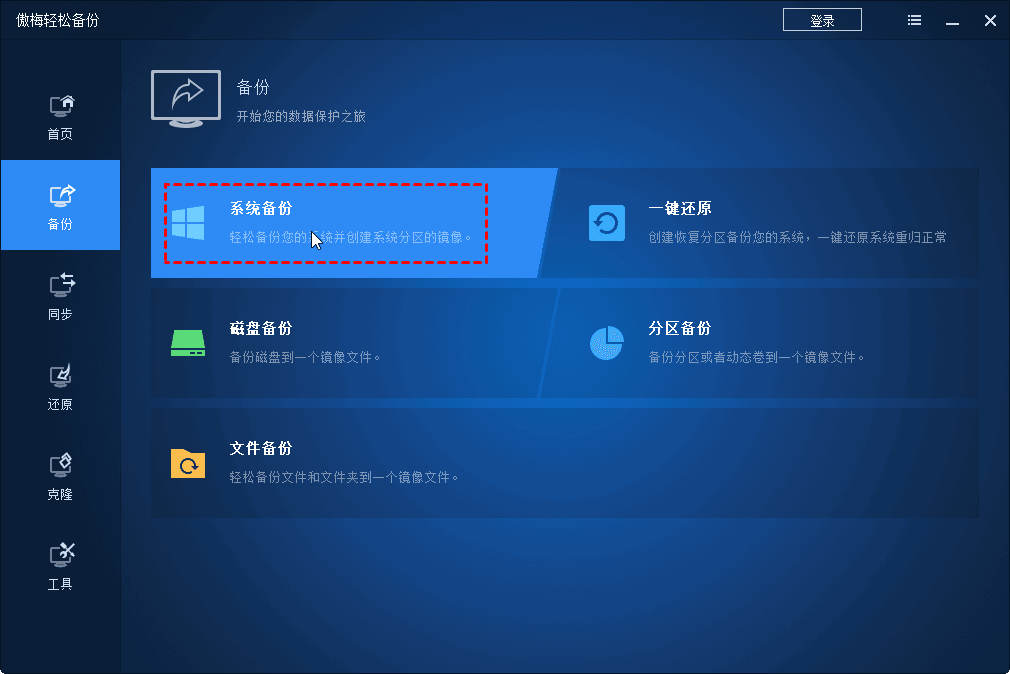
2. 默认选中系统相关分区,只需指定一个存储备份映像的目的地即可。
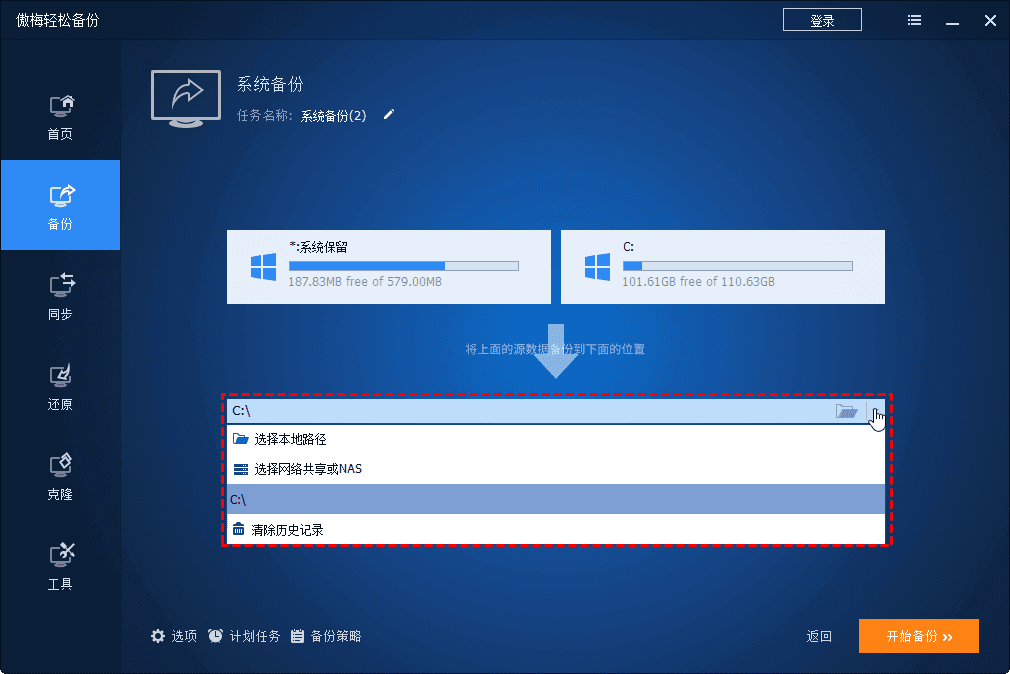
3. 如需让备份始终保持同步,可点击“计划备份”启动定期自动系统备份。
4. 点击“开始备份”,等待进程完成即可。
本文分享了Windows无法更新怎么办的多种解决方法,从运行疑难解答到使用安装助手,您可以按顺序逐项尝试。
更新属于重大操作,别忘记先用傲梅轻松备份给电脑做一次系统备份,遇到意外也能轻松恢复数据。更新后如果出现兼容性问题,还可以执行Windows系统更新回退,把系统恢复到更新前的版本。
更新于2026年09月14日


