Windows找不到恢复环境?4种方法把恢复环境找回来
重置、启动修复、系统还原都靠硬盘上的恢复环境,恢复环境一旦丢失,这些功能就会失效。Windows找不到恢复环境大多是因为WinRE被禁用、镜像丢失或恢复分区被删,所以先用reagentc尝试重新启用,修不好就换启动U盘或傲梅恢复环境。
2026年11月27日 10:47 | 洛水如云 · 专注Windows系统维护与数据备份领域
点“重置此电脑”想把系统清理干净,屏幕却弹出“找不到恢复环境”,提示插入Windows安装或恢复介质;开机想进高级启动修系统,高级启动菜单也同样打不开。
这两种情况指向同一个根源:硬盘上的恢复环境(WinRE)被禁用或者损坏,重置、启动修复、系统还原都会跟着用不了。
如果电脑提示让插入Windows安装或恢复介质,意思是让电脑改从另一套完整的恢复环境启动。Windows找不到恢复环境时,硬盘上负责修复的那套工具(WinRE)已经打不开,得先把恢复环境找回来。
不过动手之前,还是先弄清楚恢复环境为什么会丢,4种原因对应的表现不一样:
弄清原因后,我们将为您分享4个不同的解决方法:前两种方法用reagentc命令把硬盘上的WinRE修复;镜像无法修复时,后两种方法则换了一种修复方式:启动U盘自带一套完整的恢复环境,傲梅恢复环境则装进开机菜单,都不依赖硬盘上的恢复分区。
用后两种方法之前得先备一张能启动的U盘,制作启动U盘要借一台能正常开机的电脑。按顺序做,哪一步报错消失就停在哪一步,后面的方法不用再试。
多数“找不到恢复环境”的报错不是镜像丢了,只是WinRE被禁用。微软官方的Windows恢复环境技术文档里写明,WinRE预装在Windows 10和Windows 11里,连续两次启动失败时会自动启动。
它被禁用后,重置、启动修复、系统还原这三样就用不了了。
启用它只需要两条命令。

要是状态本来就显示Enabled、位置一栏也有路径,报错却还在,说明登记的镜像路径和实际文件对不上,接着用方法二重新登记。
reagentc /enable执行失败,提示“未找到Windows RE映像”,说明登记信息指向的位置里没有winre.wim。
winre.wim这个文件是恢复环境的核心文件,装系统时先放在C:\Windows\System32\Recovery文件夹里,之后移入恢复分区。
winre.wim的位置没错、只是登记信息对不上时,先禁用再启用一次,系统会重新登记一遍路径,登记对不上的情况多数能修好。

这一步检查时要是Recovery文件夹里没有winre.wim,说明文件已经被删掉,先在硬盘里搜索winre.wim,确认它是否还留在别的位置。
搜索到了就执行“reagentc /setreimage /path winre.wim的完整路径”指定镜像位置,再执行“reagentc /enable”启用;硬盘里也没有这个文件,就改用方法三或方法四。
镜像丢了、恢复分区删了,硬盘上已经没有能用的恢复环境,这时改从启动U盘进入:U盘里自带一套完整的WinRE,从它启动不依赖硬盘上的恢复分区。
微软官方的创建安装介质指南里写明,做一张U盘需要一台能正常开机的电脑和一个8GB以上的空白U盘,U盘会被清空,里面有文件的先换一张。
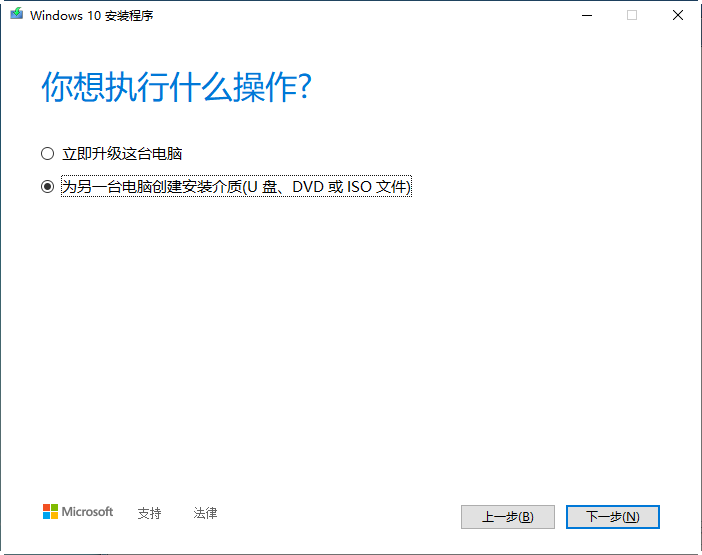
注意:安装界面里只点“修复计算机”这一个按钮,看到“现在安装”就不要点,否则会进入安装流程,一旦选错分区执行格式化,系统分区里的文件就全没了。
从U盘进入的恢复环境和硬盘上的WinRE功能一样,也不会改动硬盘上的文件。
这张启动U盘做好后不要删除里面的文件,并标好里面装的系统版本,以后再遇到启动故障还能靠它进入恢复环境。
上面三种方法修的都是Windows自带的WinRE,能不能修好要看恢复分区和镜像文件的状态。想彻底避开Windows找不到恢复环境的报错,直接再建一套自己的恢复环境更省心。
这套环境用傲梅轻松备份创建:软件的“恢复环境”功能会把一个WinPE工具环境装进开机菜单,不占恢复分区,系统崩溃时也能进去做备份还原。操作分3步。
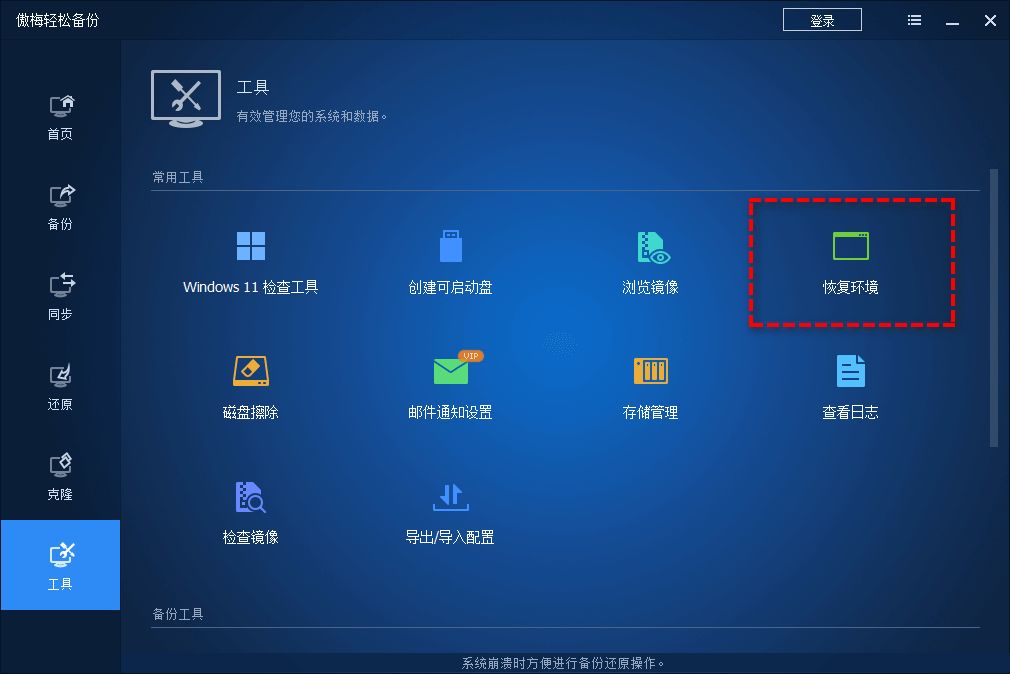


创建完成后,开机菜单里Windows和傲梅恢复环境两项并排,选哪个进哪个。进去之后是一个中文界面的WinPE环境,备份、还原、检查镜像都能做。两套环境各管各的:Windows那套管系统修复,傲梅这套管备份还原,一套坏了另一套还在。
4种方法都指向同一个目标:让恢复环境恢复可用。差别在损坏程度和手里的条件,对照下表挑方法:
| 方法 | 适合情况 | 需要准备 | 特点 |
| reagentc启用 | 状态显示Disabled | 管理员命令窗口 | 两条命令完成 |
| 重新登记镜像 | 启用报错或位置为空 | 管理员命令窗口 | 修自带WinRE |
| 启动U盘 | 镜像丢失或分区被删 | 8GB U盘和另一台电脑 | 不依赖恢复分区 |
| 傲梅恢复环境 | 想要长期稳定 | 傲梅轻松备份 | 开机菜单直达 |
对照reagentc /info的结果挑:状态Disabled就先试方法一;状态正常还报错就重新登记;镜像和分区都确认没了,方法三和方法四二选一,手边有U盘先做方法三,想一劳永逸就直接做方法四。
删除或改动恢复分区前先想清楚
高级启动、重置此电脑、自动修复都靠它,删掉之后这三个功能会一起消失;真要腾出空间,先确认启动U盘或傲梅恢复环境还能用。
reagentc命令逐条执行
每条命令等提示“操作成功”后再输入下一条命令;要是中途关掉命令窗口,登记只做了一半,状态反而更乱。
命令窗口要用管理员身份
普通窗口权限不够,reagentc /enable会执行失败,所以要右键“开始”按钮,选择带“管理员”字样的一项。
修好后实际进一次高级启动
在设置里点“立即重启”,能看到“疑难解答”菜单才算修好,只看命令结果不作数。
Windows找不到恢复环境的报错看着吓人,处理起来就两条主线:镜像还在的,用reagentc命令启用或重新登记,几分钟就能修好;镜像和分区都没了的,改用启动U盘或傲梅恢复环境进入,系统本身和文件都不受影响,多数情况用不着重装。
比修复更省心的办法,是趁系统还能正常开机时提前建好一套恢复环境:按方法四操作,开机菜单里就多出傲梅恢复环境的选项,不依赖恢复分区,哪天报错再出现,选它进去就能做备份还原。
恢复环境管“进得去”,备份管“有镜像可还原”,两样齐了才算真的稳。平时把系统备份做好,镜像定期更新,出事时就有两条处理办法:能进恢复环境就还原镜像,进不去就用启动U盘,桌面和文档都稳当。
更新于2026年11月27日


