如何删除恢复分区?3种方法腾出空间,避开误删
恢复分区是装系统时自动划出来的,藏在磁盘末尾,没有盘符。本文讲清如何删除恢复分区:磁盘管理能删就直接删,删不动的用diskpart加override参数,重装系统时也能在安装界面顺手清掉,顺带说明腾出的空间怎么并回C盘。
2026年10月21日 09:45 | 洛水如云 · 专注Windows系统维护与数据备份领域
笔记本用了三年,C盘只剩不到8GB,磁盘管理里却还躺着一块570MB的“恢复”分区。右键点开,菜单里只有“帮助”一项,既删不掉也挪不动。想把空间收回来的人,多半都在这里卡过。
这块分区不是误操作留下的,是装系统时Windows自己划出来的。它专门放WinRE镜像,也就是平时说的Windows恢复环境,开机失败后那个蓝色“高级启动”界面就是它。
系统更新发现旧分区装不下新镜像时,还会在磁盘末尾再划一块,旧的就这么一直留着。
动手之前,先弄清恢复分区怎么删除,以及删掉之后会少什么。
如何删除恢复分区,先要分清手上这一块属于哪种,工具反倒次要。WinRE分区通常几百MB到1GB出头,删掉只是没了高级启动;品牌机的出厂恢复分区动辄十几GB,里面是出厂镜像,删了就没法一键还原。
恢复分区的类型不同,处理方式差得远。它本身不存您的文档,删掉不会丢资料,丢的是系统出问题时那套修复手段,动手前先看容量和名称。
确认完再动手。磁盘管理没有回收站,分区号看错一位,删掉的可能就是存着资料的D盘。
三种做法卡在不同的门槛上:图形界面看系统给不给权限,命令行看参数有没有加对,安装界面则看时机。
先试这条路,能删的恢复分区,右键菜单里就有“删除卷”。点开右键菜单只有“帮助”,其余项全是灰的,说明这块分区被系统标成了受保护,直接往下看法二。

删完之后,那块分区会变成“未分配”的黑条。删不掉的情况很常见,尤其是系统盘末尾那块WinRE分区,权限卡得很紧。
注意:空出来的未分配空间先别新建分区,扩展卷要靠它并回C盘;一旦在这里新建了分区,这块空间就回不到C盘了。
用diskpart删除分区,靠的是命令加参数,不受图形界面那层限制。动手前先执行reagentc /disable,让WinRE把镜像交回系统盘,分区不再被占用;整件事做完,再执行reagentc /enable重新登记。
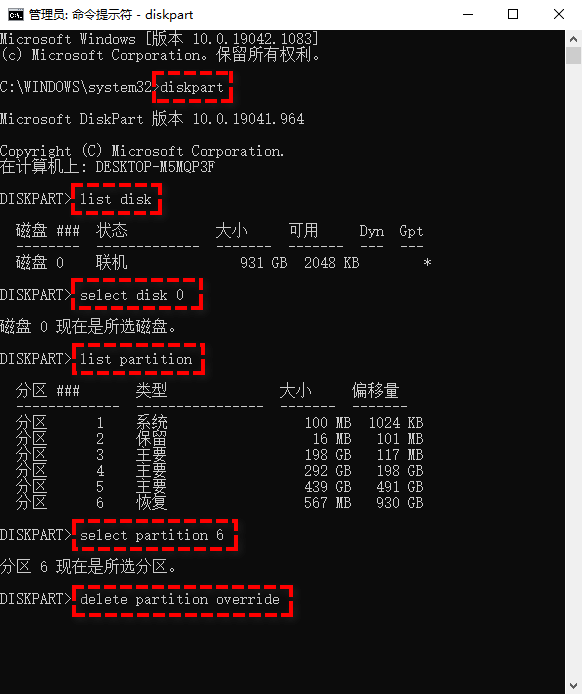
override是这条命令的关键。不带它,diskpart会以分区受保护为由直接退出,这也是很多人反复删不掉的原因。这种绕过保护的做法常被叫作强制删除分区,好处是一次到位。
注意:这条命令删完没有撤销余地。select后面的数字要和list partition里标着“恢复”的那一行对上,数字错了,删掉的就是别的分区。
打算重装系统的话,如何删除恢复分区这件事可以顺手一起解决。安装程序的分区列表里能直接删,删完接着装,省得先进旧系统折腾一遍。
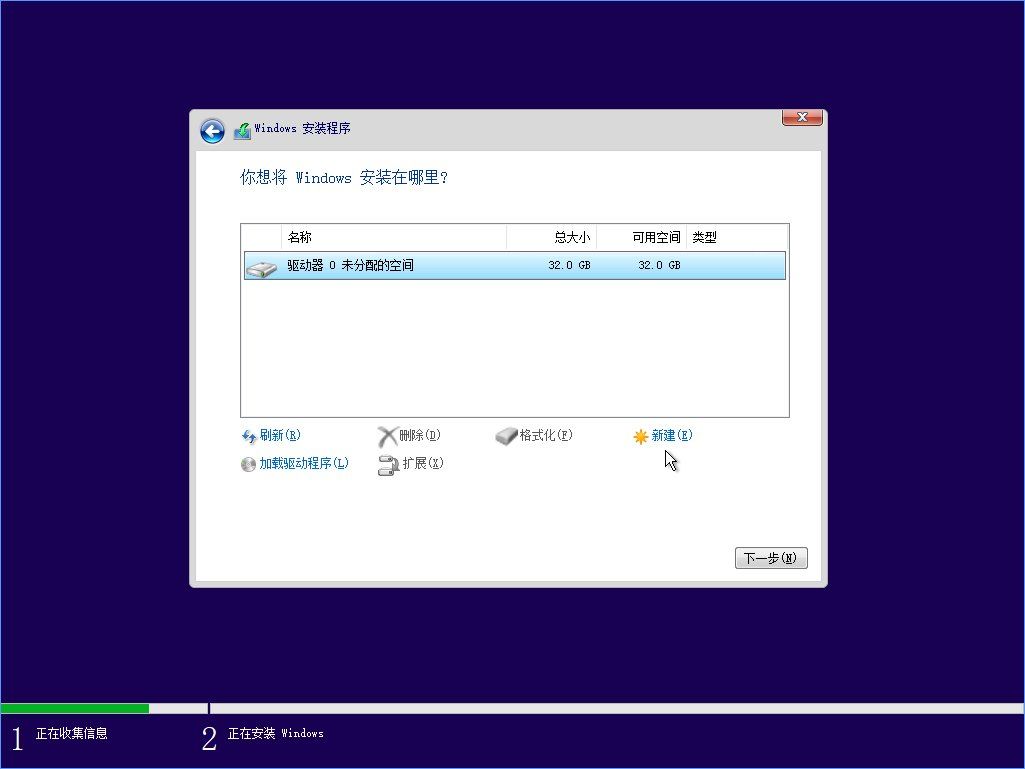
安装程序的分区列表把所有磁盘的分区排在一起,删除按钮点下去立即生效。
注意:这一步删掉的内容找不回来。点删除之前把分区大小和类型对一遍,机器里装了两块硬盘时,列表里同名的分区可能不止一个。
恢复分区一般就在C盘后面,删完变成的未分配空间紧挨着C盘,磁盘管理的扩展卷正好能用。中间要是隔了别的分区,扩展卷会变灰,那就得先把分区挪开。
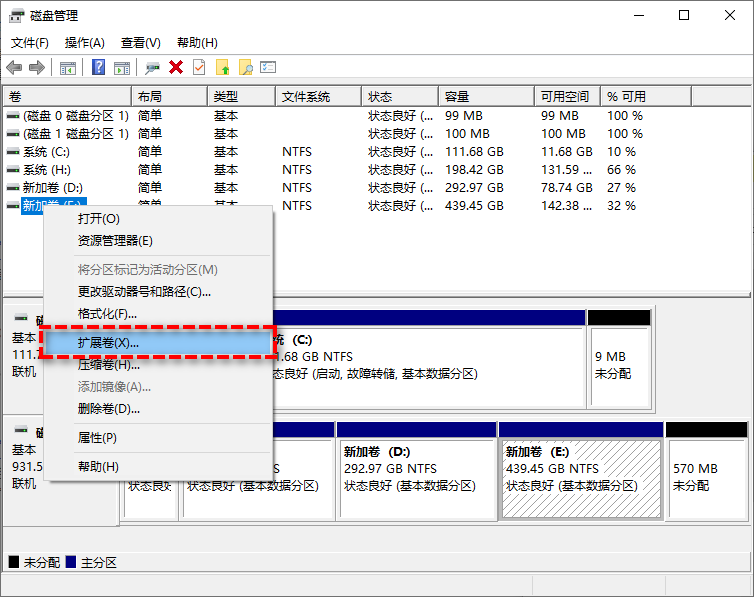
扩展卷只改分区表,不动C盘里的文件。中间隔着分区、扩展卷灰掉的情况,处理思路和调整硬盘分区大小差不多,先腾位置再合并。
注意:合并空间这一步没有回退,向导里填的容量先核对一遍,再点下一步。
空间并回去之后,C盘的可用容量会多一点。570MB听着不多,对只剩几个GB的机器,系统更新时能宽裕一些。
| 方法 | 适合情形 | 卡点 | 删完的结果 |
| 磁盘管理 | 分区未被保护 | 右键只有“帮助” | 变成未分配空间 |
| diskpart | 分区被系统锁住 | 参数少一个就失败 | 分区直接删除 |
| 安装界面 | 准备重装系统 | 删错就是整块盘 | 随安装重新划分 |
三招都能把分区删掉,区别在风险落在哪一步。图形界面省事,可惜常常删不动;命令行删得干脆,容错余地小;安装界面彻底,代价是整块盘重新划分。
删分区、扩展卷都在改分区表,点错一步,C盘里的系统和资料可能一起没了。稳妥的顺序是先用傲梅轻松备份把C盘整个分区备份成镜像,再动磁盘。
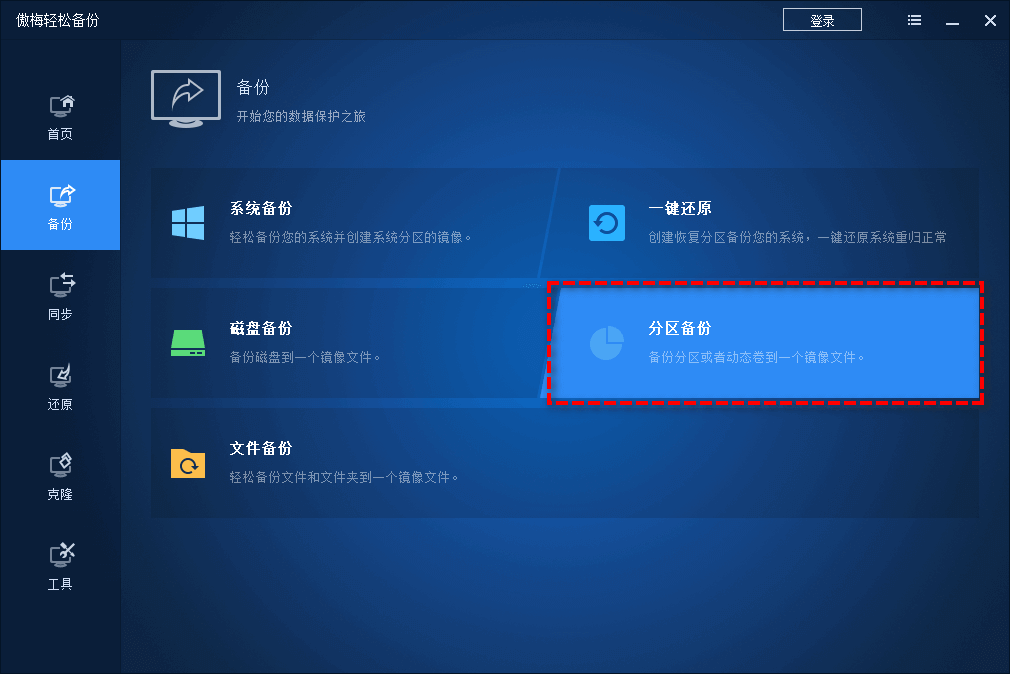
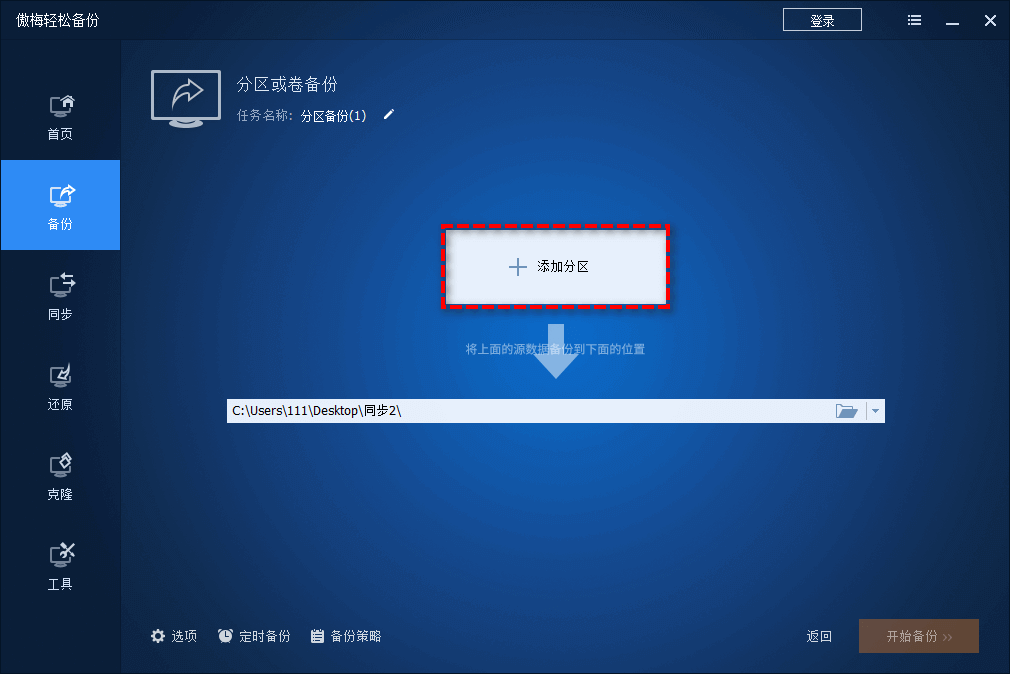
备份文件别和C盘放在同一块硬盘上,硬盘出问题时两份会一起丢。镜像做好之后,分区删错了还能整体还原回来。
如果只是嫌这块分区占地方,暂时不打算删,也可以先备份恢复分区,把镜像留在移动硬盘上,等确认这份镜像能正常还原,再决定要不要动它。
下面几处是动手时容易出错的地方,操作前先扫一眼。
先核对分区号
命令行里select后面那个数字对不上,删掉的就是别的分区。
删完重新登记WinRE
执行reagentc /enable,高级启动才会重新可用。
出厂镜像删了就没了
品牌机的一键还原靠它,删之前确认自己用不上。
EFI分区不能碰
引导文件在里面,误删直接进不去系统,还得想办法还原EFI分区。
如何删除恢复分区,路数就三条:图形界面删得动就直接删,删不动用diskpart加override,打算重装就在安装界面一次清完。删之前核对分区号,删之后把空间并回C盘,再把WinRE重新登记。
分区表的操作没有撤销键,动手前做一份分区备份,比事后找数据恢复省事得多。如果只是想给C盘腾点空间,清理C盘空间对系统的改动小得多,先试那个,实在不够再考虑动分区。
更新于2026年10月21日


