电脑开机Windows无法启动?4种方法帮您进桌面
电脑开机Windows无法启动,多数和引导记录损坏、系统更新安装失败或启动顺序被外接设备占用有关。按开机画面停住的位置分成4种情况,依次尝试调整启动顺序、启动修复、重建引导、回退驱动,系统恢复正常后再把正常状态备份一份。
2026年11月23日 11:12 | 洛水如云 · 专注Windows系统维护与数据备份领域
按下电源键,品牌标志照常出现,屏幕下方的小点在转,转了几秒突然停住。等上一两分钟,电脑仍没有进入桌面,屏幕反而跳出“正在准备自动修复”,接着自动重启,又回到同一个画面。
这种反复停在同一处的开机故障,和按电源键毫无反应不是一回事。电脑已经通电,主板也完成了自检,卡住的是Windows加载这一步。想处理电脑开机Windows无法启动,不必一上来就重装系统,先看清画面停在哪里。
动手之前还有一件事值得先做:只要硬盘还能被认出来,就把桌面和文档里的重要文件复制到移动硬盘,从而防止数据在修复系统过程中丢失或损坏。
如果连桌面都进不去,电脑进不去系统怎么备份文件也有办法:把硬盘接到另一台电脑上读取,或者在恢复环境里用命令提示符把文件复制到移动硬盘,文件都能取出来。把资料备份好之后再修系统,心里更踏实。
要弄清为什么卡在加载这一步,先看开机时Windows要依次完成哪几件事:找到硬盘、读取引导记录、加载系统文件、启动驱动和服务。任何一步中断,画面都会停住,所以同样是进不去桌面,原因可能完全不同。常见的有下面4类原因,每类列出两种常见表现:
对照开机时看到的现象,基本能锁定一两类原因。下面的4种方法按画面停留的位置排列,从改动较小的一种开始。
这4种方法从易到难:先查启动顺序,再让Windows自己修,修不好就进命令提示符重建引导,仍然不行再回退驱动或系统还原。哪一种做完能进桌面,就停在哪一种,不必全部试过。
画面停在品牌标志,或者屏幕提示找不到启动设备,先查启动顺序。电脑开机时会按主板固件设置(BIOS或UEFI)里排好的启动顺序逐个寻找可启动设备:如果U盘插在电脑上,电脑就会先去找U盘。
操作步骤如下:

调整之后能进桌面,说明问题只是启动顺序被外接设备改了。要是启动菜单和BIOS里始终没有硬盘,说明毛病不在启动顺序,先把硬盘的数据线和电源线重新插一次;BIOS里仍然没有,再检查硬盘本身是否损坏。
硬盘时有时无,多半是接触不良;遇到电脑无法从硬盘启动的情况,可以按上面的接线检查方法对照排查。硬盘能被识别、画面却停在自动修复,接着看方法二。
硬盘接触没有问题、开机进不了系统又反复跳到“正在准备自动修复”时,说明系统文件或更新出了问题。Windows恢复环境里自带启动修复,可以先让它自动检查一遍。
如果进不去恢复环境,要先制作一个启动U盘,从U盘也能进入恢复环境。制作U盘启动盘的方法不复杂,一个8GB以上的U盘,加一台能正常开机的电脑就够了。
操作步骤如下:
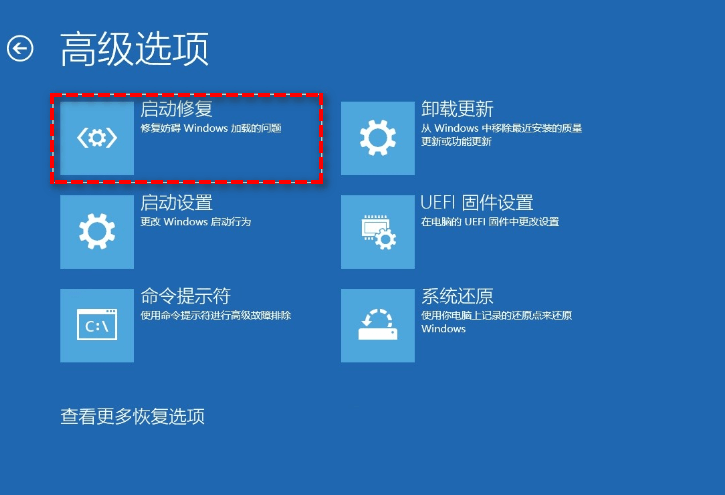
启动修复能处理大部分引导配置错误和系统文件缺失。修复结束会自动重启,能进桌面就说明问题解决了;仍然回到自动修复界面,接着用方法三。
启动修复无效,并不代表电脑开机Windows无法启动的根源一定在引导记录,可以接着在命令提示符里检查。打开命令提示符后,把引导文件和启动配置重新写一遍。
这一步要动的是启动配置数据(BCD):它记录着系统从哪里启动,一旦损坏或丢失,Windows就找不到要加载的系统。
操作步骤如下:
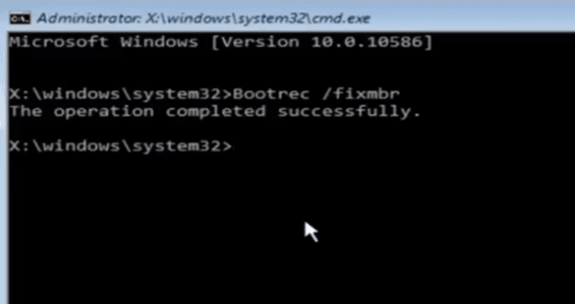
命令都执行完,引导记录就重新写了一遍。重启后能进桌面,说明问题确实出在引导上;仍然停住或报错,先确认硬盘有没有被识别,再考虑方法四。
另外还要留意EFI引导分区(也叫EFI系统分区):它专门存放引导文件,一旦被删掉,引导文件就没有地方可写,系统照样起不来。
如果不确定bcdboot的参数怎么填,可以查微软官方文档:BCDBoot命令行选项里逐条列出了/s、/f等参数的用途,输入前先核对一遍。
前面3种方法都没解决,画面可能变成蓝屏,或者在转圈时突然重启。这类情况常见于刚换过显卡驱动、刚装过某个软件,或者系统文件被反复写坏。
先回想故障出现前动过什么:换过驱动,就进安全模式回退到旧版本驱动;想不起来,就用系统还原退回到故障出现前的还原点。电脑进入安全模式后只加载基础驱动,只要能进桌面,就有机会把有问题的驱动换掉。
操作步骤如下:
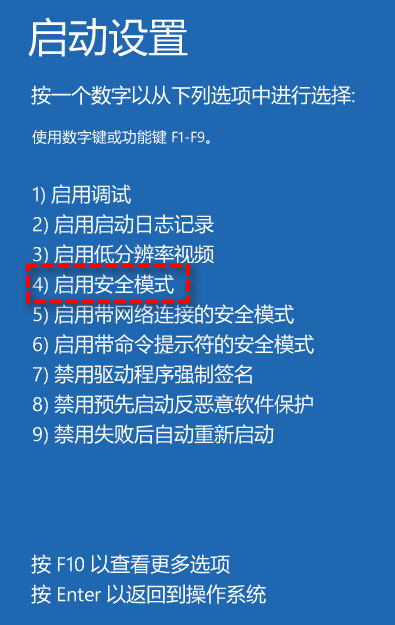
系统还原会卸载所选还原点之后安装的软件和更新,个人文件不受影响。还原完成后先正常用一两天,不再出现开机故障,再考虑给系统做备份。
还要提醒一句:如果用的是系统还原,它依赖故障出现前留下的还原点。创建还原点只要打开系统保护、点一下创建,一两分钟就能完成;平时没留下还原点,系统还原就用不了。
4种方法对应4类开机画面,下面整理成表格对照,动手时更容易选对方法。
| 方法 | 适合的画面 | 操作入口 | 要注意 |
| 核对启动顺序 | 提示找不到启动设备 | BIOS或UEFI | 先拔掉外接设备 |
| 启动修复 | 停在自动修复界面 | Windows恢复环境 | 修复要等几分钟 |
| 重建引导记录 | 提示Bootmgr丢失 | 命令提示符 | 命令按顺序输入 |
| 安全模式与还原 | 转圈后重启或蓝屏 | 启动设置、系统还原 | 还原会撤掉新软件 |
上面4种方法处理的都是这一次开机故障:调启动顺序、做启动修复、重建引导、回退驱动。电脑能重新进桌面,只说明这次故障过去了;下次再遇到引导损坏或系统文件出错,还得从头排查一遍。
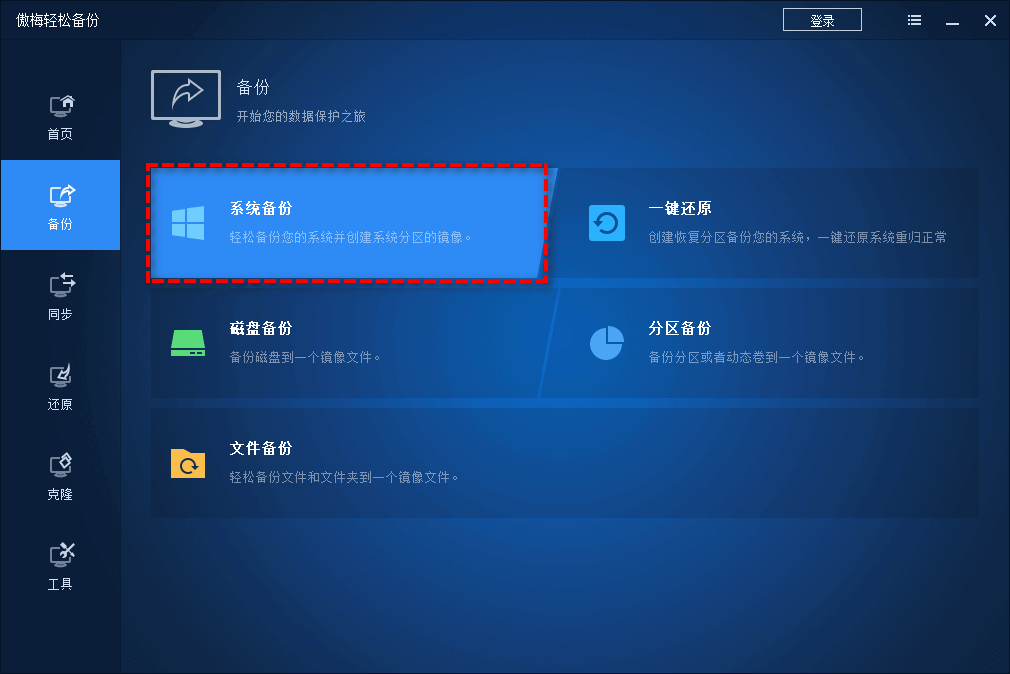
系统稳定用上两三天之后,建议把当前正常状态完整备份一份。下次再进不去桌面,直接用这份系统备份还原,桌面、软件和设置都能回到备份那天,不必重新安装。
用傲梅轻松备份做系统备份时,系统分区和引导分区会一起打包进镜像,恢复时引导也能一并还原。
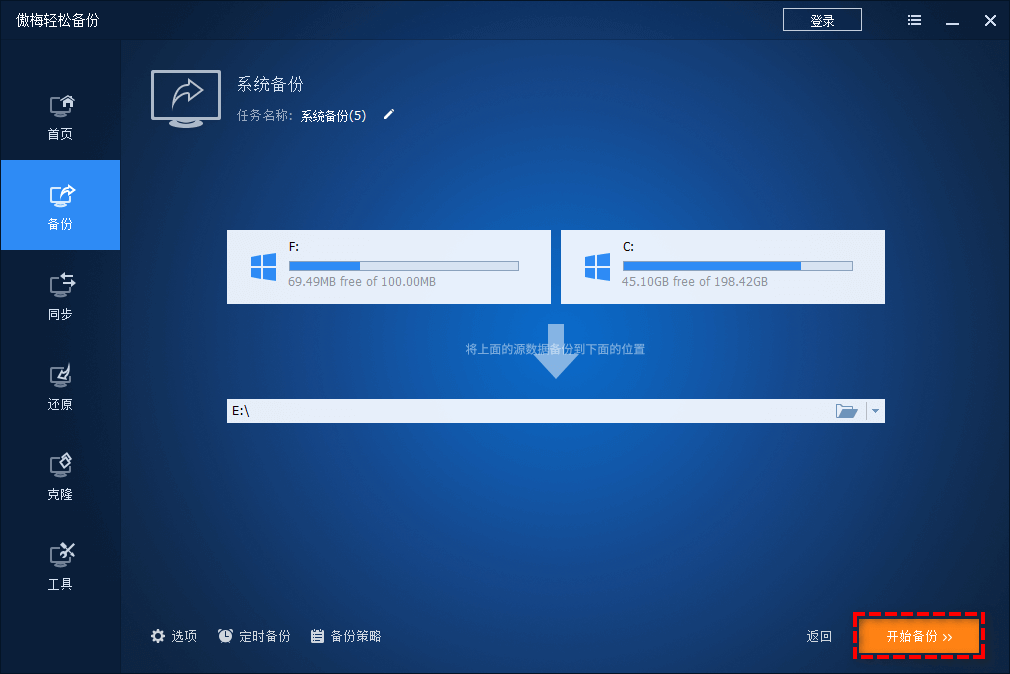
镜像要放在系统盘以外的位置。系统盘所在的硬盘一旦出现坏道,镜像和系统会一起读不出来,放在移动硬盘或另一块硬盘上才算稳妥。
这份镜像记录的是已经修好的正常状态,不是故障当天的样子。日后还原它,得到的是一个能正常开机的系统,桌面上的文件和装好的软件都在。
系统恢复到正常状态后,动手拆机或改设置之前,先记住下面几条注意事项。
拆机前先断电
插拔硬盘数据线、内存条之前,先关机并拔掉电源线;笔记本能拆电池的,把电池也取下。
命令逐条执行
bootrec的几条命令按顺序输入,每条回车后看到结果再输下一条命令,中途不要关掉命令提示符窗口。
别反复强制关机
强制关机是为了进入恢复环境;别把它当成修复手段反复开关机,否则可能损伤硬盘。
镜像单独存放
系统备份的镜像不要和系统放在同一块硬盘上,否则硬盘出故障时,镜像和系统会一起丢失。
电脑开机Windows无法启动,处理顺序可以记成这么一句:先拔掉外接设备核对启动顺序,再进恢复环境做启动修复,修不好就重建引导,仍然不行再回退驱动或系统还原。每做完一种就重启看结果,能进桌面就停下,不必再试下一种方法。
系统恢复之后,别把这次故障当成偶然。趁电脑还能正常开机,用傲梅轻松备份把系统分区和引导分区一起备份一份,镜像放在另一块硬盘上;下次再遇到开机故障,还原比从头排查省事得多。
更新于2026年11月23日


