Windows恢复环境是什么?丢失后这样解决更省心!
本文介绍Windows恢复环境的定义、作用及进入方法,分析其丢失原因与常规解决办法,推荐傲梅轻松备份,可通过简单操作创建恢复环境,轻松解决恢复环境丢失难题。
在使用Windows系统的过程中,难免会遇到电脑蓝屏、无法正常启动、系统文件损坏等问题,此时Windows恢复环境就成为了拯救系统的“救命稻草”。很多用户对恢复环境并不熟悉,甚至在其丢失后手足无措,不知道该如何恢复。
本文将详细介绍Windows恢复环境的核心知识、进入方法,以及恢复环境丢失后的解决办法,同时推荐一款能轻松创建恢复环境的工具——傲梅轻松备份,帮您彻底解决系统恢复的后顾之忧。
Windows恢复环境(Windows Recovery Environment,简称WinRE),是微软为Windows系统内置的一组故障诊断与修复工具集合,它独立于主操作系统运行,位于系统保留分区中,专门用于解决系统无法正常启动、蓝屏、文件损坏等各类故障,相当于电脑的“急救中心”。
无论是Windows 11还是即将停止支持的Windows 10(微软将于2025年10月结束对Windows 10的软件更新和技术协助),都内置了这一功能。
作为系统故障的“急救工具”,Windows恢复环境的核心作用主要有以下几点,覆盖大部分常见系统问题:
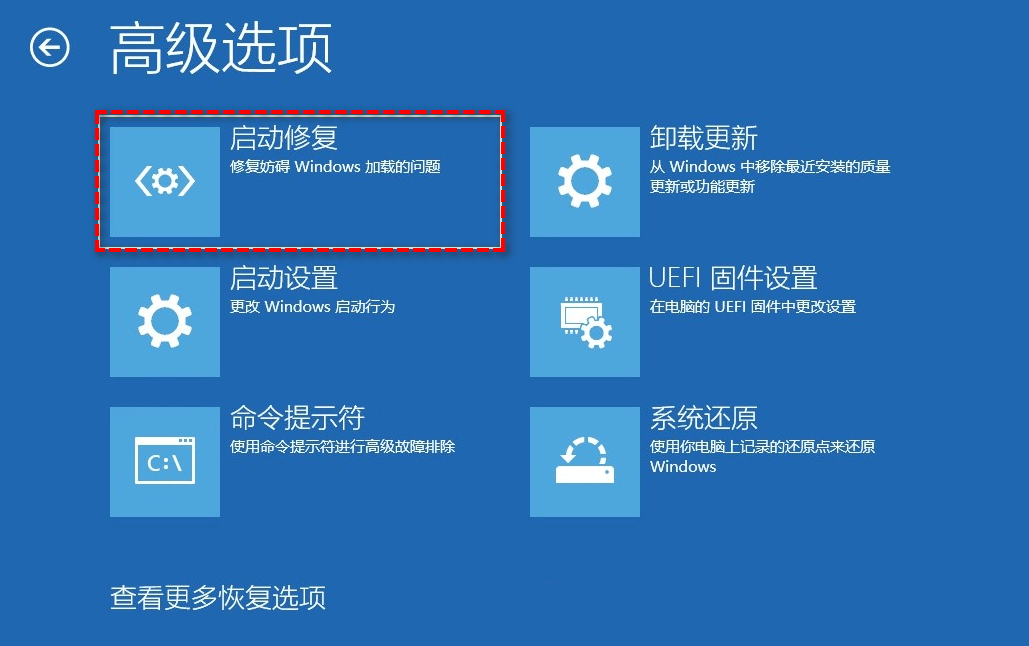
了解了恢复环境的作用,接下来该如何进入Windows恢复环境呢?很简单,根据电脑是否能正常启动,分为以下6种实用方法,覆盖所有常见场景,新手也能轻松操作:
① 自动修复触发:当Windows连续两次无法正常启动,或开机两分钟内发生两次意外关机,系统会自动触发Windows恢复环境,第三次开机时会显示“自动修复”屏幕,点击“高级选项”即可进入。
② 系统内通过设置进入:电脑能正常启动时,打开设置,Windows11选择“系统>恢复”,Windows10选择“更新和安全>恢复”,在“高级启动”旁点击“立即重启”,重启后即可进入。
③ Shift+重启组合:在电脑登录界面或桌面,点击“电源”图标,按住Shift键的同时点击“重启”,重启后将直接进入恢复环境的“选择选项”界面。
④ 硬件恢复按钮:部分品牌电脑配备专用恢复按钮或组合键(如F11、F9、F12等),开机时反复按压对应按键,即可直接启动到WinRE恢复环境,具体按键可参考电脑说明书。
⑤ 恢复驱动器/修复光盘启动:若提前创建了USB恢复驱动器或CD/DVD修复光盘,将其连接到电脑,设置为优先启动项,开机后可直接进入恢复环境。
⑥ 安装介质引导:电脑无法正常启动且无恢复介质时,可使用微软媒体创建工具制作Windows安装U盘,插入电脑后开机,选择“修复我的电脑”,也可以进入恢复环境。
虽然Windows恢复环境是系统内置功能,但在日常使用中,很多用户会遇到“Windows找不到恢复环境”的错误提示,导致无法使用启动修复、系统重置等关键功能,严重影响电脑正常使用。先了解常见丢失原因,才能更精准地解决问题:
针对以上原因,分享3种常规解决办法,适合有一定电脑基础的用户:
若恢复环境被意外禁用,可通过命令快速启用:

若Winre.wim文件丢失或损坏,需手动修复:
注意:若本地文件已损坏,可从相同系统版本的正常电脑中复制,或通过微软安装介质提取。
若BCD引导配置文件出错,需借助Windows安装U盘修复BCD:
注意:以上3种方法操作相对复杂,涉及命令行和系统设置,若操作不当可能导致系统二次损坏,新手用户不建议盲目尝试。此时,一款简单易用的工具就能帮您轻松解决问题——傲梅轻松备份,无需复杂操作,几步就能创建Windows恢复环境。
对于新手用户,或不想花费时间操作命令行的用户,傲梅轻松备份是更好的选择。它不仅是一款专业的系统备份工具,还内置了手动创建恢复环境功能,无需复杂设置,全程可视化操作,即使是电脑小白也能轻松上手,彻底解决恢复环境丢失的难题。
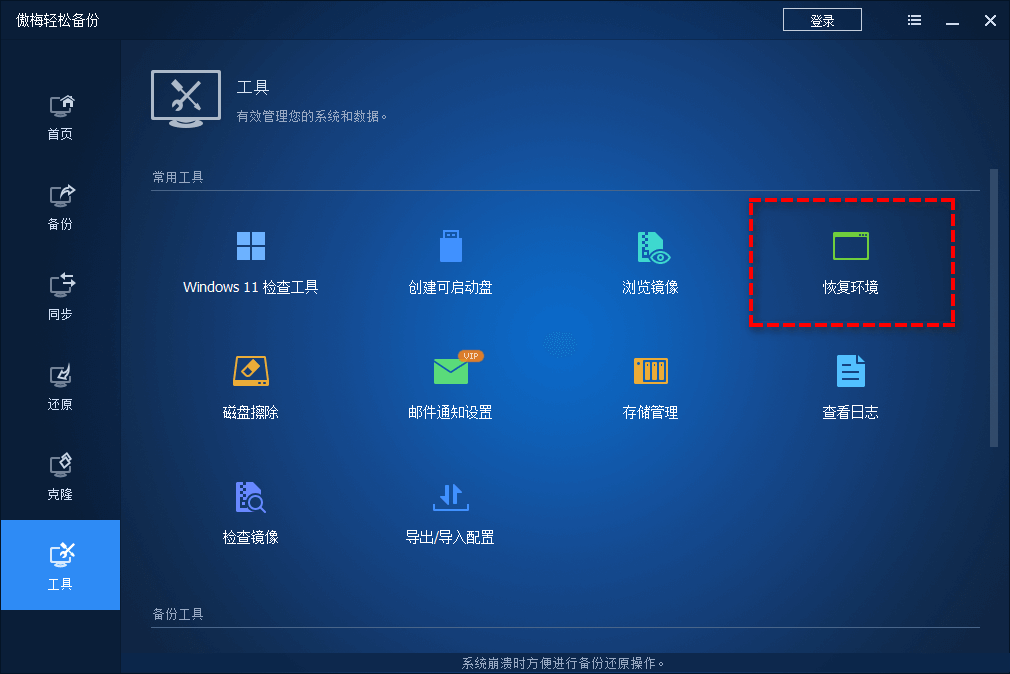

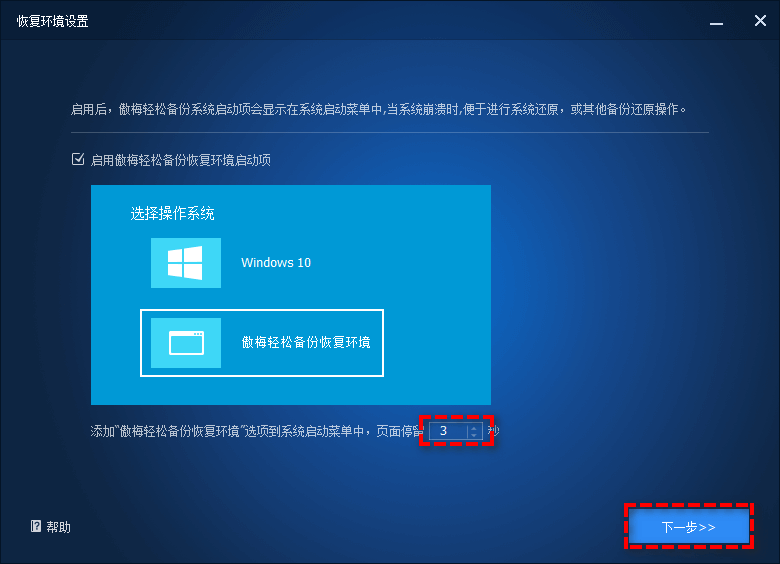
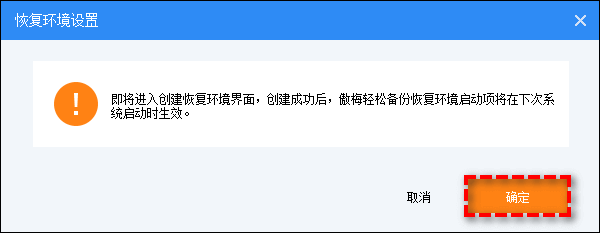
如果您也觉得傲梅轻松备份适合自己的话,不妨点击下方按钮获取软件,对自己的系统备份一下,再创建一个傲梅恢复环境吧!
Windows恢复环境是Windows系统的“急救中心”,无论是系统蓝屏、无法启动,还是文件损坏,都能通过它快速排查修复,是每台Windows电脑都不可或缺的功能。
但有时候可能会因为一些意外状况导致Windows找不到恢复环境,常规解决方法操作复杂,容易出错,而傲梅轻松备份解决了这一痛点,无需专业技术,几步就能手动创建傲梅恢复环境,还能搭配备份功能,为系统安全保驾护航。
无论您是电脑新手,还是有一定基础的用户,都可以借助傲梅轻松备份,轻松管理恢复环境,避免因恢复环境丢失而陷入系统故障的困境。现在下载傲梅轻松备份,一键创建Windows恢复环境,让系统故障排查更省心、更效率!


