Win10还原点还原系统怎么操作?3种情况各用一种方法
系统更新后蓝屏、显卡驱动换错、软件卸载不干净,退回之前的还原点往往比重装省事。针对桌面能正常操作、只能进恢复环境、连恢复环境都打不开情况,分别给出了3种不同的Win10还原点还原系统方法。这套办法的前提是系统保护开着、还原点没有被清理掉。
2026年11月25日 11:07 | 洛水如云 · 专注Windows系统维护与数据备份领域
系统更新装完重启后,开始菜单点不开了;显卡驱动换成新版本后,一进游戏屏幕就黑屏;卸载软件没卸干净,开机启动项里还留着它的名字。这些故障有个共同点:电脑还能开机进桌面,出问题的只是系统文件、注册表和驱动。

遇到这类情况,Win10还原点还原系统就派上用场了:还原点记录系统文件和设置在某个日期的状态,把系统还原到那个日期,桌面和文档里的文件不受影响。
不过还原点不是随时都有。系统保护关着的时候,电脑不会记录还原点;记录下来的还原点,也会在磁盘空间紧张时被系统清理掉。动手之前,先确认手边有没有能用的还原点。
先看重装系统要付出什么:它要把驱动、软件、账号重新配置一遍,通常要花大半天时间。相比之下,系统只是被更新或软件改坏时,先用还原点把系统退回故障发生前的状态,这些配置都能原样保留。
下面这4种情况,只要还原点还在,都值得先试一次还原:
这4种情况的改动都在系统层面,个人文件没有丢。还原点管的正是系统文件和注册表,所以比重装更合适。
还原点由系统保护负责记录。微软官方的系统还原文档写明,还原点会在安装软件、更新系统的时候自动创建,也可以手动创建。装驱动、改设置之前先创建一个还原点,等于给系统留了一份可以退回去的记录。
手动创建系统还原点的操作不复杂:在系统属性里点“创建”,写一句好记的描述,几秒钟就能完成。平时建没建还原点,决定了出事时列表里有没有日期可选。
确认还原点还在,接下来要解决的只有一件事:电脑能进到哪一个界面。能进桌面、只能进恢复环境、连恢复环境都打不开,3个状态各对应一种方法。
下面按从易到难排列,一种比一种多一步准备。按顺序试,哪一种能打开“系统还原”窗口,就用哪一种完成还原,后面的方法不用再试。
电脑能进桌面,也能打开系统设置,就可以从系统属性里打开系统还原。整个过程不用命令,也不用U盘,跟着向导点几下就能完成。

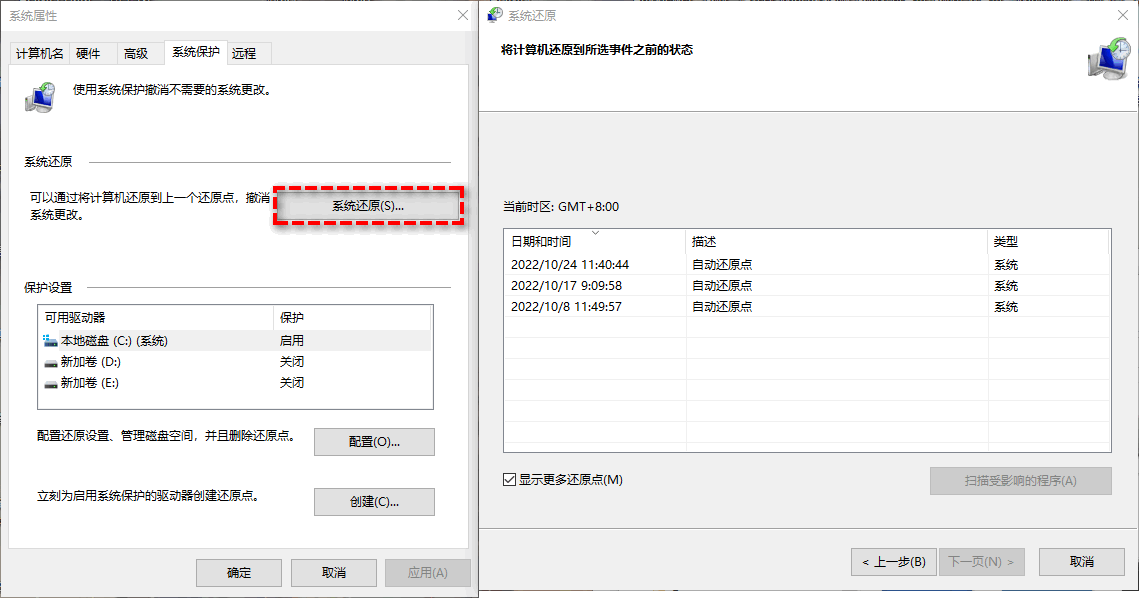
列表里的“描述”一栏会写清还原点是怎么来的,比如“Windows Update”“安装某某软件”。挑日期时对着这一栏看,比只看日期更容易对上故障发生之前的那一天。
还原之前还需要弄清范围:Win10还原点还原系统只替换系统文件、注册表和驱动,桌面、文档、照片不参与这次还原。
注意:还原会撤掉所选日期之后安装的软件、驱动和系统更新,刚配好的打印机驱动要重新安装,输入法词库也要重新导入。动手前把桌面和文档里正在改的文件复制到另一块硬盘。
有时列表里日期都在,点“下一步”却报错0x80070002;这类系统还原失败多半是还原点文件损坏,换一个更早的日期往往能完成还原。
还原中途卡住或者提示失败,也可以进入安全模式后再打开一次系统还原。安全模式下加载的驱动和服务少,还原时不容易被其他程序打断。
开机卡在品牌标志界面、蓝屏之后反复重启、登录界面点不进桌面,这些情况下系统属性打不开,得先让电脑进入Windows恢复环境。Windows 10在连续几次启动失败后会自动进入“自动修复”,Win10还原点还原系统从这里也能完成。
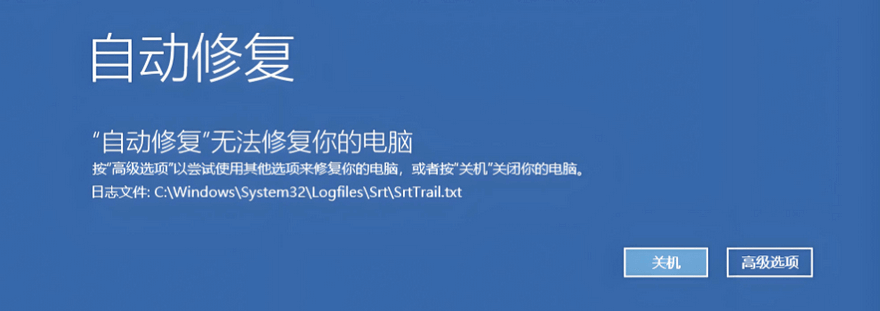
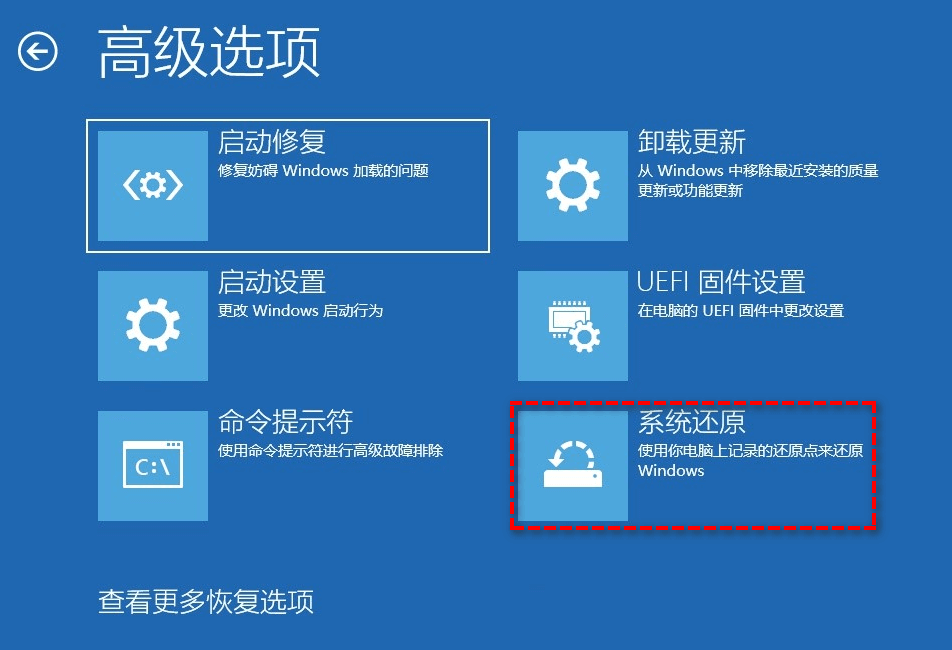
高级启动里的系统还原读取的仍是硬盘上已有的还原点,能选的日期和在桌面环境里操作时一样。还原完成后电脑会自动重启,回到登录界面。
要是开机时还能看到登录界面,下次不必再强制关机:按住“Shift”键点“重启”,同样能进入高级启动。
注意:强制关机只是为了让系统进入恢复环境,看到“自动修复”界面就不要再断电。硬盘正在读写时突然断电,可能损坏文件系统,原本能用的还原点也可能一起损坏。
要是恢复环境本身也损坏,连续强制关机也进不了“自动修复”,开机直接跳过恢复分区。这时需要一个Win10启动U盘,容量8GB以上:找另一台能用的电脑做好,再插到出问题的电脑上启动。
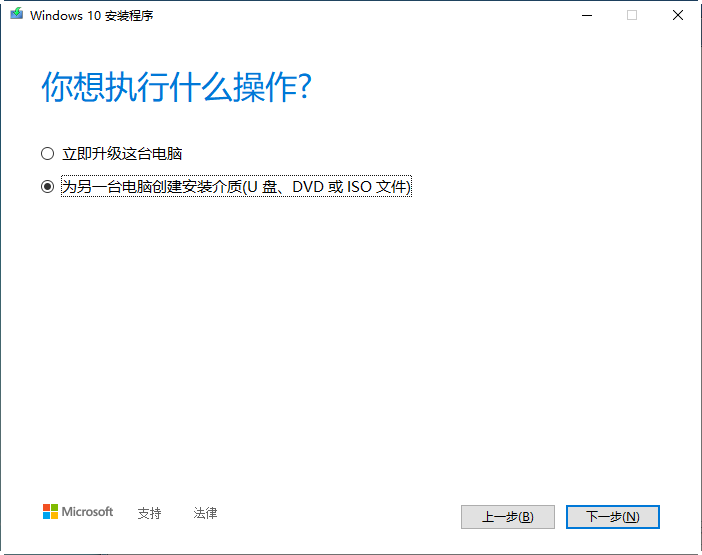
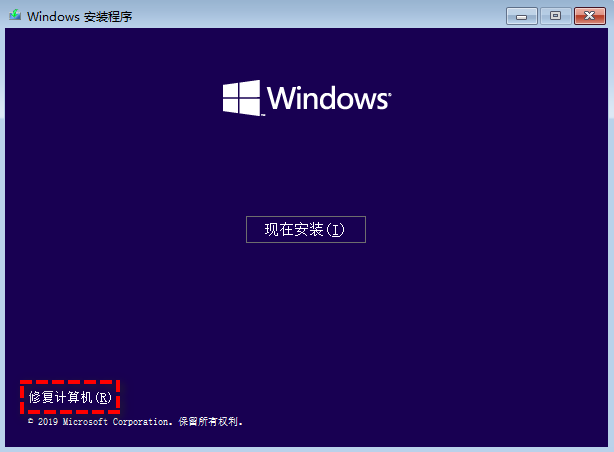
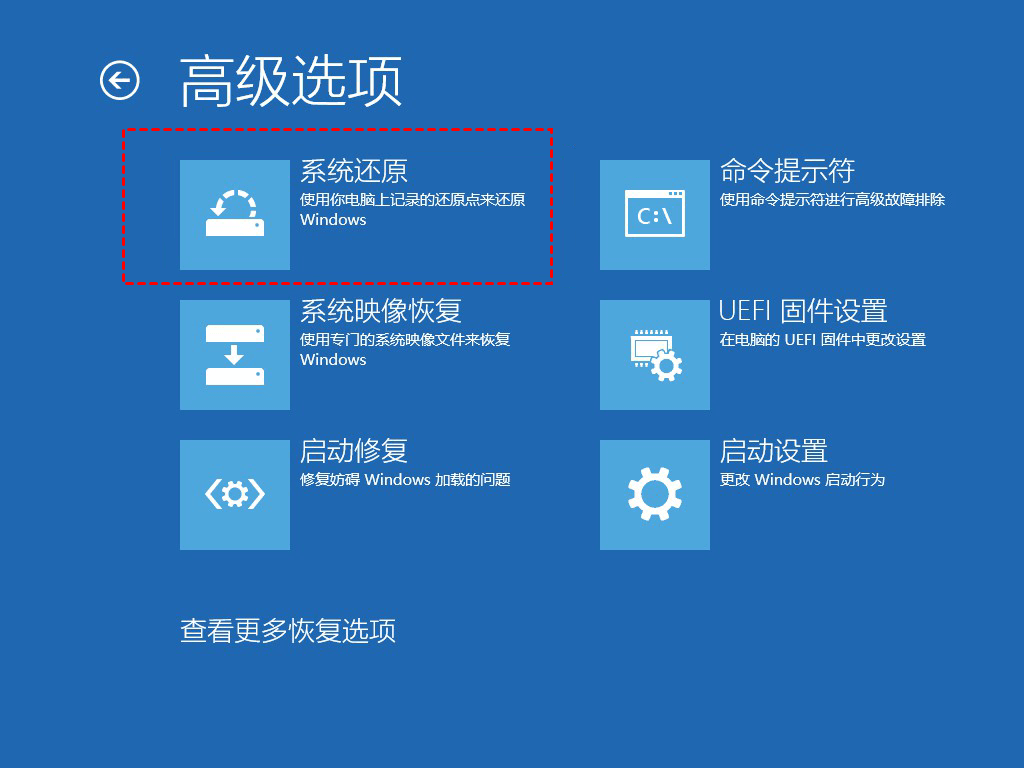
从启动U盘进入的系统还原,读的是硬盘上已有的还原点,不会重新安装系统,也不改动桌面和文档里的文件。还原完成后拔掉U盘,正常开机即可。
注意:在安装界面只点“修复计算机”,不要点“现在安装”,否则进入安装流程后一旦选错分区并执行格式化,系统分区上的内容会被清掉。
把这3种方法放在一张表里,差别集中在电脑当前的状态,以及要不要额外准备启动U盘。
| 方法 | 适用情况 | 需要准备 | 操作难度 |
| 方法一:系统属性 | 桌面能正常操作 | 不用额外准备 | 低 |
| 方法二:高级启动 | 桌面进不去 | 会强制关机 | 中 |
| 方法三:启动U盘 | 恢复环境也打不开 | 8GB启动U盘 | 较高 |
表里的3种方法都要用到一个前提:硬盘上留着能用的还原点。系统保护从来没开过,或者还原点被系统清理干净,用这3种方法都能打开还原向导,列表里却一个日期都没有。到这一步,只能换一种恢复手段。
镜像和还原点不一样,它把系统分区、引导分区和已装好的软件一起打包,不依赖系统保护。平时做一次Win10系统备份,出问题时把镜像还原回去,系统、软件和设置一起回到备份那天。
备份的过程分两步,镜像存到另一块硬盘或移动硬盘,不要和系统分区放在同一块硬盘上。
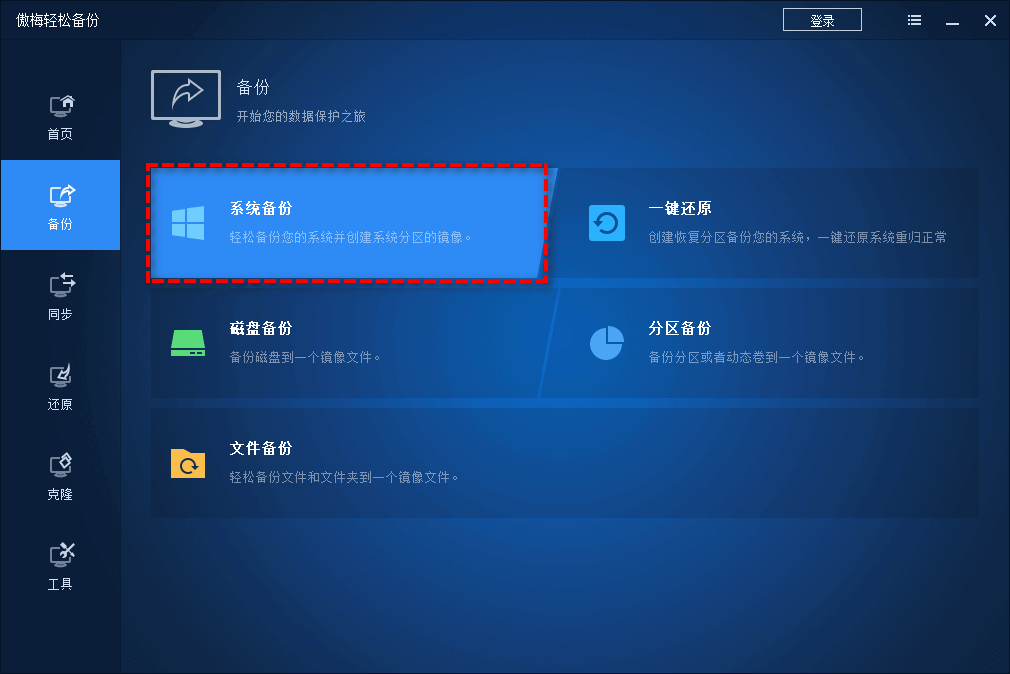
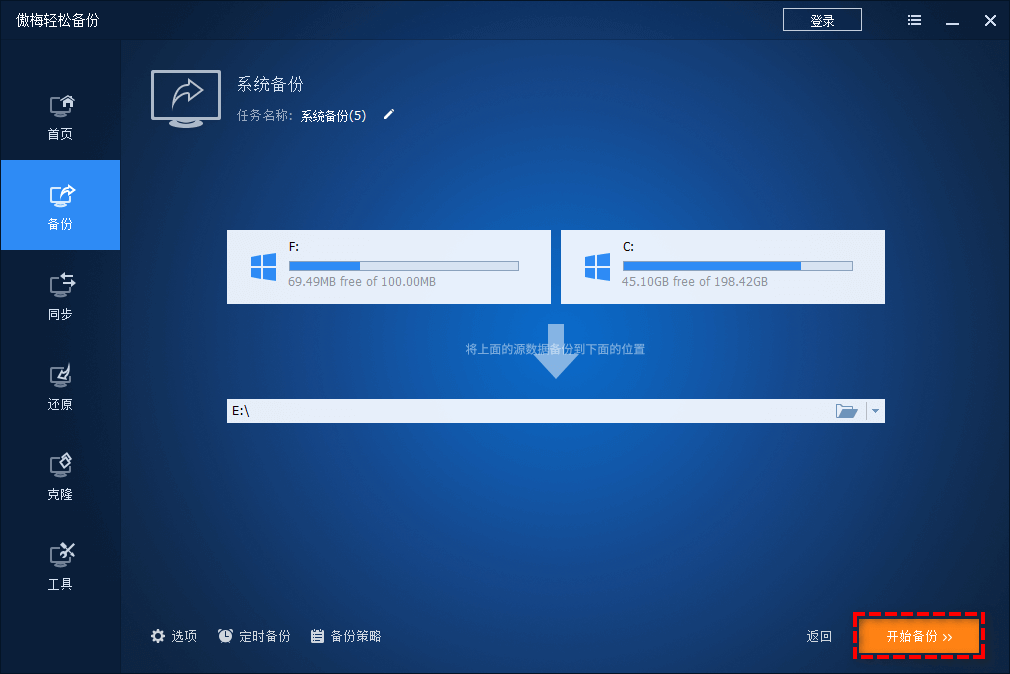
备份完成后,镜像文件会按任务名称和时间存成一个文件夹。系统更新积累得多了,重新做一次备份,新镜像里才会带上这些补丁。
还原前把新文件复制出去
还原点不动桌面和文档,镜像还原会覆盖整个系统分区。还原点还原和镜像还原都要用时,先把正在改的文件复制到另一块硬盘。
系统保护要提前打开
系统保护默认可能处于关闭状态,装好系统后先在系统属性里打开它,系统才会开始生成还原点。
还原过程不要断电
还原期间电脑会重启,中途断电可能让还原中断,开机进不去桌面。
还原后重新安装更新
还原会把系统退回旧状态,还原点之后安装的补丁需要重新下载安装,装完再检查一遍驱动。
Win10还原点还原系统这件事,步骤本身不难,难的是故障发生时电脑里有没有能用的还原点。电脑能进到哪一步,就照对应的方法做,3种方法不必都记住。
还原点也有管不到的地方:系统保护从来没开过,或者还原点被系统清理干净,就会碰上系统还原点丢失,列表里一个日期都没有;硬盘本身出故障时,连恢复环境都可能打不开。
所以平时做一份系统镜像,是给这些情况留的备用方案。只要有系统备份在手,下次再遇上进不去桌面的故障,就不必只依靠还原点,还原系统即可轻松恢复系统正常。
更新于2026年11月25日


