电脑系统崩溃了如何恢复系统?4种急救方法丨根本无需重装系统!
电脑系统崩溃了如何恢复系统?本文为您整理了4种实用恢复方法,覆盖不同崩溃场景,重点分析傲梅轻松备份的零门槛还原操作及核心优势,帮助新手快速解决系统故障、轻松做好系统防护。
在日常使用电脑的过程中,不少用户都会遇到电脑系统崩溃的难题——可能是突然蓝屏、无限重启,可能是开机黑屏无法进入桌面,也可能是系统文件损坏导致无法正常运行。系统崩溃不仅影响工作和学习进度,还可能导致重要数据丢失,让人手足无措。
其实,系统崩溃并非无解,今天就为大家整理了4种实用的恢复方法,从简单到复杂,新手也能轻松操作,其中分析介绍傲梅轻松备份的系统还原方法,帮您快速学会电脑系统崩溃了如何恢复系统,解决系统故障,同时做好系统防护,避免再次踩坑。

在讲解具体恢复方法前,我们先简单了解下电脑系统崩溃的常见原因,找准问题根源,能更有效地选择恢复方式:
比如误删系统文件、驱动程序冲突、病毒感染、硬盘损坏、系统更新失败等,这些都是导致系统崩溃的主要诱因。无论哪种原因,只要掌握正确的恢复方法,都能更大程度减少损失,快速恢复电脑系统正常运行。
如果您的电脑只是轻微崩溃,比如偶尔蓝屏、能进入安全模式,可优先尝试以下2种基础方法,无需安装额外软件,操作简单,适合新手入门。
安全模式是Windows系统的“急救模式”,仅加载基本的驱动和程序,能绕过冲突软件或异常驱动,帮您排查并解决问题,是电脑系统崩溃了如何恢复系统的基础解决方案。
Win10/Win11系统怎么进入安全模式?

Win7系统怎么进入安全模式?
进入安全模式后,卸载近期安装的异常软件、显卡驱动,或用杀毒软件全盘扫描,排除病毒问题,重启电脑即可恢复正常。
注意:此方法仅适用于轻微崩溃,若无法进入安全模式,需尝试其他方法。
如果您在系统崩溃之前开启了系统还原功能,电脑系统坏了如何恢复系统?您可以尝试将系统恢复到之前的某个正常的还原点,以此来恢复电脑系统正常运行。
Win10/Win11系统怎么恢复到系统还原点?
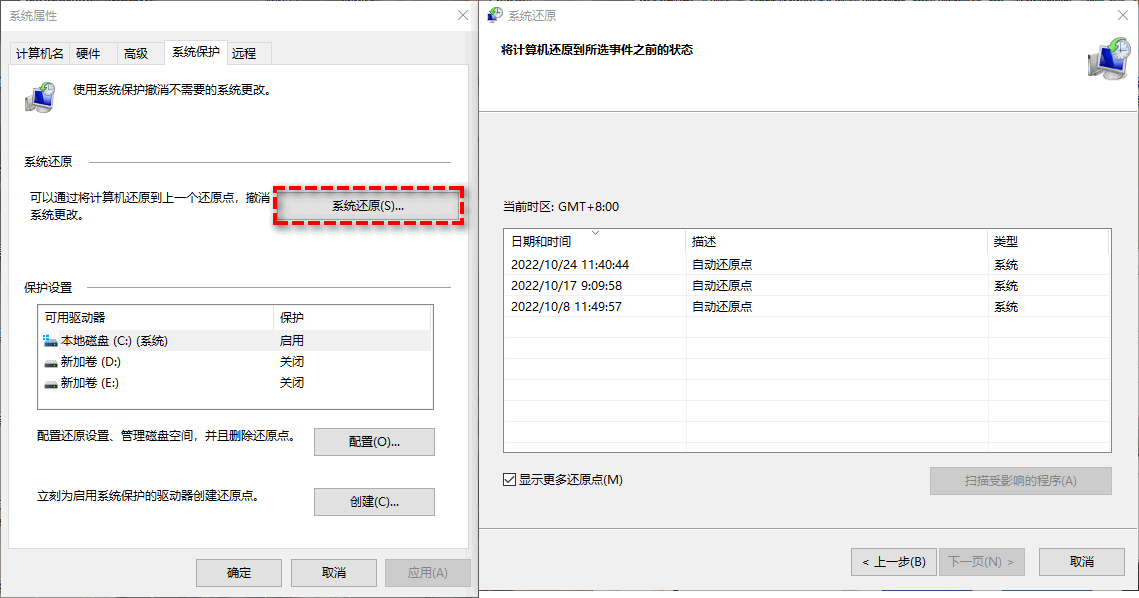
注意:如果系统崩溃已经无法正常启动,可以按上述方法进入安全模式再进行操作。
Win7系统怎么恢复到系统还原点?
如果电脑无法进入安全模式、没有还原点,或系统崩溃严重(如黑屏、无法加载操作系统),基础方法就无法解决了。
如果没有提前备份系统,技术型用户可尝试命令符修复,适合系统文件丢失、启动引导损坏导致的崩溃,但操作难度较高,新手不建议轻易尝试,避免误操作导致数据丢失。
傲梅轻松备份是一款专业的系统备份还原软件,深耕数据安全领域16余年,收获全球5000万+用户认可,操作零门槛,无需专业技术,无论是系统能正常运行还是无法开机,都能快速完成还原,且能更大程度保护数据安全,是普通用户解决系统崩溃的常用工具。
注意:还原的前提是备份,所以同样需要您提前用傲梅轻松备份创建系统镜像。
一起来看看在傲梅轻松备份的帮助下,电脑系统崩溃了如何恢复系统正常吧!请参考以下流程,逐步操作。

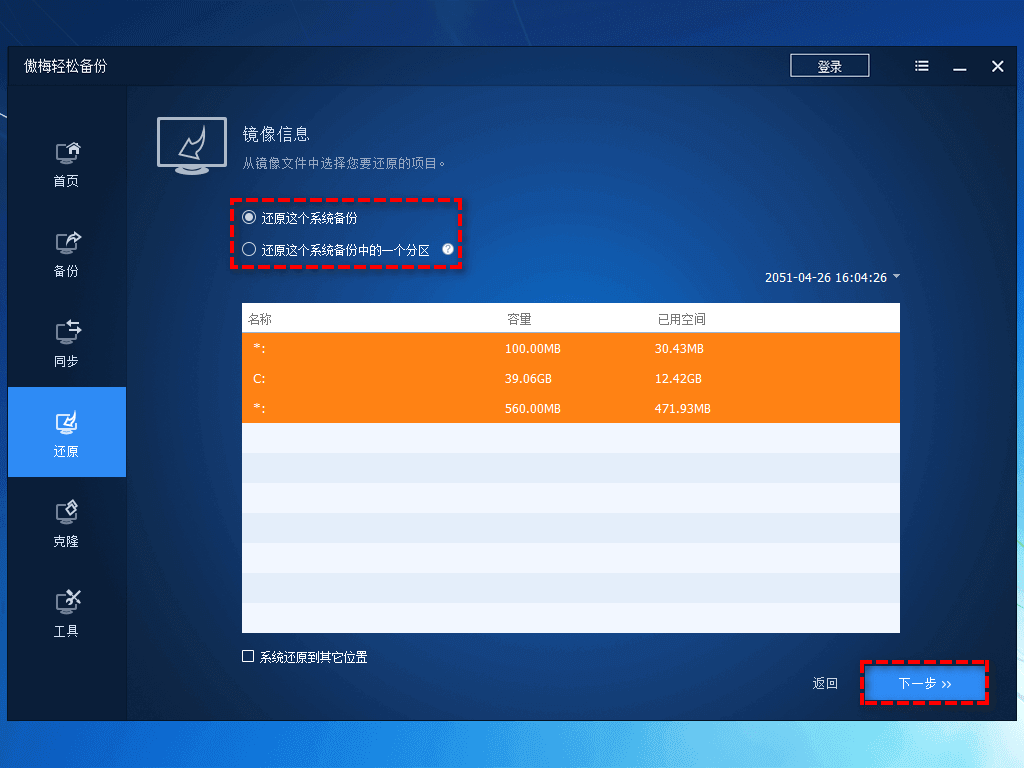
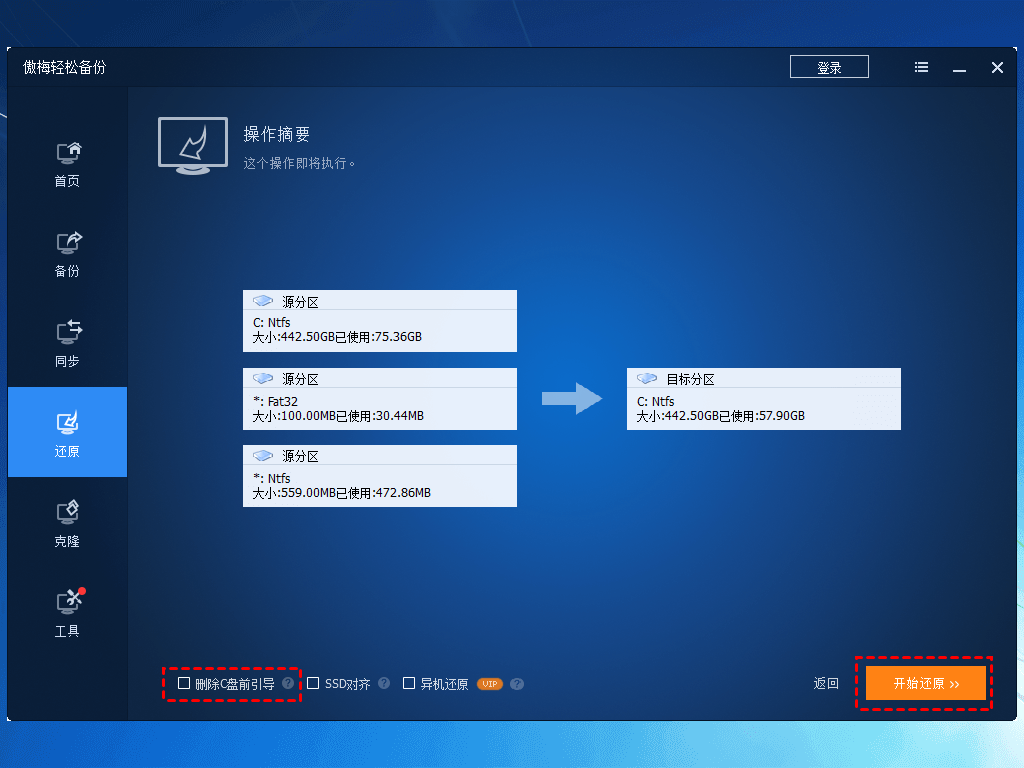
注意:如果系统已经无法正常启动,您也可以在朋友的电脑上使用傲梅轻松备份的“工具”>“创建可启动盘”功能创建启动盘,然后通过启动盘引导系统进入PE环境,然后再执行系统还原任务。
傲梅轻松备份的核心优势
相较于系统自带还原、命令符修复等方法,傲梅轻松备份在系统还原和防护上有着不可替代的优势:
如果您也觉得傲梅轻松备份适合自己的话,不妨点击下方按钮获取软件,立即对系统备份一下,以后不管遇到什么样的系统故障,都可以通过系统还原方式快速恢复电脑系统正常运行。
① 恢复系统前,若电脑能进入安全模式或PE界面,优先备份桌面、我的文档等重要数据,避免恢复过程中数据丢失。
② 新手优先选择傲梅轻松备份还原方法,操作简单、风险低,无需专业技术,且能更大程度保护数据。
③ 若系统崩溃是由于硬盘损坏导致,需先更换硬盘,再用傲梅轻松备份将系统镜像还原到新硬盘上。
④ 预防大于修复,建议平时用傲梅轻松备份定期创建系统备份,设置定时备份,避免系统崩溃后无法恢复,节省时间和精力。
以上就是电脑系统崩溃了如何恢复系统的4种实用方法,从基础的安全模式、系统还原,到进阶的命令符修复、傲梅轻松备份还原,覆盖了不同程度的系统崩溃场景。
其中,傲梅轻松备份凭借零门槛操作、全场景适配、数据安全有保障、备份还原一体化的优势,成为了更加适合普通用户的选择——不仅能快速解决系统崩溃难题,还能提前做好系统防护,让您彻底告别系统崩溃的烦恼。
与其等到系统崩溃后手足无措,不如提前做好准备,下载傲梅轻松备份,创建系统备份,让电脑系统安全有保障,哪怕遇到崩溃,也能一键还原,轻松搞定!


